多级列表怎么设置第一章和1.1

 时间:2026-02-14 04:18:57

1、点击多级列表

点击上面的【多级列表】。

多级列表怎么设置第一章和1.1

2、点击选项

弹出白色框,点击【定义新的多级列表】选项。

多级列表怎么设置第一章和1.1

3、点击第一级

点击左上角的第一级。

多级列表怎么设置第一章和1.1

4、设置样式

设置此级别的编号样式:一,二,三,(简)。

多级列表怎么设置第一章和1.1

5、输入编号的格式

输入编号的格式:第一章。

多级列表怎么设置第一章和1.1

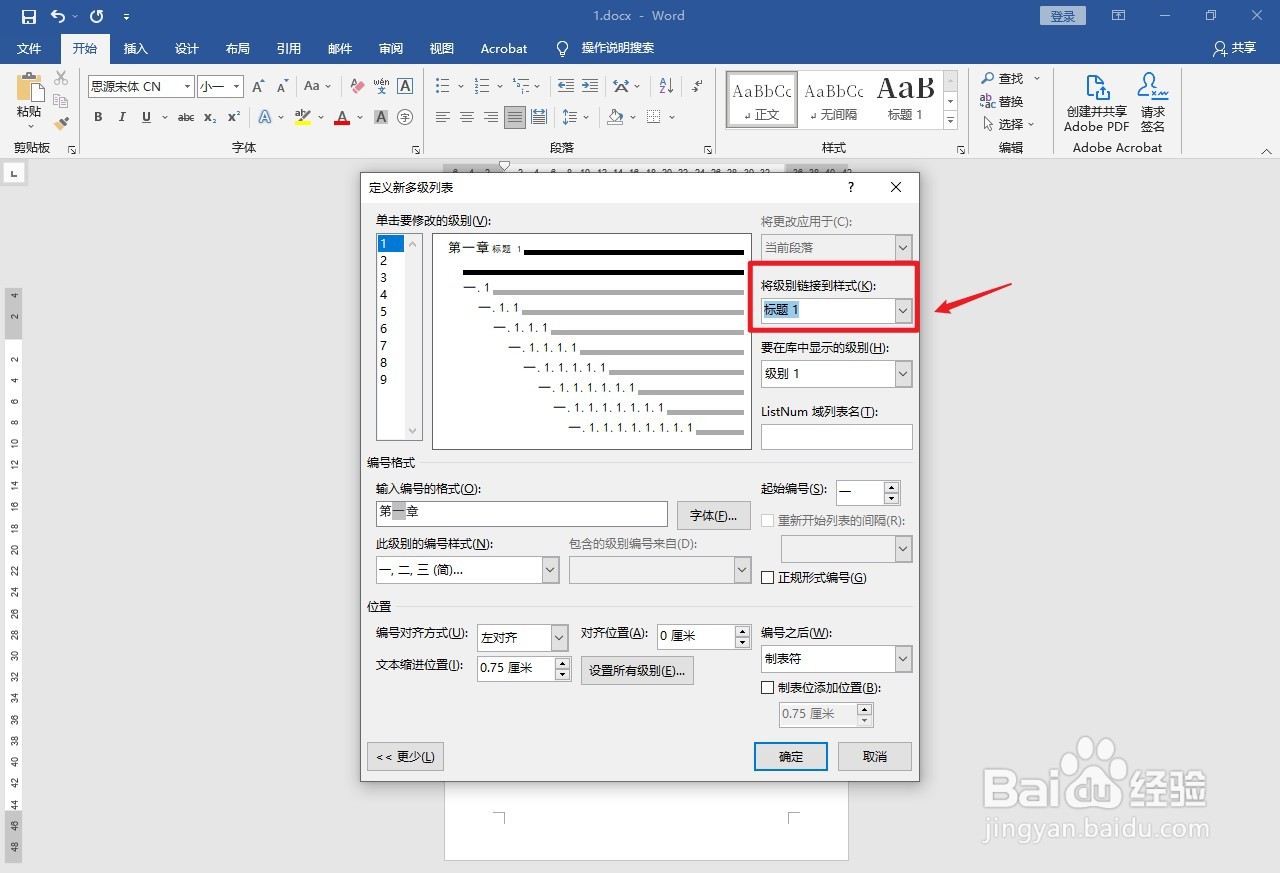
6、设置样式

设置将级别链接到样式:标题1。

多级列表怎么设置第一章和1.1

7、点击第二级

点击左上角的第二级。

多级列表怎么设置第一章和1.1

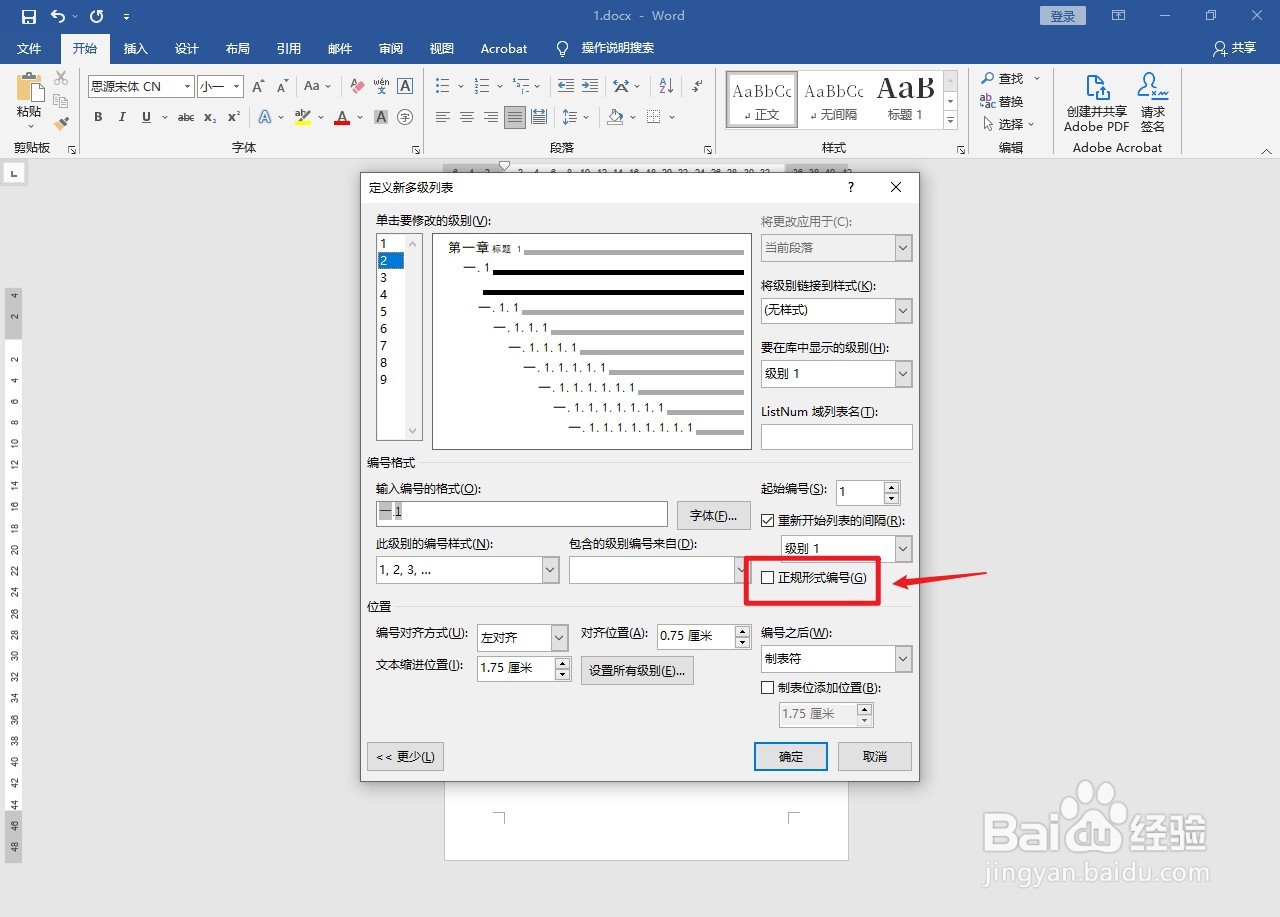
8、勾选正规形式编号

勾选右边的正规形式编号。

多级列表怎么设置第一章和1.1

9、设置样式

设置将级别链接到样式:标题2。

多级列表怎么设置第一章和1.1

10、点击确定

点击右下角的【确定】。

多级列表怎么设置第一章和1.1

11、按键盘快捷键

用自带键盘按【回车】快捷键。

多级列表怎么设置第一章和1.1

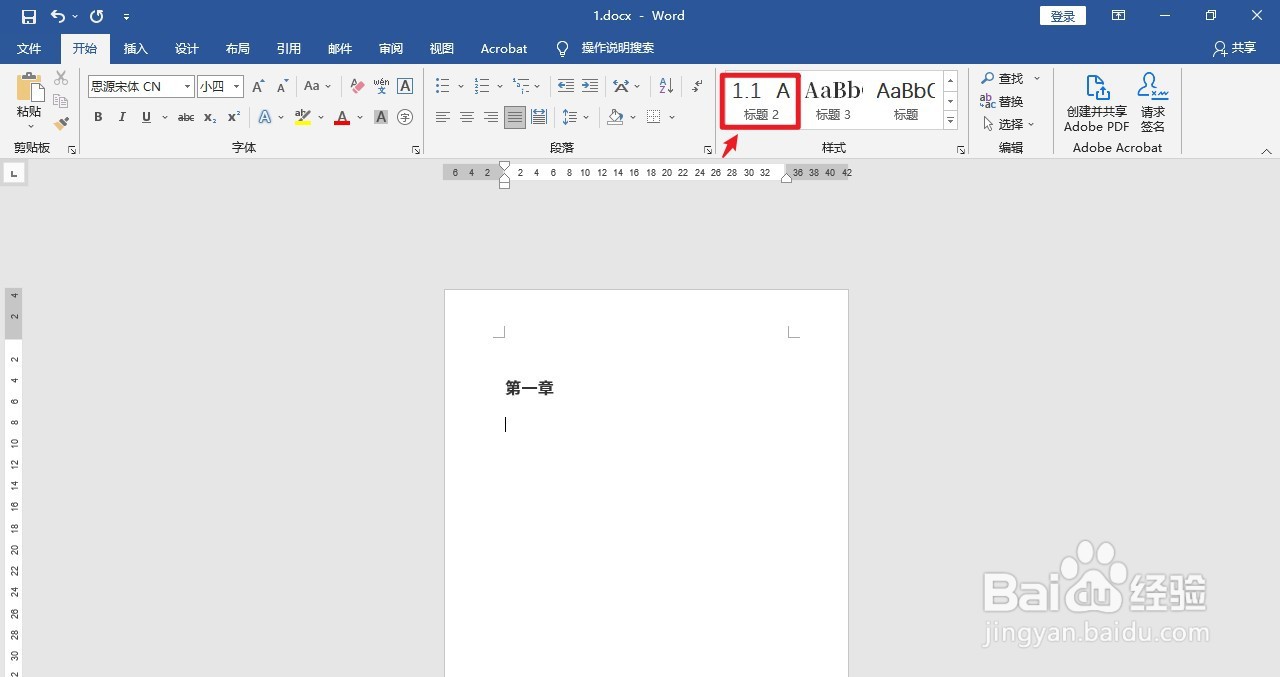
12、点击标题二

点击上面的【标题二】。

多级列表怎么设置第一章和1.1

13、设置完成

多级列表第一章和1.1设置完成。

多级列表怎么设置第一章和1.1

  • word怎么设置多级列表
  • WORD文档如何使用多级列表功能
  • 多级列表样式怎么设置?
  • 多级列表样式怎么设置
  • 定义多级列表怎么设置
  • 热门搜索
    为什么喝彩 右眼皮老跳是怎么回事 黄金玉米粒的做法 玻璃水怎么加 怎么学唱歌 为什么睡觉会流口水 双系统怎么切换 崴怎么读 为什么贫穷 头痛怎么办快速缓解小方法