PS如何制作放射状光芒效果

 时间:2026-02-14 12:39:59

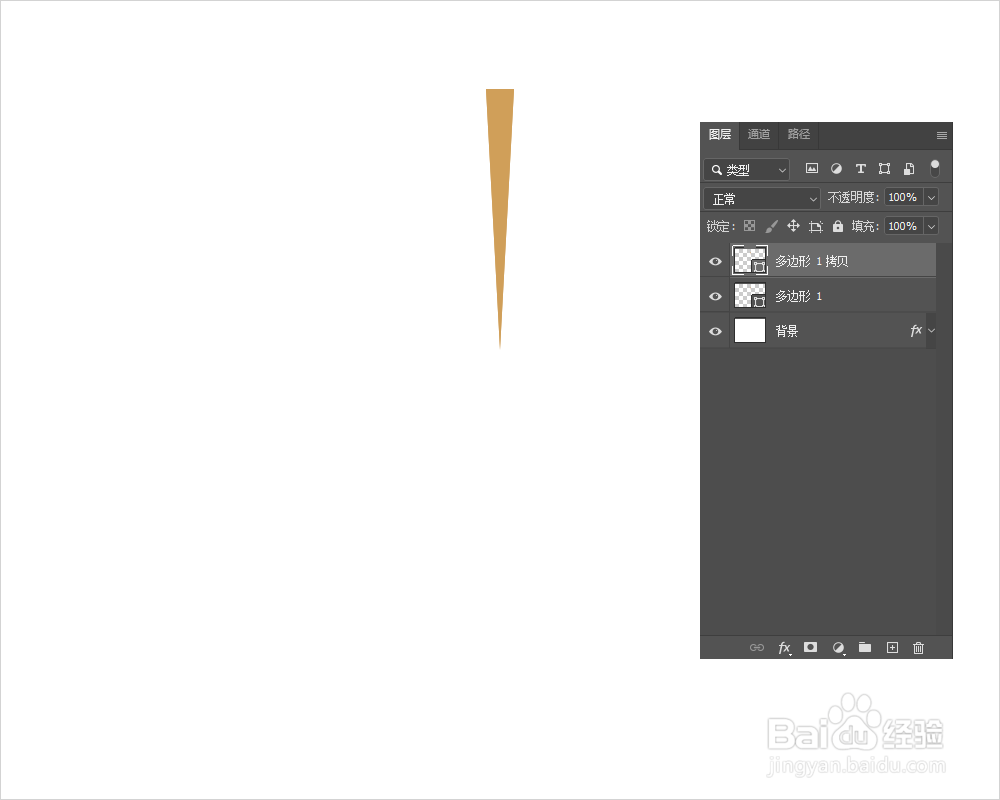
1、新建一个文档,大小自定,根据实际需要应用的场景决定。

PS如何制作放射状光芒效果

2、用钢笔工具画一个矢量三角形。

PS如何制作放射状光芒效果

3、CTRL+J复制一份这个形状图层,得到第二个图层。

PS如何制作放射状光芒效果

4、选中复制的那个形状图层CTRL+T,然后把中心点移动到形状的底部区域中间,如箭头所指方向(按住ALT+鼠标拖动),完成后不要取消。

PS如何制作放射状光芒效果

5、接着上面中心点移动到底部中间后,在菜单栏上调整角度,输入你想要的值,案例以20度为例(数值越大,形状之间间隔越大)。

PS如何制作放射状光芒效果

6、输入角度后敲击回车键两次,然后按住CTRL+ALT+SHIFT+T,每按一次就会出现一个形状,最终形成放射状光芒效果。

PS如何制作放射状光芒效果

  • 在PS里面怎么制作光束四射的效果
  • ps制作发光的星星
  • 教你用ps制作木头纹理背景
  • 在ps里面如何设置内发光?
  • 如何用PS设计易拉罐
  • 热门搜索
    脊骨的做法大全 薏米红豆粥的做法 清蒸黄花鱼的做法 一语成谶怎么读 芸豆的做法大全 蕴怎么读 红菇的做法 验孕棒怎么用 蜂窝玉米的做法视频 鸡爪子做法