excel如何求平方、立方

 时间:2026-02-15 01:34:58

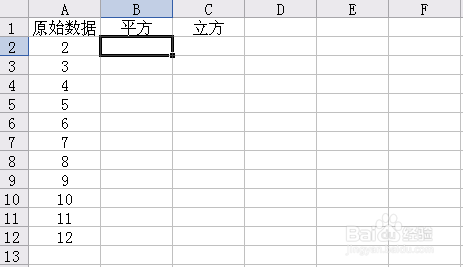
1、本文因为作为演示操作文章,设计好的表格数据是随意性的,打开一个表格,如图:
excel如何求平方、立方

2、选择菜单栏里的“插入”,然后选择下拉菜单的“函数”。

excel如何求平方、立方

excel如何求平方、立方

3、在常用函数里选择“数学与三角函数”,在出现的内容里,选择“POWER”函数,这是本文的重点。

excel如何求平方、立方

excel如何求平方、立方

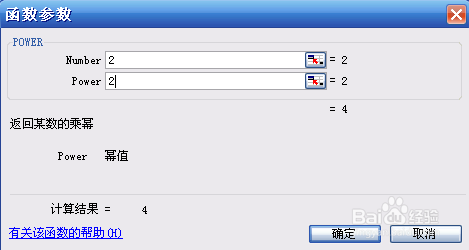
4、弹出的POWER函数编辑框,需要填写是两个参数:NUBMER和POWER。其中NUMBER指底数,POWER为指数。而POWER函数的构成就是power(nubmer,power)。输入2和2,可以看得出的结果。
excel如何求平方、立方

5、但如果要让POWER函数具有可复制性和适用性,底数参数必须为变量,如表格中的3处于表格位置A3,用A3代替3,进行求3的平方,然后在表格里进行拖动,则可以得出整列的结果。

excel如何求平方、立方

excel如何求平方、立方

excel如何求平方、立方

1、同样的,求立方操作和求平方操作,是一样的。唯一要更改的是把POWER值由2改3。

excel如何求平方、立方

2、可以看到求立方之后的结果。

excel如何求平方、立方

excel如何求平方、立方

  • Qlabel 做吊牌模版时如何插入条形码
  • echarts柱状图怎么设置正负值不同颜色?
  • 如何制作气泡图?
  • 错误代码105如何解决
  • excel中如何求立方值?
  • 热门搜索
    怎么查看路由器密码 睾丸潮湿是怎么回事 黄金比例怎么算 周总结怎么写 间接转述句怎么改 手机怎么杀毒 超链接怎么做 耳朵后面长了一个硬疙瘩是怎么回事 传奇怎么玩 怎么瘦大腿跟臀部