Excel如何通过AVERAGE求得不连续区域的平均值

 时间:2024-10-12 20:15:35

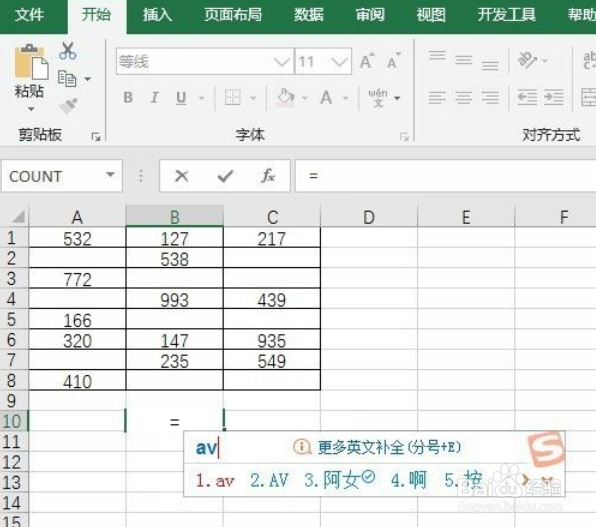
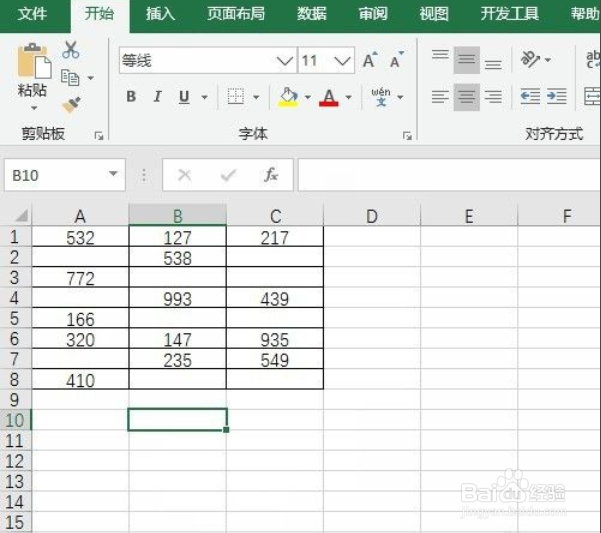
1、打开工作表,锁定我们要进行求解的数据区域,如下图这里的数据是不连续的
Excel如何通过AVERAGE求得不连续区域的平均值

2、然后对于平均值函数,如果英语基础好的话直接就可以输入average,当然如果基用疣黄门础差,我们只需要输入=av就可以了

Excel如何通过AVERAGE求得不连续区域的平均值

3、此时呢系统会自动给我们弹出各种与平均值相关的函数,我们只需要点击average就可以了

Excel如何通过AVERAGE求得不连续区域的平均值

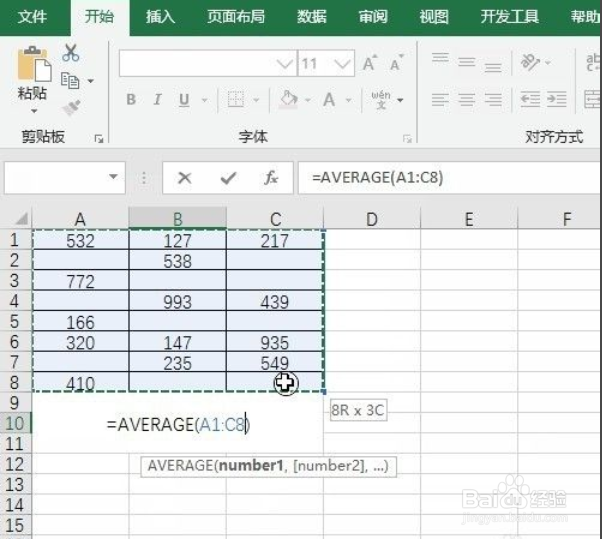
4、然后函数补全左右括号后,直接拉选数据区域,及时不连续我们也要连续拉选

Excel如何通过AVERAGE求得不连续区域的平均值

5、enter后就可以看到输出的结果了,是不是非常神奇

Excel如何通过AVERAGE求得不连续区域的平均值

6、当然如果数据区域少的话,我们也可以输入函数,然后一个一个的去点击,去输入逗号,也可以求得结果

Excel如何通过AVERAGE求得不连续区域的平均值
  • Excel怎么对不连续的数据求平均值-详细步骤
  • 两种方法快速求出不连续单元格数据的平均值
  • Excel计算不在连续单元格数字的平均值
  • Excel如何求隔列数据的平均值
  • 在EXCEL工作表中不连续的数据如何求平均值?
  • 热门搜索
    喝红糖水有什么好处 运动会手抄报 花椒的作用 大s和小s什么关系 表现手法有哪些及作用 十一朵玫瑰代表什么 红薯的功效与作用 知识产权局官网 变质作用 休闲运动服