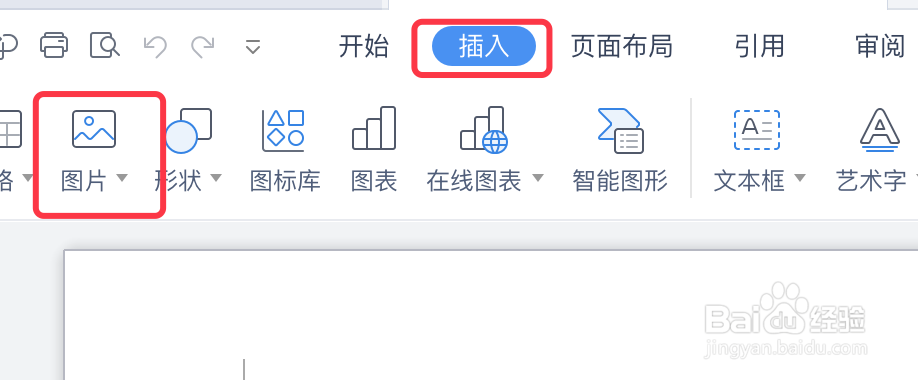
1、打开word,点击插入,图片,本地图片,选择要插入的图片。
2、插入完成,图片大小显示不一致。

3、点击开始,再点击选择按钮,下拉菜单点击选择窗格。

4、点击后,右侧会打开选择窗格的面板。

5、按下shift键,点击第一个和最后一个图片即可全选。

6、点击图片工具,再点击下图红框位置的三角按钮。

7、然后点击菜单上的大小,设置尺寸即可。根据需要勾选锁定比例。

8、图片尺寸更改完成,如下图所示。

时间:2026-04-22 01:08:58
1、打开word,点击插入,图片,本地图片,选择要插入的图片。
2、插入完成,图片大小显示不一致。
3、点击开始,再点击选择按钮,下拉菜单点击选择窗格。
4、点击后,右侧会打开选择窗格的面板。
5、按下shift键,点击第一个和最后一个图片即可全选。
6、点击图片工具,再点击下图红框位置的三角按钮。
7、然后点击菜单上的大小,设置尺寸即可。根据需要勾选锁定比例。
8、图片尺寸更改完成,如下图所示。
