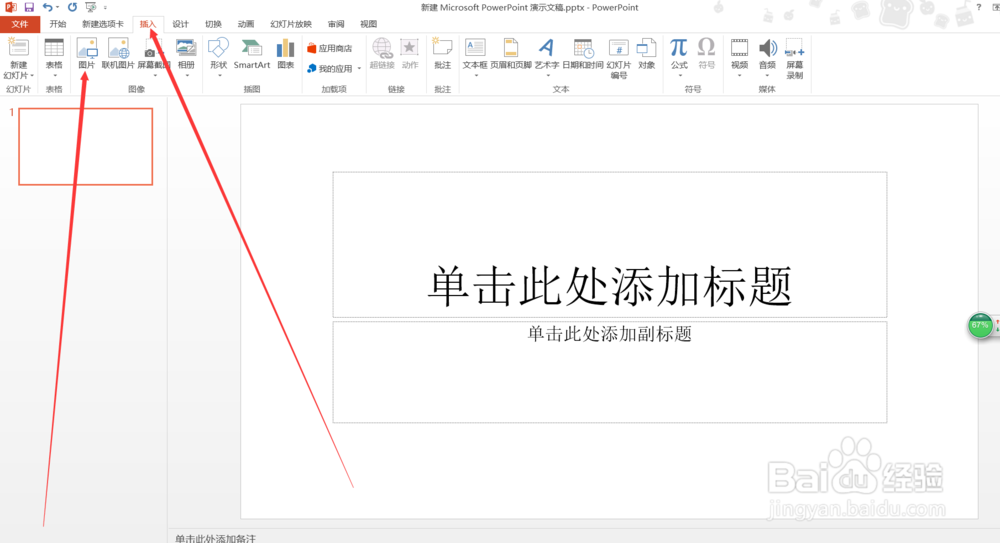
1、打开我们的PPT幻灯片,点击选择工具栏中的【插入】,在插入的菜单中选择点击【图片】
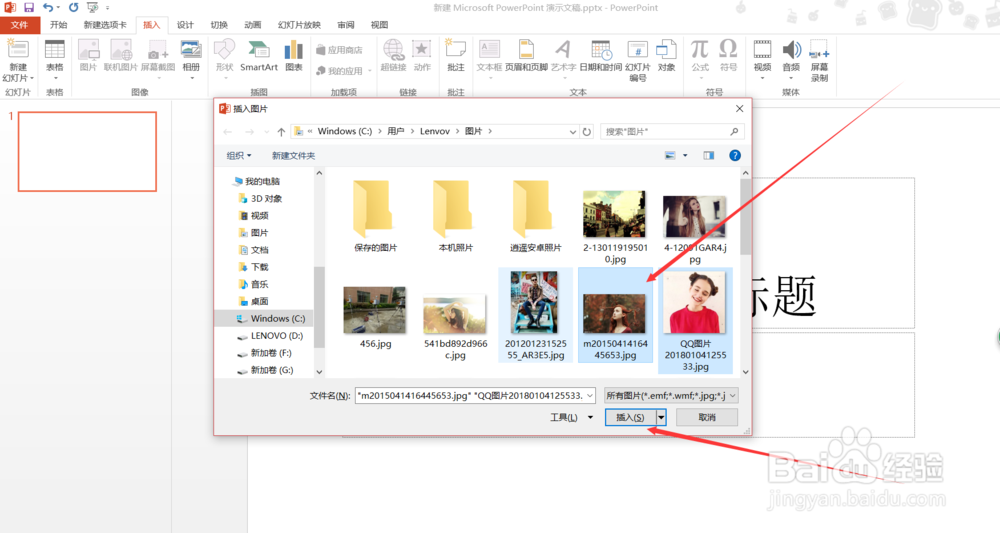
2、在弹出来的窗口选择我们需要的图片,再点击【插入】
3、插入图片后,按住【Ctrl】键选择我们的图片,再点击鼠标右键,在弹出来的菜单窗口中选择点击【大小和位置】

4、右边会打开大小和位置的设置窗口,我们在其中取消勾选【锁定纵横比】

5、在取消之后,在对话框中设置图片的高度和宽度,设置时注意图片的高度和宽度的比例,避免图片比例失常。

6、完成设置后在PPT幻灯片中即可看到图片已经变为一样大了。
1、一 打开我们的PPT幻灯片
二 点击插入,再点击图片,
三 在弹出来的窗口选择图片,再点击插入
四 插入好图片,按住Ctrl键选择我们的图片
五 在点击鼠标右键,再选择大小和位置
六 在右边的窗口取消勾选锁定纵横比
七 最后再设置我们图片的高度和宽度
