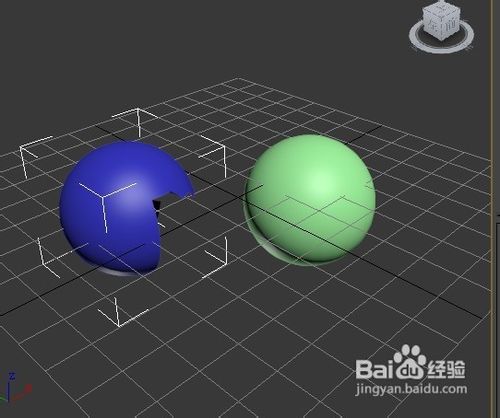
3ds Max怎样制作连接物体

 时间:2024-10-14 10:16:06

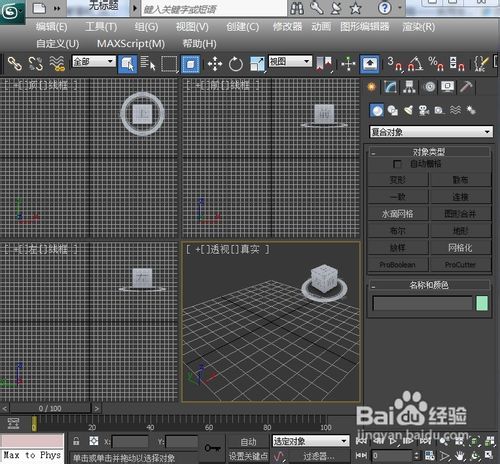
1、双击3dsMAX2012,新建一文档。
3ds Max怎样制作连接物体

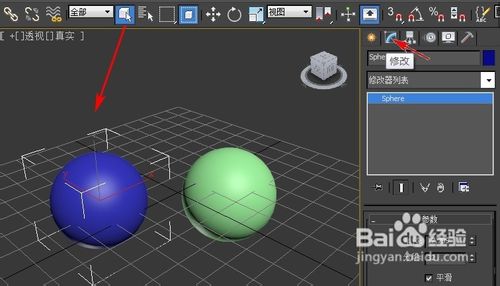
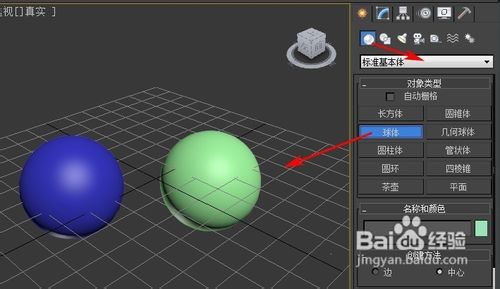
2、在面板中选择“创建”—“几何体”—“标准基本体”—“球体”,在视图中创建两个球体。
3ds Max怎样制作连接物体

3、利用“选择对象”工具,选择其中一个球体。在面板中选择“修改”。

3ds Max怎样制作连接物体

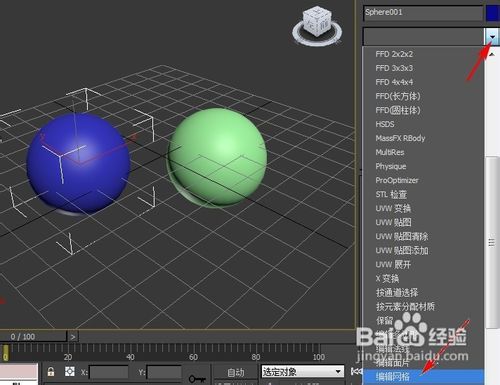
4、在“修改”面板下的“修改器列表”中选择“编辑网格”。

3ds Max怎样制作连接物体

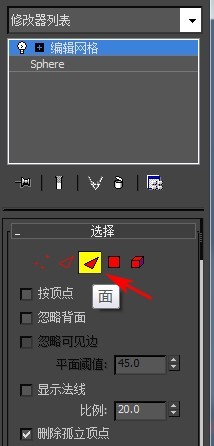
5、在“选择”参数里,单击“面”次物体级。

3ds Max怎样制作连接物体

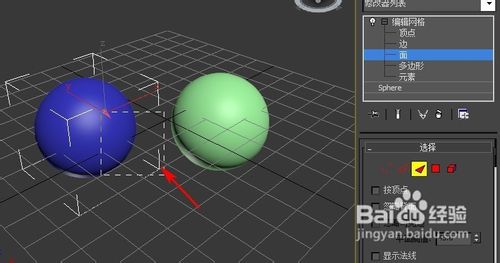
6、在视图中选择一组要连接的表面。

3ds Max怎样制作连接物体

7、按“Delete”键删除这组表面。

3ds Max怎样制作连接物体

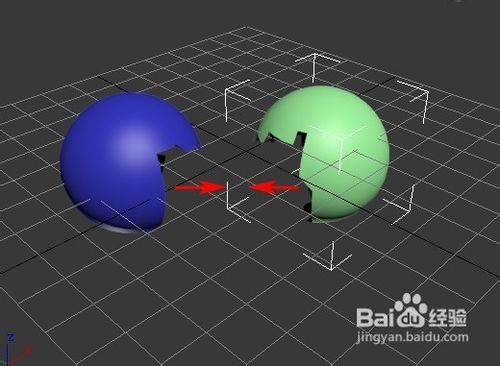
8、用步骤3-7的方法处理另一个球体。并使两个缺口的位置相对。

3ds Max怎样制作连接物体

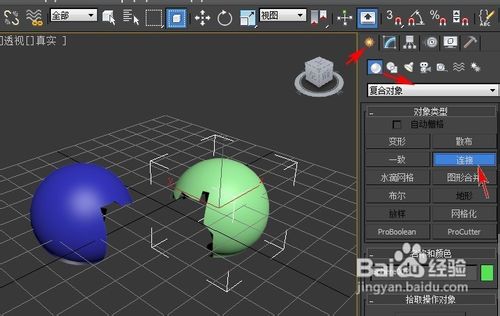
9、选择其中的一个物体,在面板中选择“创建”—“几何体”—“复合对象”—“连接”。
3ds Max怎样制作连接物体

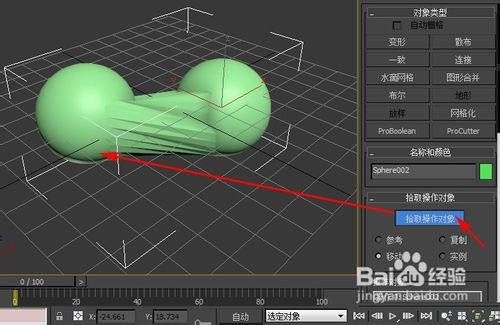
10、确定一种联接属性,这里选择的是“移动”。按下“拾取操作对象”按钮,在视图中点取另一个物体,完成连接。
3ds Max怎样制作连接物体

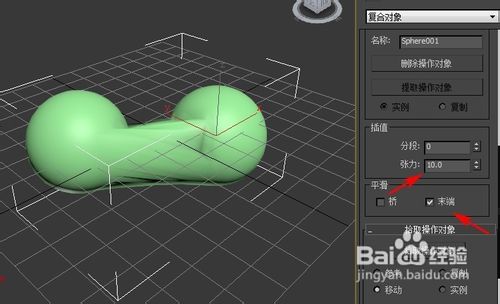
11、下面调节一下参数,选择平滑为“末端”,张力为“10”,可以看到光滑的表面。
3ds Max怎样制作连接物体
  • 3dsmax如何用渲染选项
  • 3Dmax香水瓶身模型制作教程
  • 3dmax如何创建粒子阵列
  • 3Ds Max怎么添加车削修改器
  • 3DS MAX如何设置动画首选项
  • 热门搜索
    手机速度慢怎么解决 异界生活助理神 12340是什么电话 sd是什么意思 心怎么折叠图解 cad螺旋线怎么画 怎么从网页下载视频 桃花劫是什么意思 怎么取消qq手机绑定 如何给宝宝选奶粉