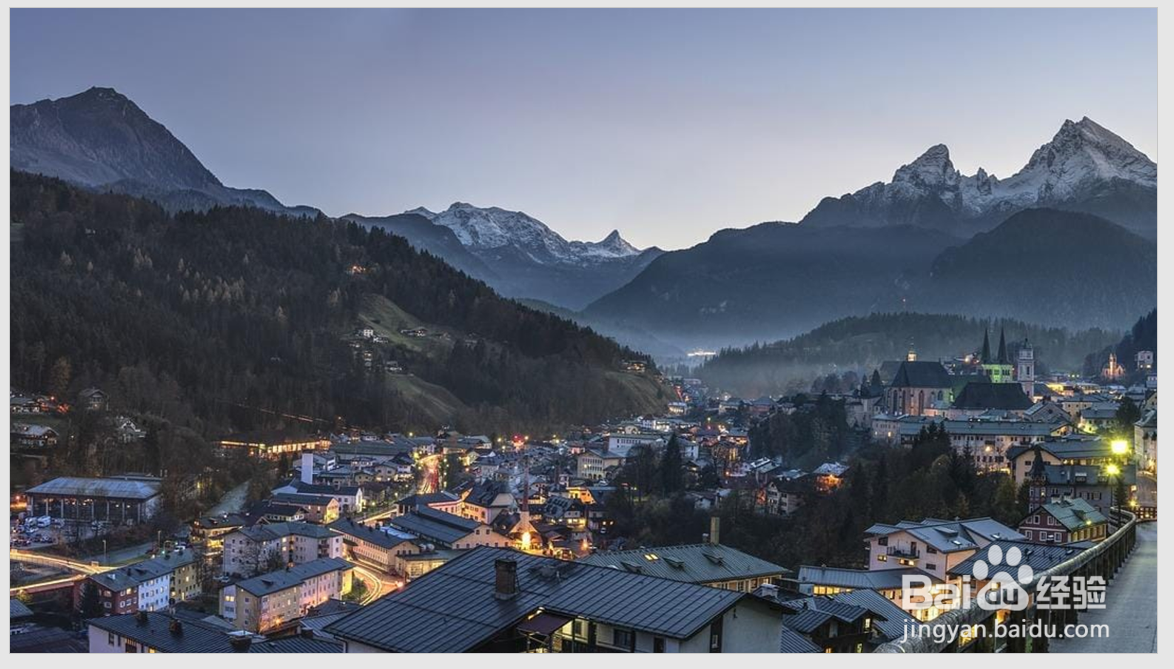
1、先准备好一张背景图片,并通过点击鼠标右键【幻灯片背景设置】功能将其设置为幻灯片背景
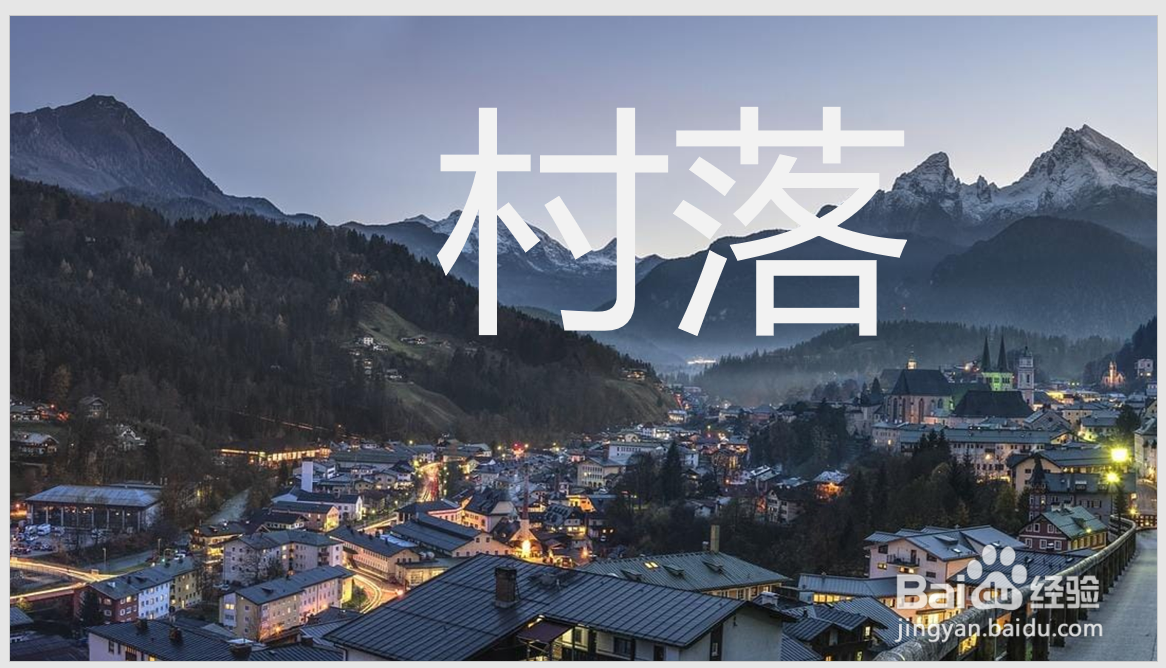
2、将所需的文字在幻灯片上输入,调整至合适的位置,并对穿插效果有初步的设计
3、点击【插入】-【多边形】,通过创建【多边形】将文字与背景图中相交的部分进行选中,小编先对“村”字进行了设置

4、按照上述步骤,再对“落”字进行相同处理
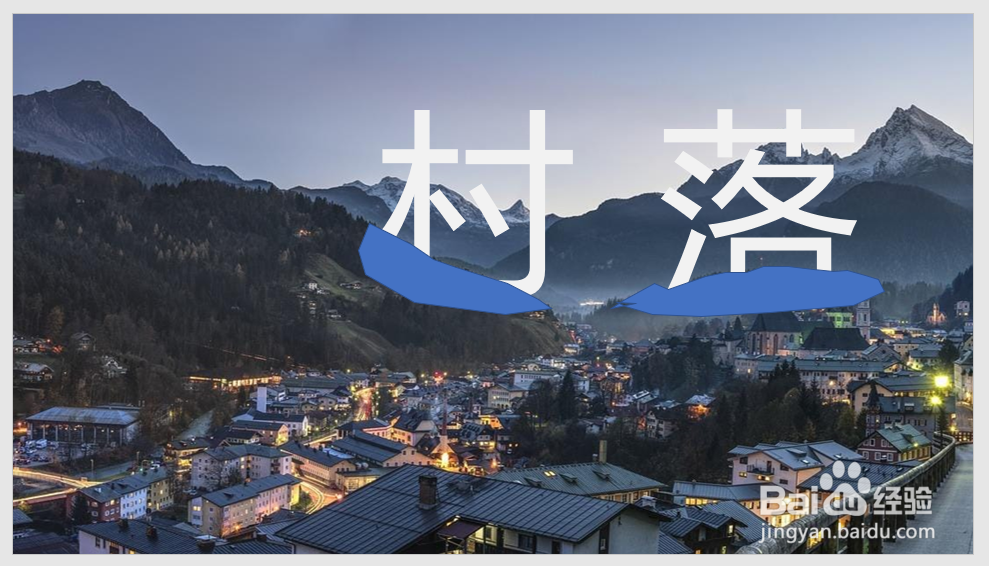
5、接下来就是实现穿插效果的最关键流程,首先选中“村”字上方的【多边形】,打开【设置形状格式】,将【填充】设置为【幻灯片背景填充】,并将【线条】置为【无线条】,可以看到此时“村”字已具备穿插效果


6、按照上述相同流程,将“落”字上方形状的【填充】及【线条】进行设置,则得到最终的文字穿插图片

1、准备好背景图片,并设置为幻灯片背景,同时将文本放置于幻灯片上相应位置
2、通过【插入】-【多边形】创建与文字与背景图相交部分对应的形状,遮挡住部分文本
3、将文本遮罩的填充改为【幻灯片背景填充】,并将线条设置为【无线条】,则此时已完成文字穿插效果
