Win7笔记本怎么做WIFI热点

 时间:2026-02-16 13:35:03

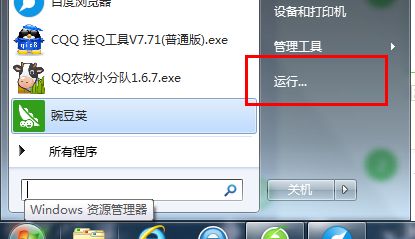
1、计算机开始运行:如图

Win7笔记本怎么做WIFI热点

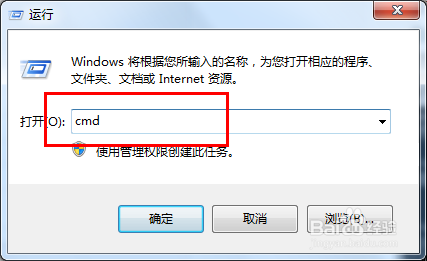
2、在弹出框中输入“cmd”如图:

Win7笔记本怎么做WIFI热点

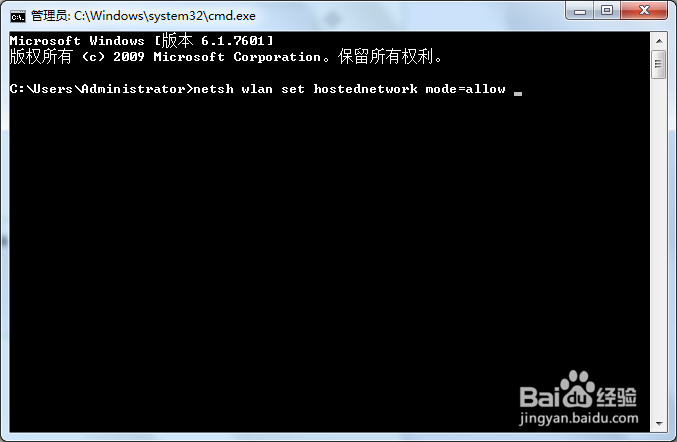
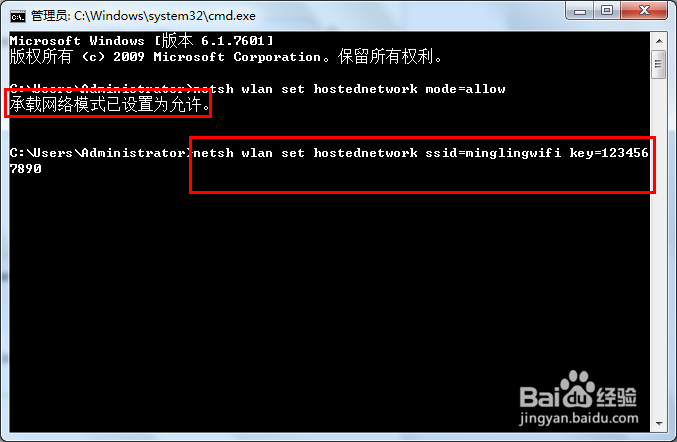
3、输入:“netsh wlan set hostednetwork mode=allow”:如图

是英语意思为:承载网络模式设置为允许
Win7笔记本怎么做WIFI热点

4、接着输入:“netsh wlan set hostednetwork ssid=minglingwifi key=1234567890”:如图

是英语意思为:ssid=“是无线的名称”;key=“是无线密码”
Win7笔记本怎么做WIFI热点

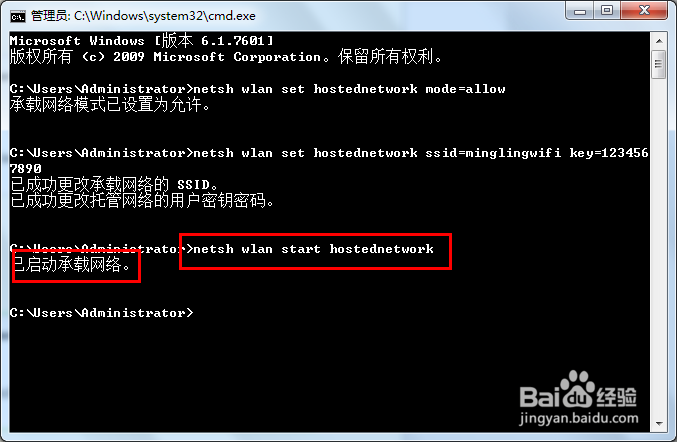
5、最后输入“netsh wlan start hostednetwork”:如图

是英语意思为:启动承载网络也就是启动wifi
Win7笔记本怎么做WIFI热点

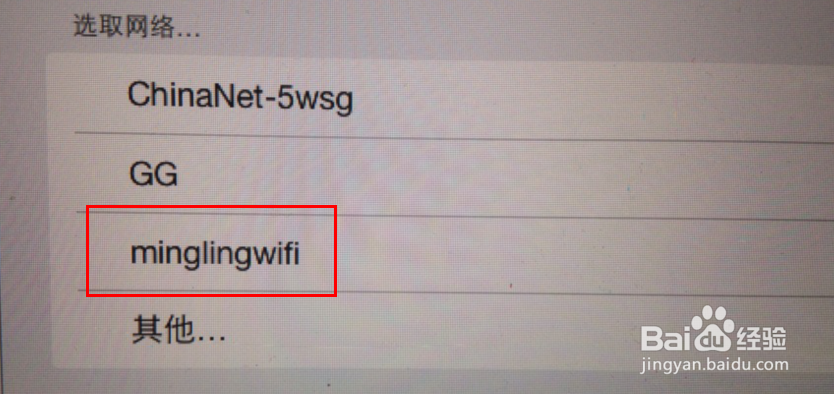
6、这时候我们的手机、ipad、笔记本机会出现这个wifi了!

Win7笔记本怎么做WIFI热点

  • win7笔记本电脑怎么做wifi热点
  • win7系统怎么用笔记本做wifi热点啊?
  • win7系统怎么设置打印机共享
  • win7电脑蓝牙怎么开
  • win7系统恢复出厂设置
  • 热门搜索
    网络拓扑图怎么画 福特翼虎怎么样 老师英文怎么写 日产奇骏怎么样 英文名字怎么取 怎么赠送好友qq会员 ps怎么抠图换背景 怎么设置电脑自动关机 ps怎么填充图案 装扮兑换券怎么用