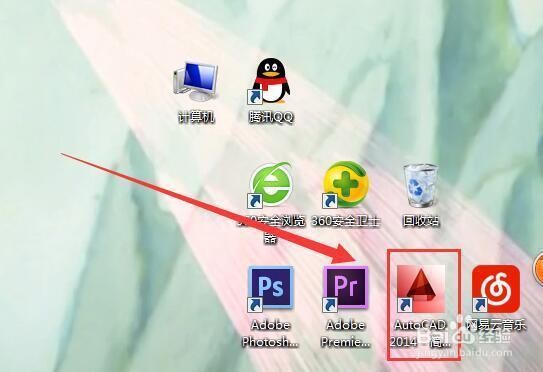
1、首先我们打开CAD。
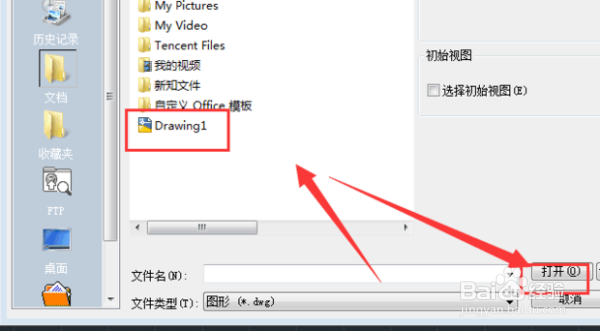
2、然后添加打开有“由AutoCAD教育版产品制作”水印的CAD文件。
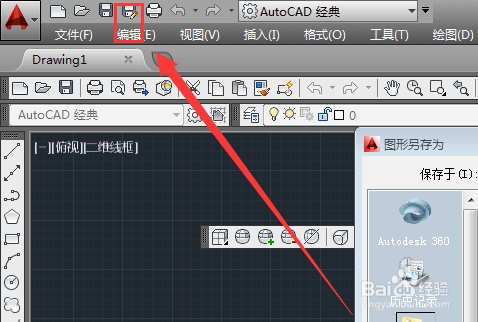
3、在“文件”菜单下点击“另存为”命令。如图所示。快捷键CTRL+SHIFT+S。
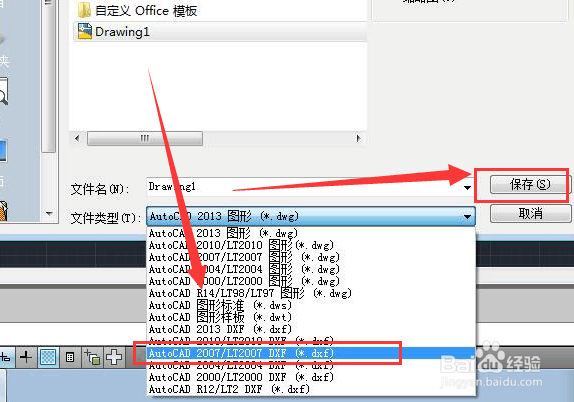
4、在“另存为”对话框中,将文件类型设置为“DXF”重新保存文件。
5、这个时候关闭CAD文件,找到刚刚保存的“DXF”文件,双击打开。
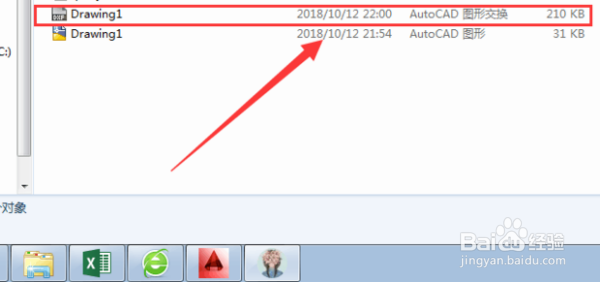
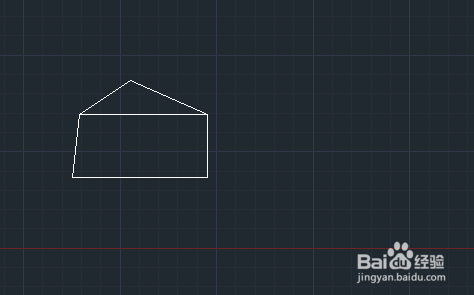
6、这个时候,我们在打印预览看一下效果,你会发现,在页面的四周都会出现”由AutoDesk教育版产品制作“的水印没有了。
7、具体步骤总结如下:
1、首先我们打开CAD。
2、然后添加打开有“由AutoCAD教育版产品制作”水印的CAD文件。
3、在“文件”菜单下点击“另存为”命令。如图所示。快捷键CTRL+SHIFT+S。
4、在“另存为”对话框中,将文件类型设置为“DXF”重新保存文件。
5、这个时候关闭CAD文件,找到刚刚保存的“DXF”文件,双击打开。
6、这个时候,我们在打印预览看一下效果,你会发现,在页面的四周都会出现”由AutoDesk教育版产品制作“的水印没有了。
