如何校准电脑显示器/电脑显示器怎么校准

 时间:2026-02-23 14:46:24

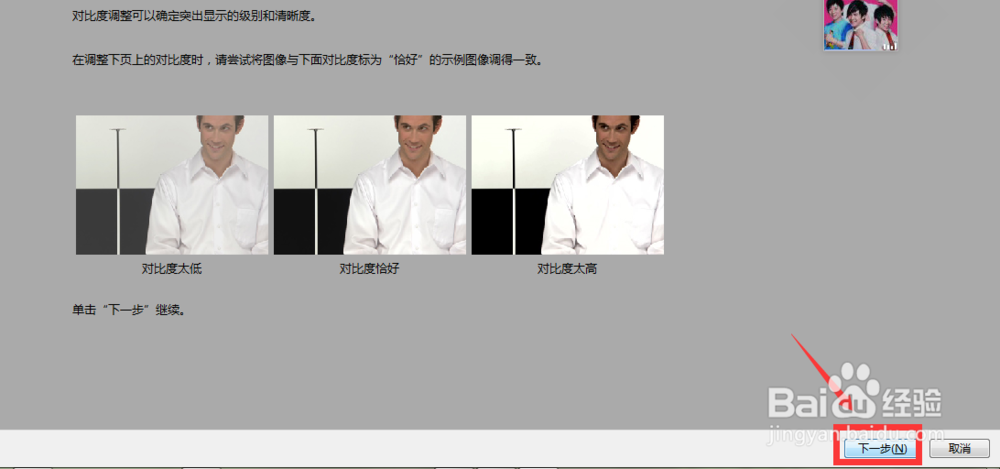
1、打开电脑,可以通过鼠标右键屏幕空白处,选择“分辨率调整”项打开显示的设置。
如何校准电脑显示器/电脑显示器怎么校准

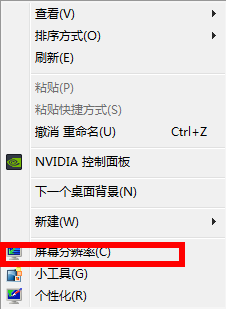
2、现在,在外观设置栏下方找到“高级设置”按钮,点击这个按钮进入到高级设置中。
如何校准电脑显示器/电脑显示器怎么校准

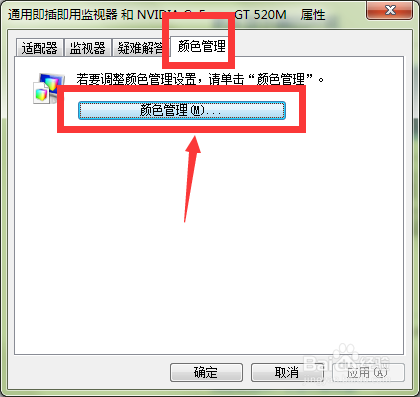
3、打开了新的窗口,选择其中的“颜色管理”项,如图:

如何校准电脑显示器/电脑显示器怎么校准

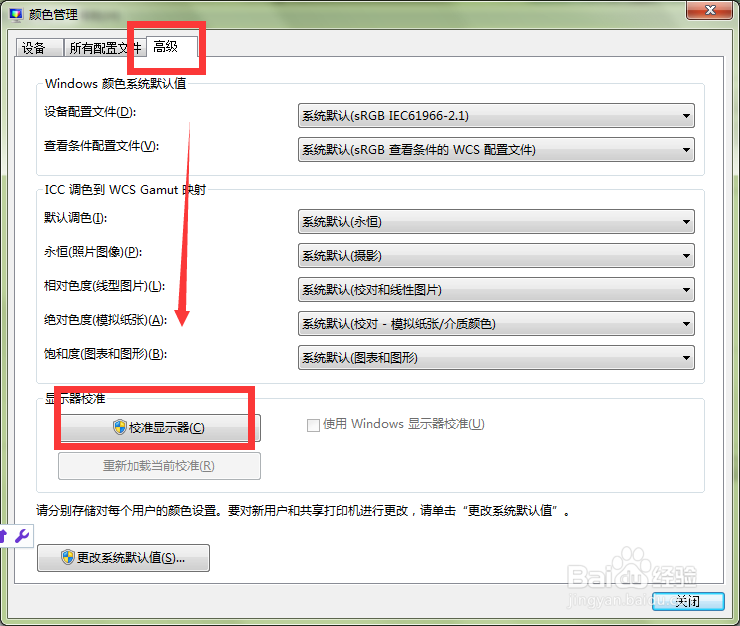
4、打开颜色管理窗口,使用其中的“高级”项中的“校准显示器”功能。

如何校准电脑显示器/电脑显示器怎么校准

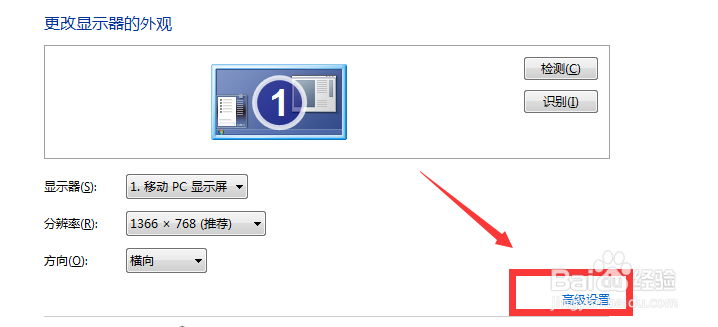
5、打开了显示器校准的功能,现在,我们可以查看一下其中的说明,并单击下一步继续。
如何校准电脑显示器/电脑显示器怎么校准

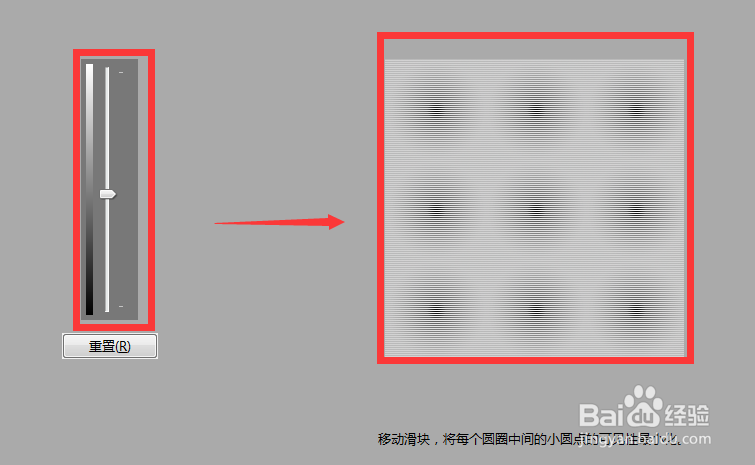
6、调整伽玛,使得显示的颜色色彩适度。

如何校准电脑显示器/电脑显示器怎么校准

7、滑动滑块进行调节。

如何校准电脑显示器/电脑显示器怎么校准

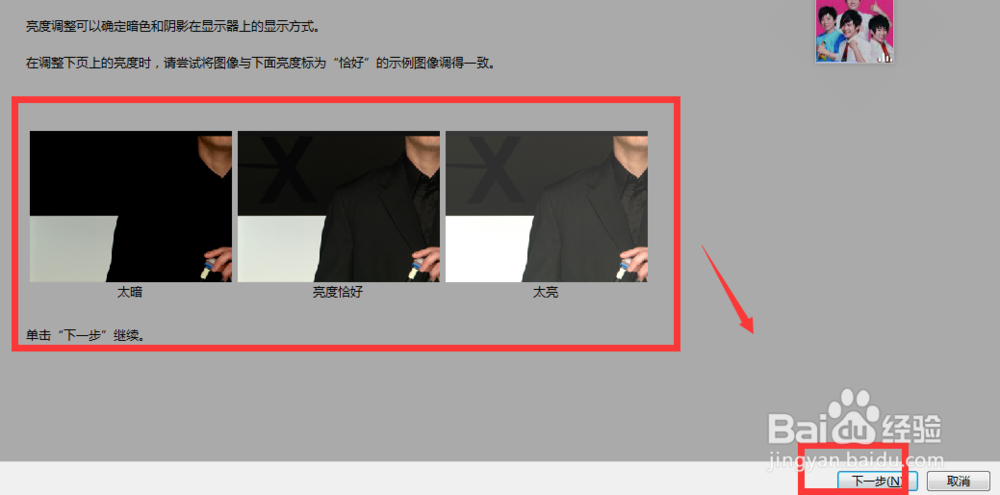
8、查看亮度调节项。单击下一步继续。

如何校准电脑显示器/电脑显示器怎么校准

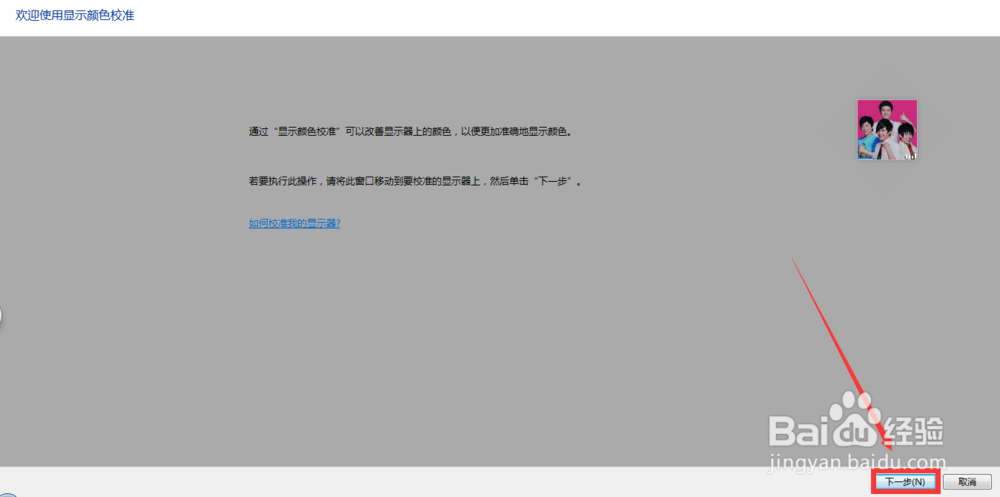
9、查看对比度调节项,单击下一步。

如何校准电脑显示器/电脑显示器怎么校准

10、滑动滑块,以便进行色彩的校准。

如何校准电脑显示器/电脑显示器怎么校准

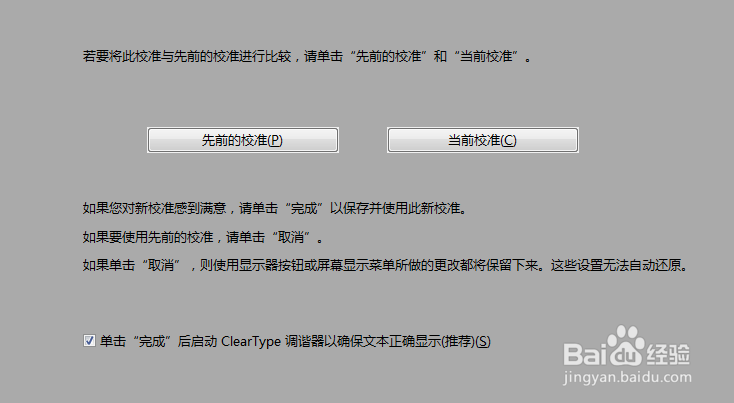
11、校准完成之后,我们可以进行调整前后的对比,查看效果如何。

点击相应的按钮“先前的校准”、“当前的校准”即可。
如何校准电脑显示器/电脑显示器怎么校准

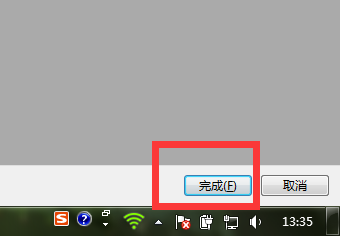
12、若调整的很好了,点击下方的“完成”按钮完成设置的保存,若不需要,点击“取消”按钮。
如何校准电脑显示器/电脑显示器怎么校准

  • 如何解决Windows视频卡驱动不支持Aero的问题
  • win10控制面板在哪里
  • win10字体大小怎么调
  • win10每次开机桌面图标都会乱了怎么办
  • win10字体模糊发虚
  • 热门搜索
    怎么把照片的kb变小 转正申请表怎么写 生活万花筒 如何使用微信公众号 开车是什么意思 ins是什么 松下冰箱质量怎么样 哈尔滨华德学院怎么样 怎么系领带图解 小米手机如何连接电脑