Office2010:【9】更改或修复程序

 时间:2026-04-23 05:01:14

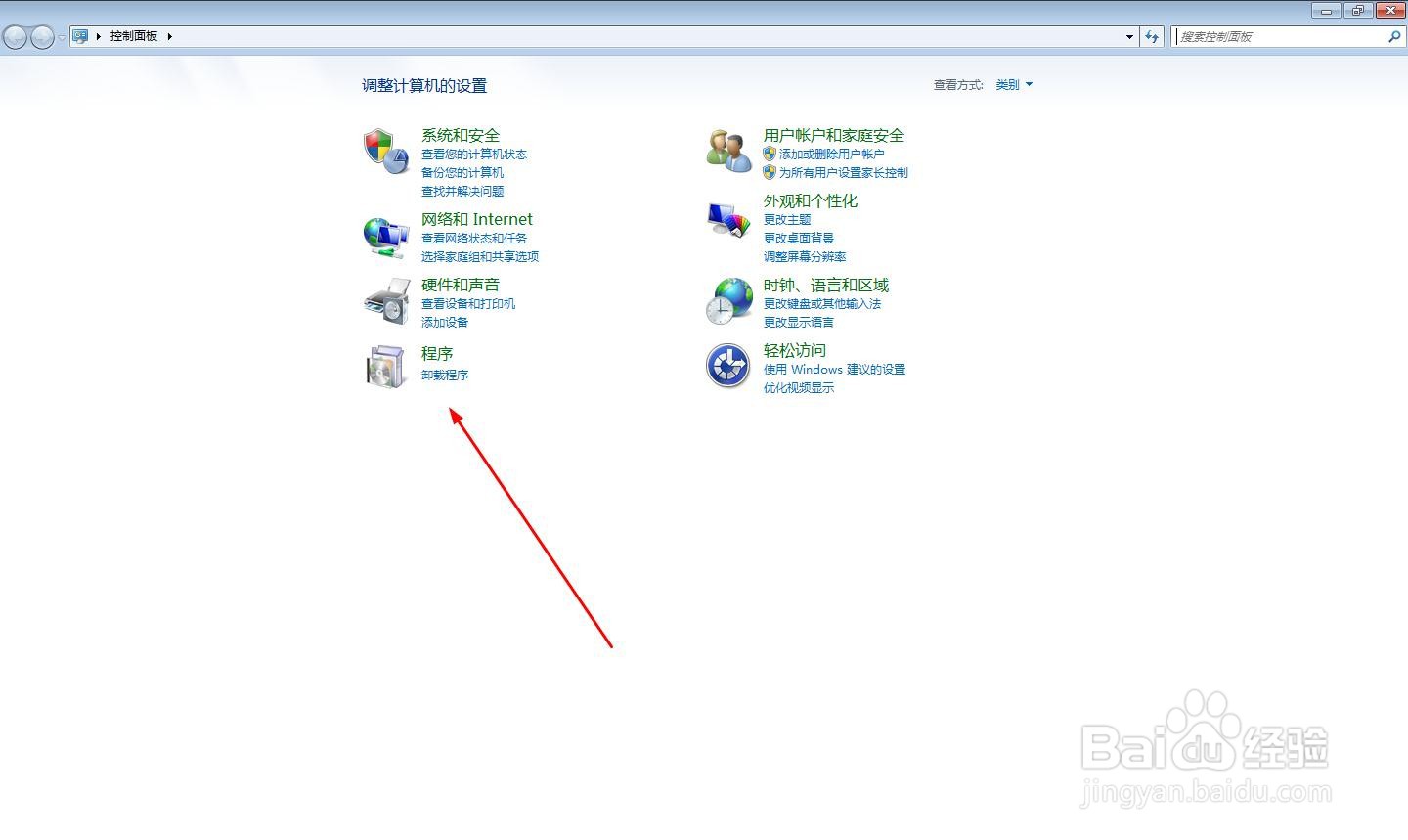
1、打开控制面板,点击“卸载程序”,如图所示。
Office2010:【9】更改或修复程序

2、找到“Microsoft Office Professional Plus 2010”,单击它,在左上角的蓝色区域里点击【更改】。

Office2010:【9】更改或修复程序

Office2010:【9】更改或修复程序

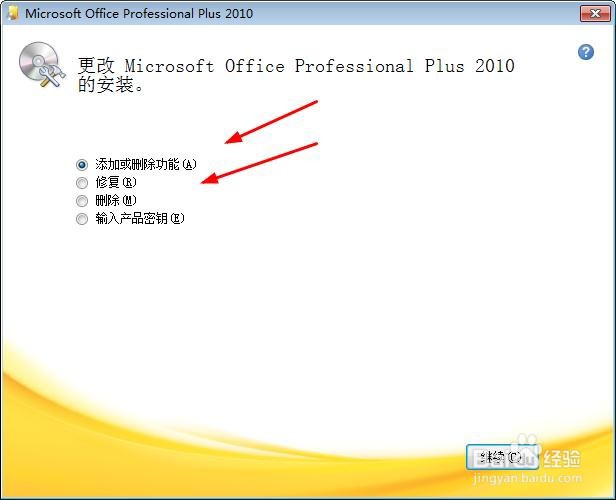
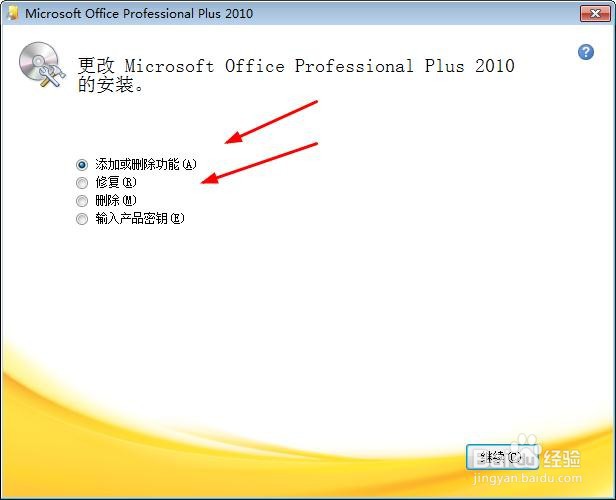
3、弹出对话框。点击“添加或删除功能”即可更改程序,点击“修复”即可修复程序。点击“继续”。
Office2010:【9】更改或修复程序

4、这里主要讲更改程序。点击右上角的问号可以查看帮助。

Office2010:【9】更改或修复程序

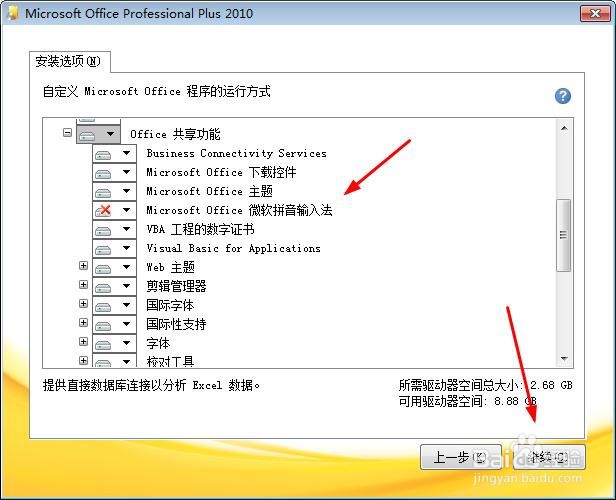
5、office2010默认安装一部分功能。选择需要的和不要的功能,点击“继续”。
Office2010:【9】更改或修复程序

6、等待office配置完成。配置完成后,点击“关闭”。

Office2010:【9】更改或修复程序

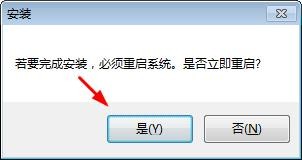
7、系统会提示你重启。点击“是”立即重启即可。

Office2010:【9】更改或修复程序

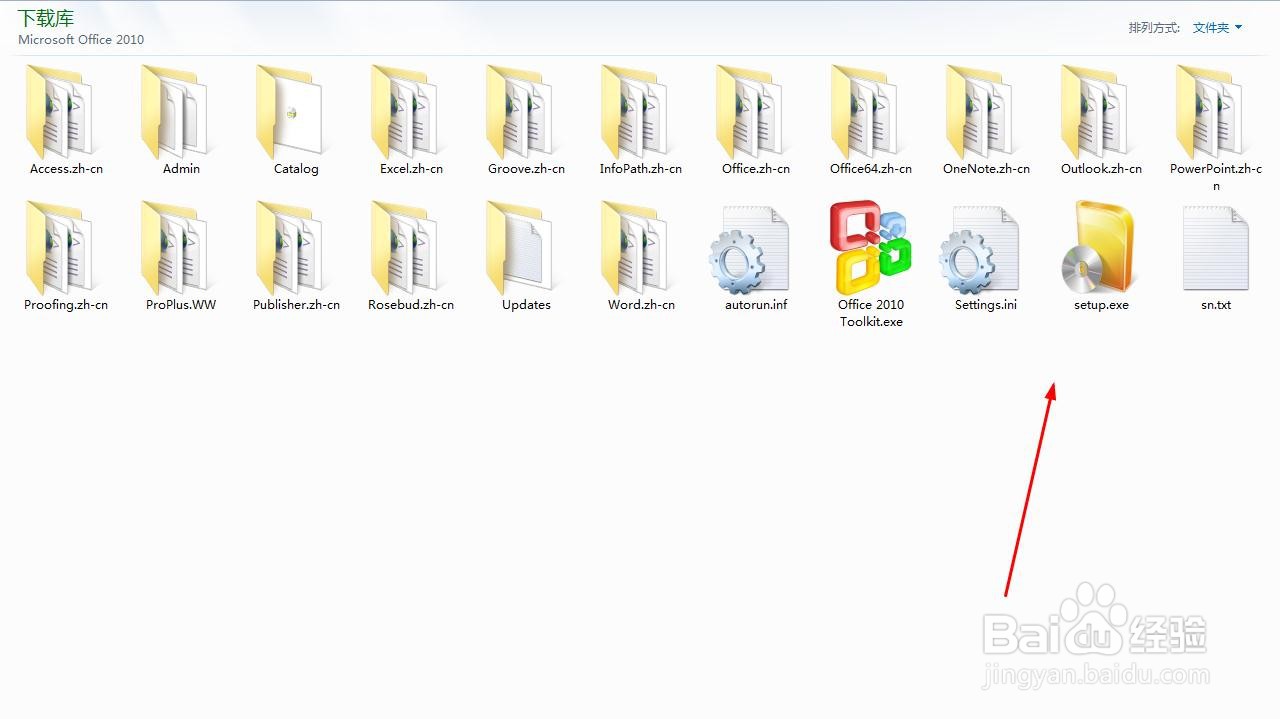
1、找到安装包,双击setup.exe。

Office2010:【9】更改或修复程序

2、弹出对话框。接下来的步骤就和第一种方法一样了。

Office2010:【9】更改或修复程序

  • 电脑怎么强制关闭程序
  • 如何解决office出现错误无法启动
  • 打开电脑“控制面板”的多种方法
  • 怎样安装Microsoft Office?
  • 控制面板怎么放在桌面
  • 热门搜索
    我国最先出现的纸币是什么 eagle是什么意思 有雨山戴帽无雨半山腰什么意思 叶酸吃到什么时候 维生素b族哪个牌子好 抱歉的近义词是什么 有氧运动有哪些 苍耳靠什么传播种子 explain是什么意思 新艺术运动