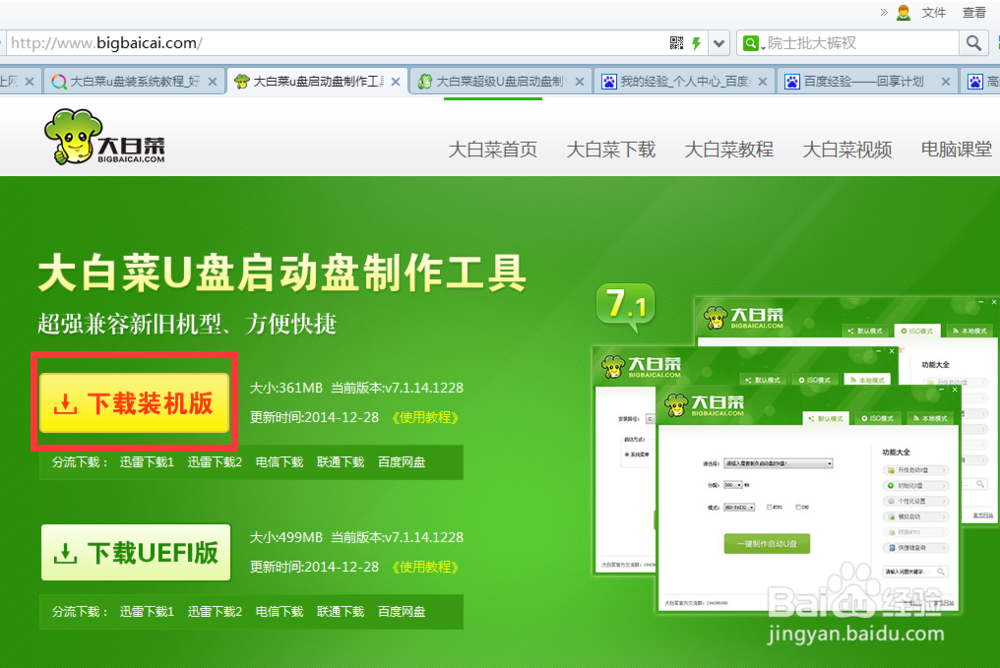
1、进入大白菜官网,下载大白菜软件
2、安装大白菜


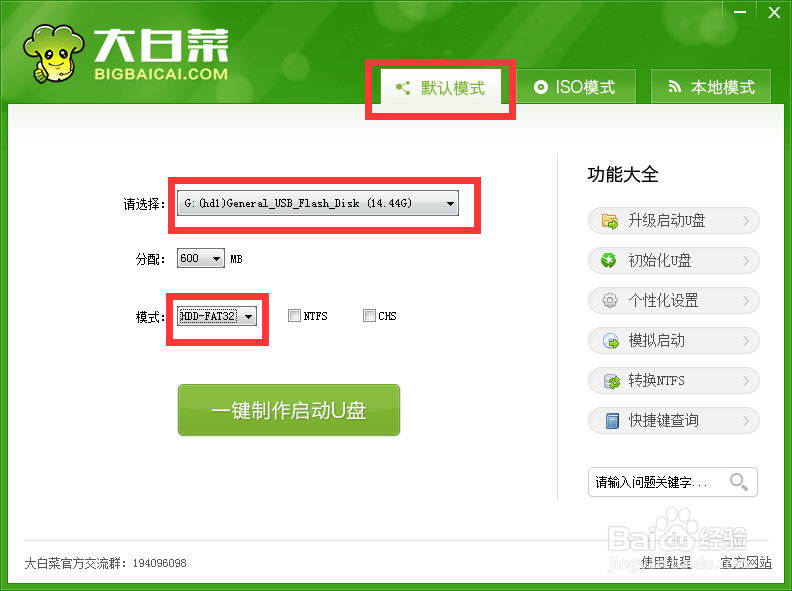
3、运行大白菜,并插入U盘(请事前备份好U盘数据),按图中参数填写,并完成U盘系统制作
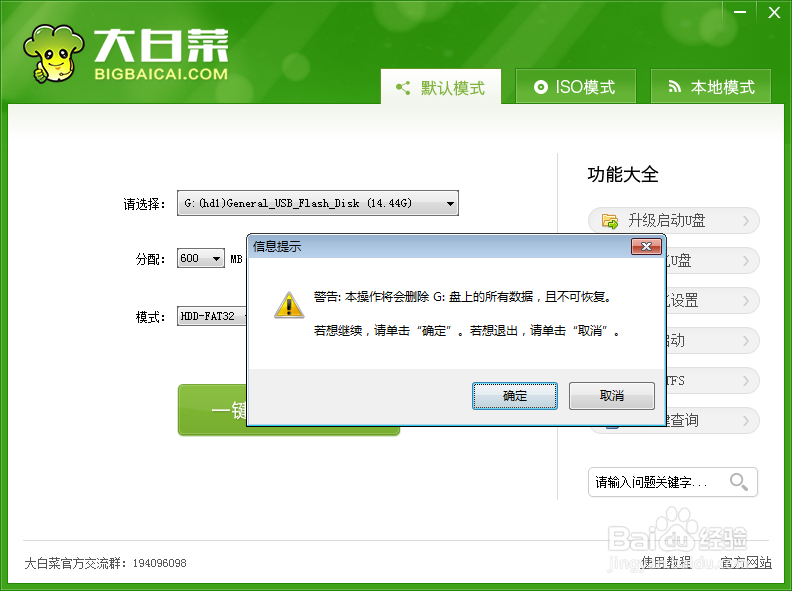
4、启动U盘制作成功

5、将系统文件镜像文件(后缀 .gho,需在网络上下载 ),拷贝到优盘目录中的GHO文件夹

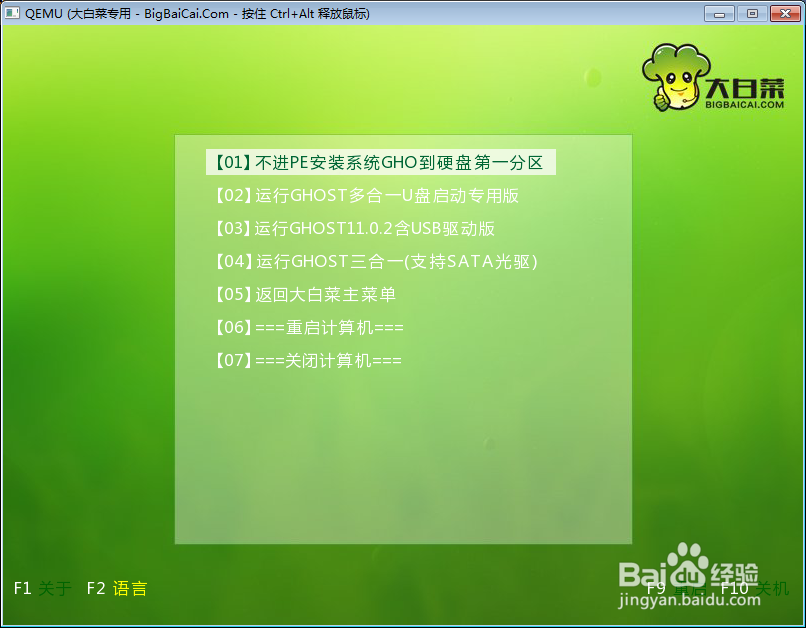
6、重启电脑,开机按F2,选择从U盘启动,进入大白菜界面,上下键选择5,并回车
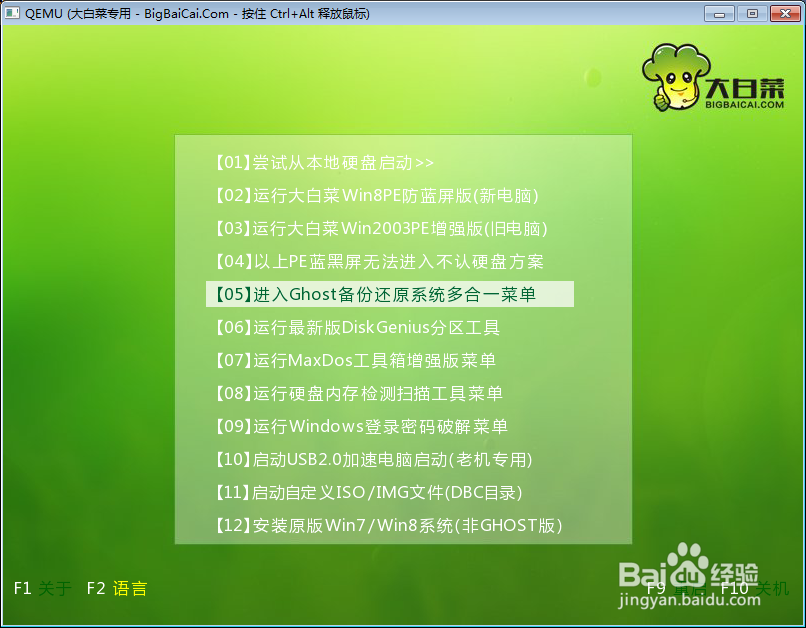
7、选择01,回车,等待加载完成,就自动进行系统安装了。中途可能会重启几次,十几分钟后就可以完成系统安全了
时间:2026-04-28 21:29:58
1、进入大白菜官网,下载大白菜软件
2、安装大白菜
3、运行大白菜,并插入U盘(请事前备份好U盘数据),按图中参数填写,并完成U盘系统制作
4、启动U盘制作成功
5、将系统文件镜像文件(后缀 .gho,需在网络上下载 ),拷贝到优盘目录中的GHO文件夹
6、重启电脑,开机按F2,选择从U盘启动,进入大白菜界面,上下键选择5,并回车
7、选择01,回车,等待加载完成,就自动进行系统安装了。中途可能会重启几次,十几分钟后就可以完成系统安全了
