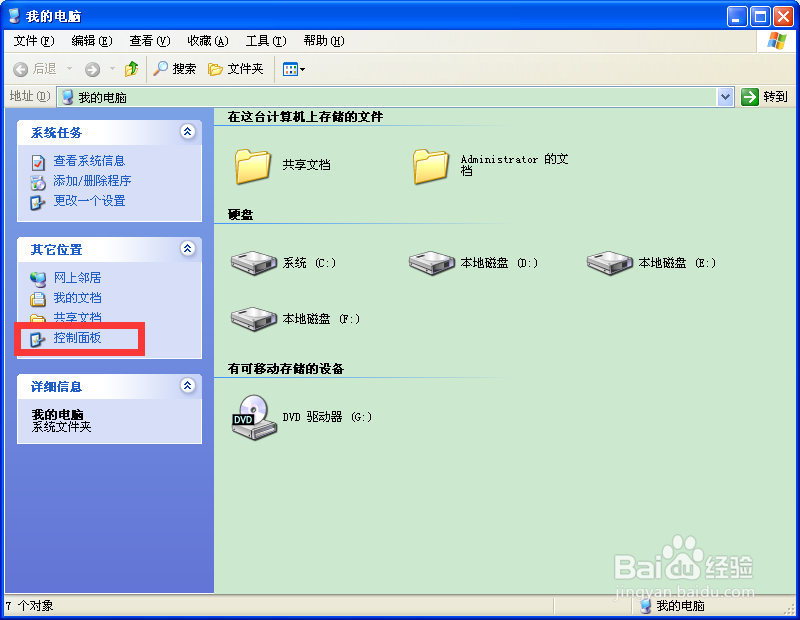
1、左键双击“我的电脑“,找到”控制面板“
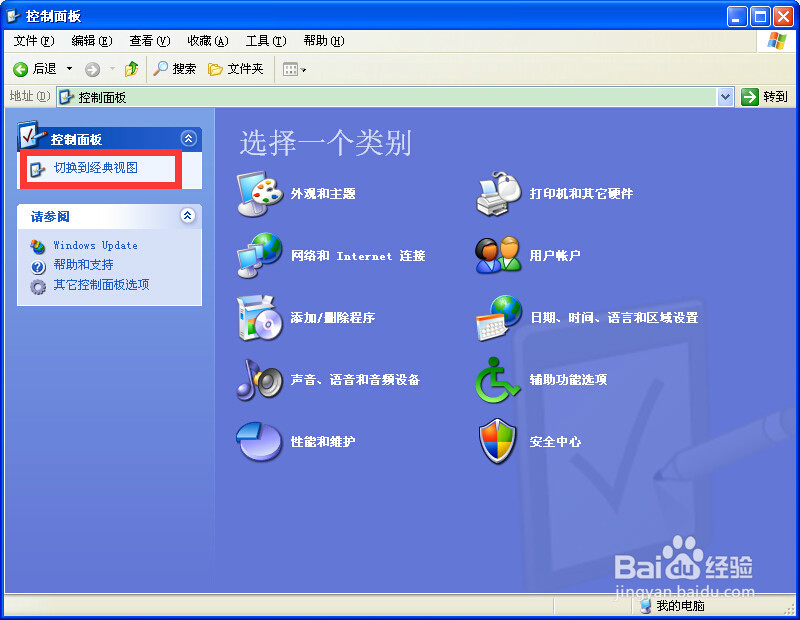
2、左键双击”控制面板“,找到”切换到经典视图“
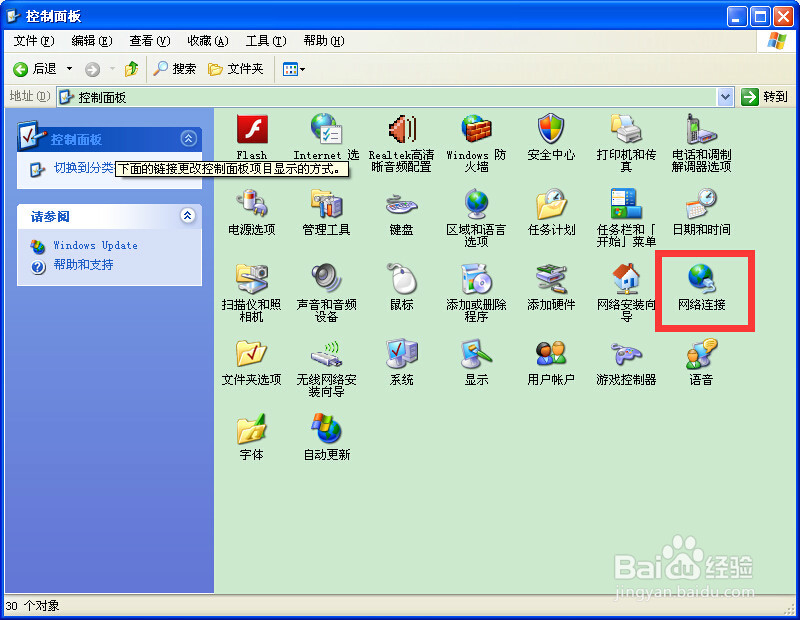
3、左键双击”切换到经典视图“,找到”网路链接“
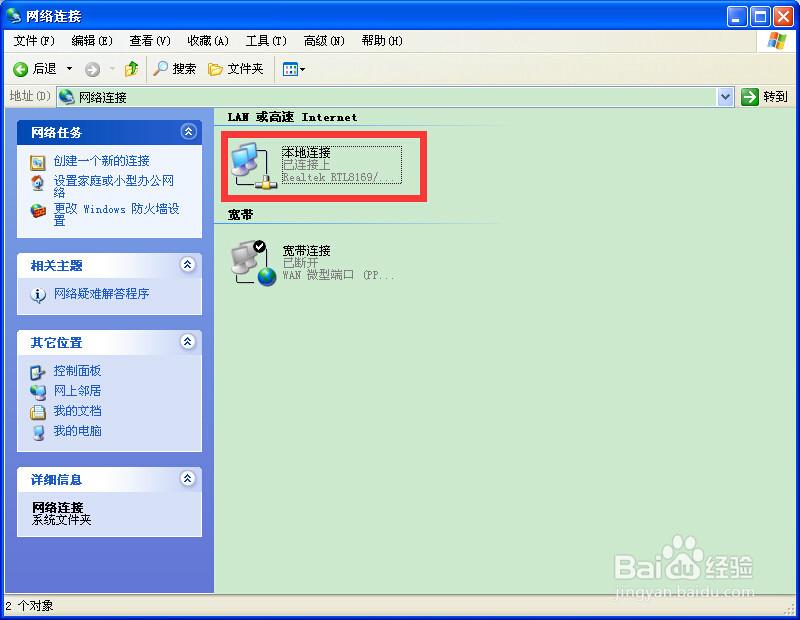
4、左键双击”网路链接“,出现如下图所示的页面,找到”本地链接“
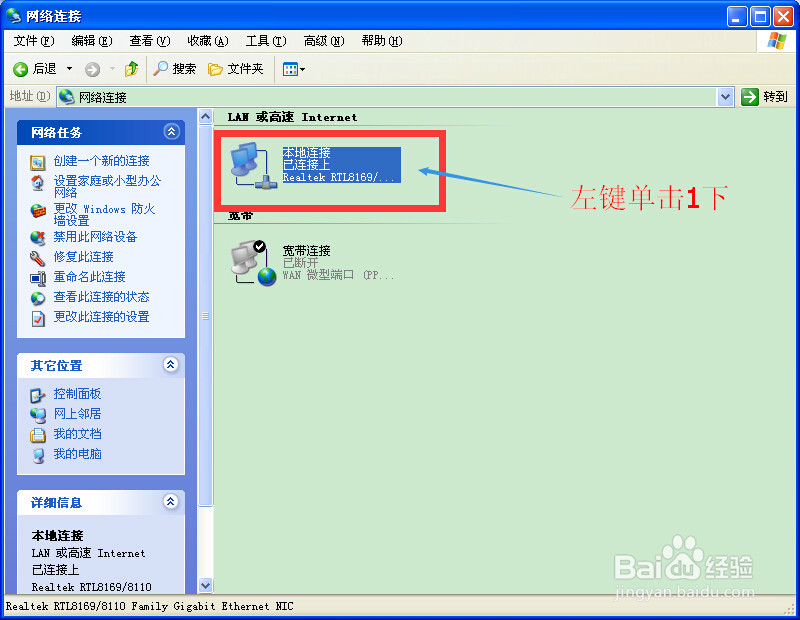
5、左键单击”本地连接“,如下图所示面:
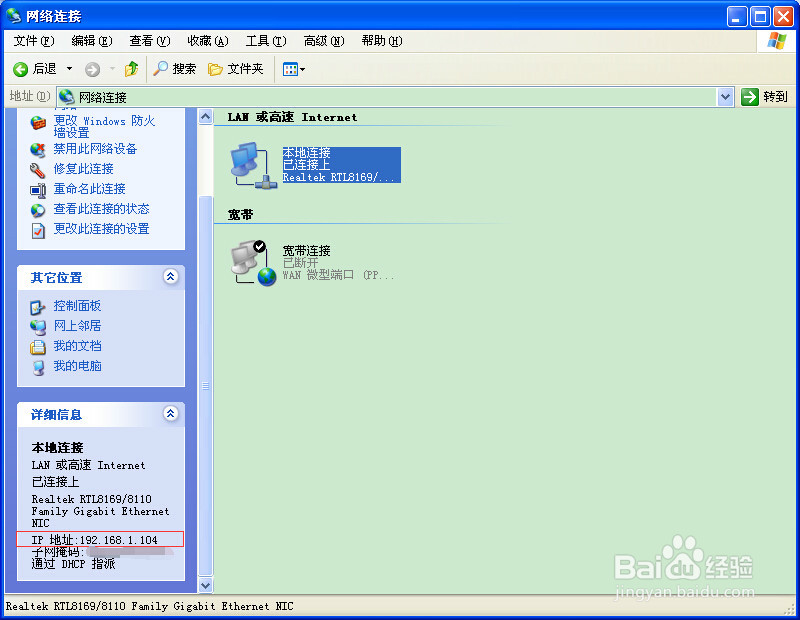
6、向下拖动,你就可以看到你所在电脑的IP地址了
时间:2026-04-23 20:50:33
1、左键双击“我的电脑“,找到”控制面板“
2、左键双击”控制面板“,找到”切换到经典视图“
3、左键双击”切换到经典视图“,找到”网路链接“
4、左键双击”网路链接“,出现如下图所示的页面,找到”本地链接“
5、左键单击”本地连接“,如下图所示面:
6、向下拖动,你就可以看到你所在电脑的IP地址了
