solidworks怎么绘制夹子

 时间:2026-02-13 07:17:48

1、在上一篇经验【UG10.0怎么绘制夹子】中,我们已经利用UG绘制过夹子了,这篇经验使用的软件的solidworks,画法大同小异的了。

solidworks怎么绘制夹子

solidworks怎么绘制夹子

2、首先,打开solidworks2015软件,这里使用高版本的软件,其他版本的软件都能使用该教程,新建一个零件文件,点击确定。

solidworks怎么绘制夹子

3、点击绘制草图,绘制和UG画法相似的图形,主要使用到的工具有直线、圆角、镜像等,完成后退出草图。

solidworks怎么绘制夹子

4、拉伸凸台,选择草图1为拉伸对象,拉伸高度自定义,拉伸时注意,选取薄壁为的厚度为0.1到0.3之间即可。

solidworks怎么绘制夹子

5、在模型的对称的平面绘制草图,绘制一个凹形的图形,完成后点击完成草图,点击拉伸切除,选择等距,从1mm到10mm,完成拉伸切除,使用两次就可完成。

solidworks怎么绘制夹子

solidworks怎么绘制夹子

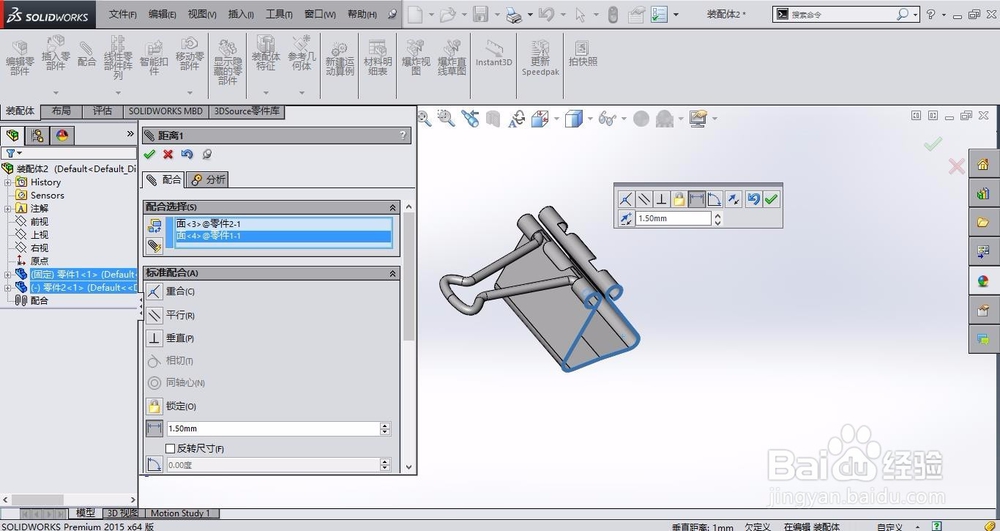
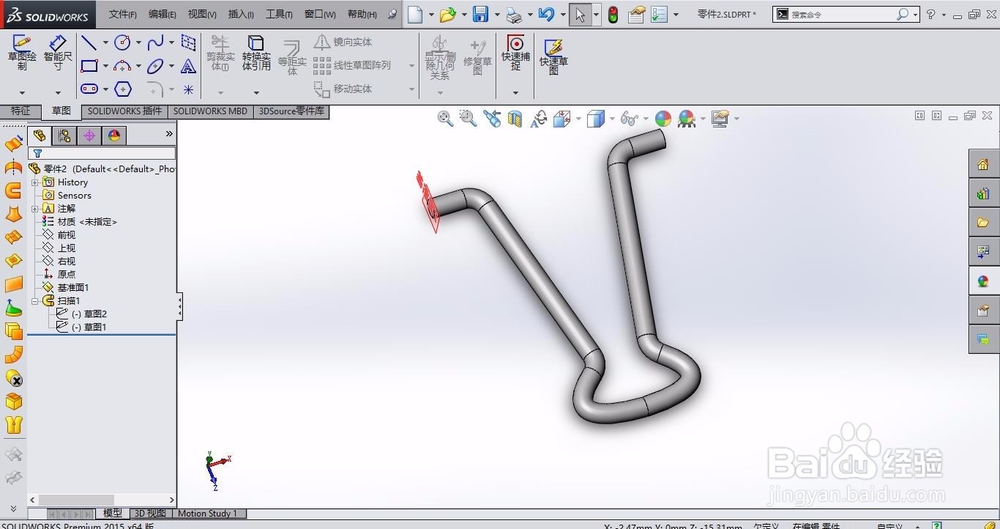
6、我们可以绘制夹子的手柄,绘制两个草图,再使用扫描的工具,绘制成如下图所示的图像,然后新建一个装配文件,将两个装配在一块。
solidworks怎么绘制夹子

solidworks怎么绘制夹子

solidworks怎么绘制夹子

  • SolidWorks怎么进行扫描
  • SolidWorks怎么进行拔模操作
  • 用solidworks软件如何打开igs格式的文件?
  • SolidWorks装配体中限制移动距离约束怎么做
  • Solidworks如何绘制方程式驱动的曲线
  • 热门搜索
    热汤面条做法大全 脚崴了肿了怎么消肿 月经量少怎么办 wps怎么删除空白页 栗怎么读 企业为什么要上市 生蚝怎么保存 为什么好马不吃回头草 手机卡怎么办 二驴为什么封号