如何在WPS表格中制作一二三级下拉菜单?

 时间:2026-04-23 03:40:20

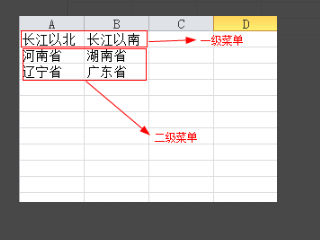
1、打开一个EXCEL文件,选择一张Sheet表作为数据源,将一级菜单放在同一行,二级菜单放在一级菜单下方。
如何在WPS表格中制作一二三级下拉菜单?

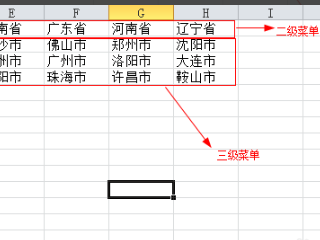
2、将二级菜单放在同一行,将三级菜单放在二级菜单下方。

如何在WPS表格中制作一二三级下拉菜单?

3、在公式选项卡中选择数据源后创建名称。

如何在WPS表格中制作一二三级下拉菜单?

4、选择需要使用一级菜单的区域,选择数据选项卡,设置数据有效性,选择序列,在数据有效性的来源内选择一级菜单单元格。

如何在WPS表格中制作一二三级下拉菜单?

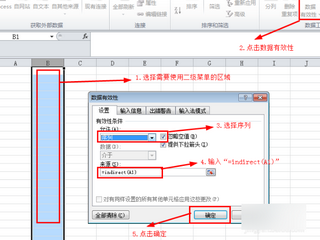
5、选择需要使用二级菜单的区域,点击数据有效性,选择序列,在“来源”中输入“=indirect(A1)”,点击确定。
如何在WPS表格中制作一二三级下拉菜单?

6、选择需要使用三级菜单的区域,点击数据有效性,选择序列,在“来源”中输入“=indirect(B1)”,点击确定。

如何在WPS表格中制作一二三级下拉菜单?

7、最终效果如下。

如何在WPS表格中制作一二三级下拉菜单?

  • wps表格二级联动下拉菜单
  • WPS使用技巧之Excel三级联动下拉菜单怎么做
  • WPS如何设置二级联动表格下拉选项
  • 列表源必须是划定分界后的数据列表的解决方法
  • Excel怎么做二级联动下拉列表
  • 热门搜索
    云南大学怎么样 拂怎么读 肠痉挛是怎么引起的 鞋带太长怎么系 省略号怎么打 怎么洗钱 日语哥哥怎么说 宝宝积食怎么办 分页符怎么设置 羊排怎么炖好吃