Word的样式修改方法

 时间:2026-02-12 09:30:30

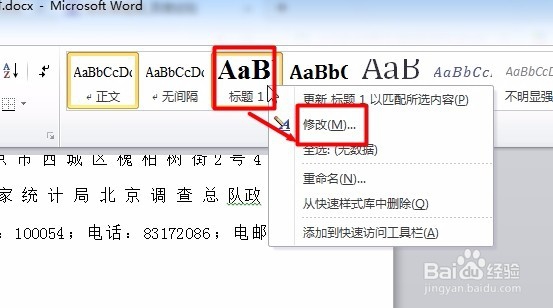
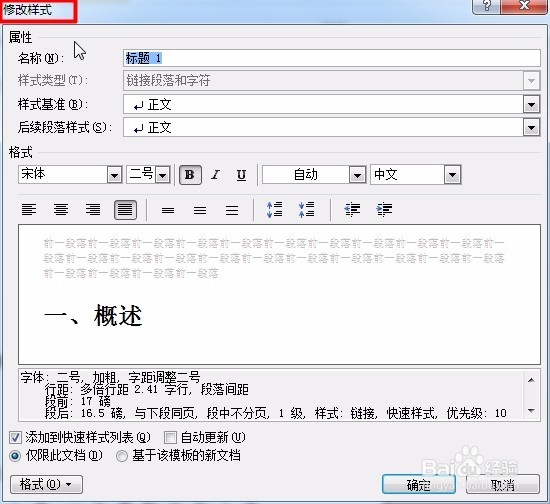
1、以标题1样式为例,在“开始”选项卡的样式选项组里,在要修改的样式上面,右键单击一下,点击“修改”;
Word的样式修改方法

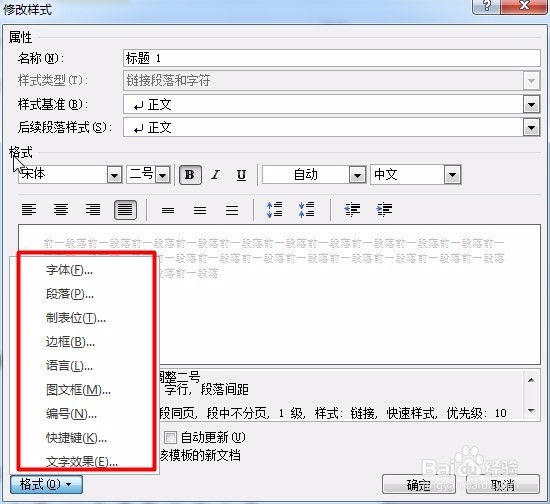
2、打开一个“修改样式”对话框,我们点开“格式”,字体,段落等这些我们都可以修改;
Word的样式修改方法

Word的样式修改方法

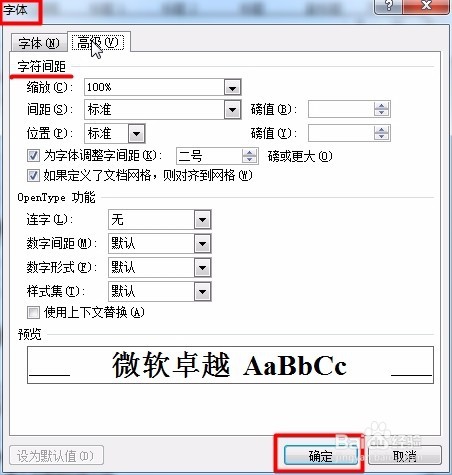
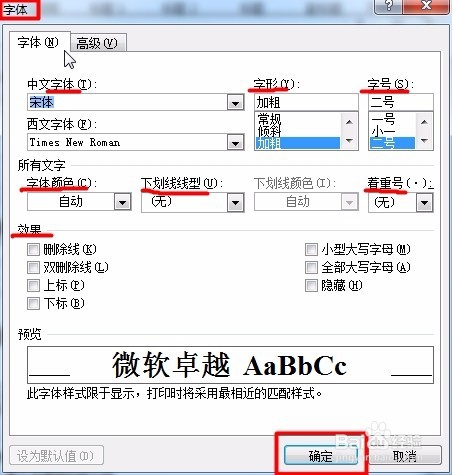
3、字体和段落的格式修改比较常用,字体修改的话,就选择“格式”里面的“字体”,可以进行字体、字号、字体颜色、字符间距等的设置;
Word的样式修改方法

Word的样式修改方法

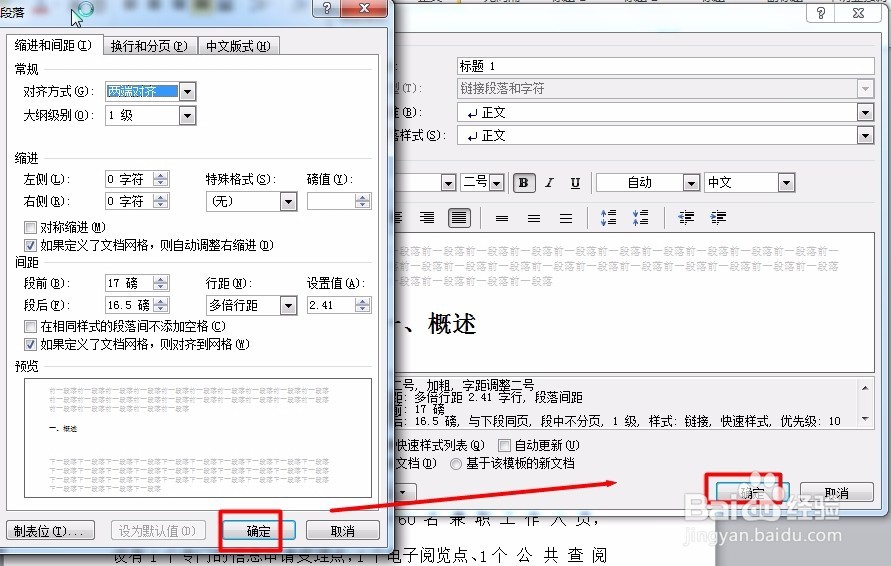
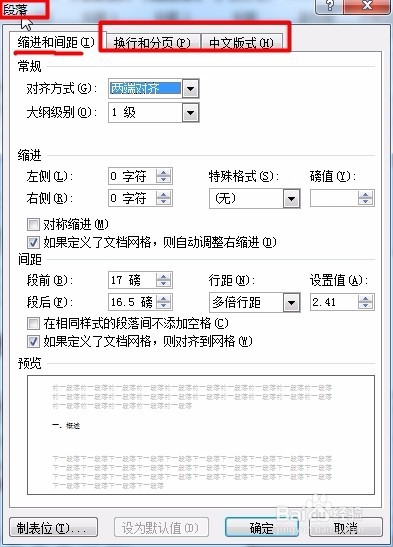
4、段落格式修改也很简单,类似于字体修改,选择“格式”里面的“段落”,这里主要平时设置段落缩进和间距,此外,还可以设置【换行和分页】,以及【中文版式】;
Word的样式修改方法

5、所有的修改完成了之后,要点击确定,这样修改才能成功设置。

Word的样式修改方法

6、如果所要修改的样式没有在开始里面的“样式”选项组中找到,就点开样式右下角,打开对话框启动器,右击所要修改的样式,选择修改即可。

Word的样式修改方法

  • PPT中怎么插入一个十字星?
  • Word 2016如何接受和拒绝文档的修订
  • 如何删除word文字背景底纹颜色
  • 如何在文档中插入批注
  • 怎么在word文档中插入一些特殊的符号?
  • 热门搜索
    龙宫怎么加点 如何学好地理 文件夹如何设置密码 股票如何打新股 如何更改苹果id密码 如何下载网页视频 打车软件怎么用 无线路由器如何设置 鼻咽癌怎么确诊 闽南理工学院怎么样