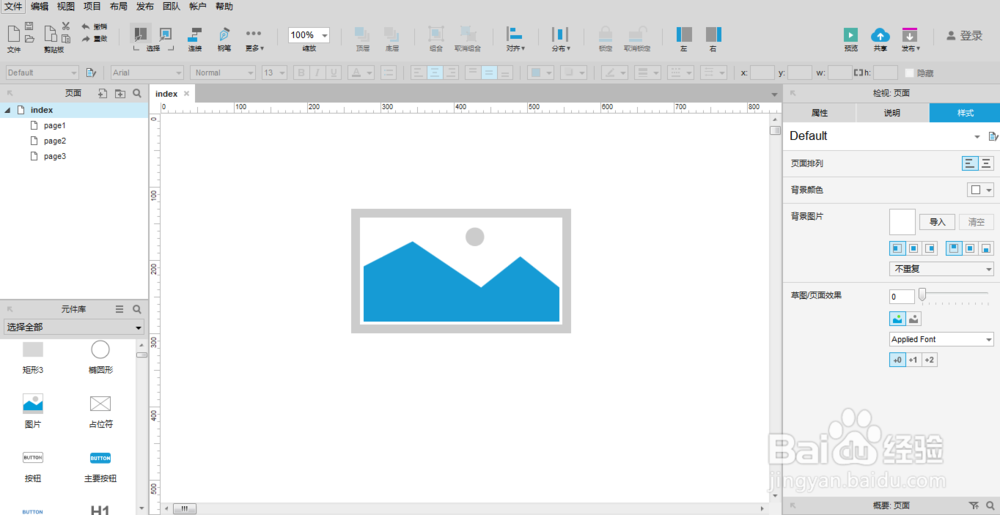
1、第一步,双击打开Axure RP 8设计软件,在基本元件中找到图片元件,拖曳一个到画布上,如下图所示:
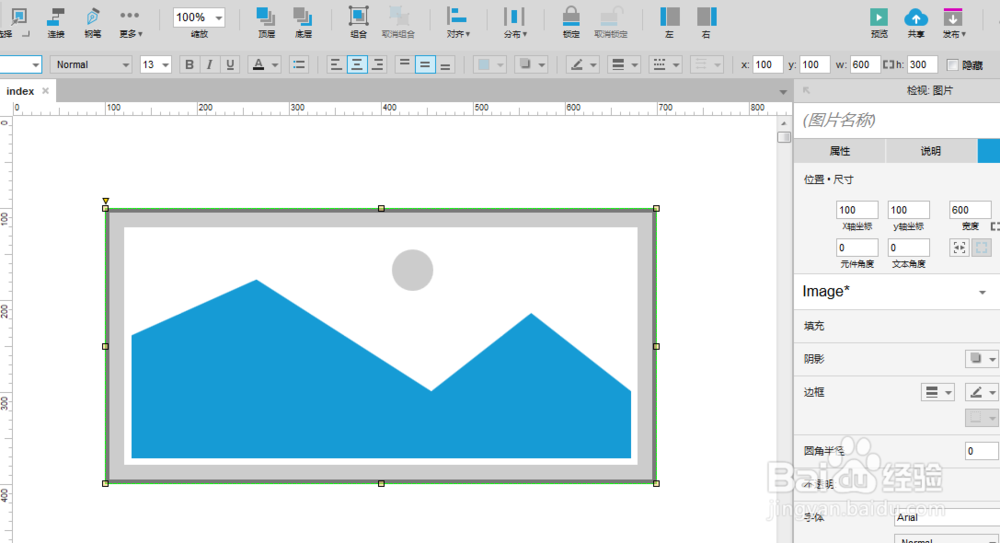
2、第二步,将图片元件宽度和高度修改为600×300,并设置其边框粗细,如下图所示:
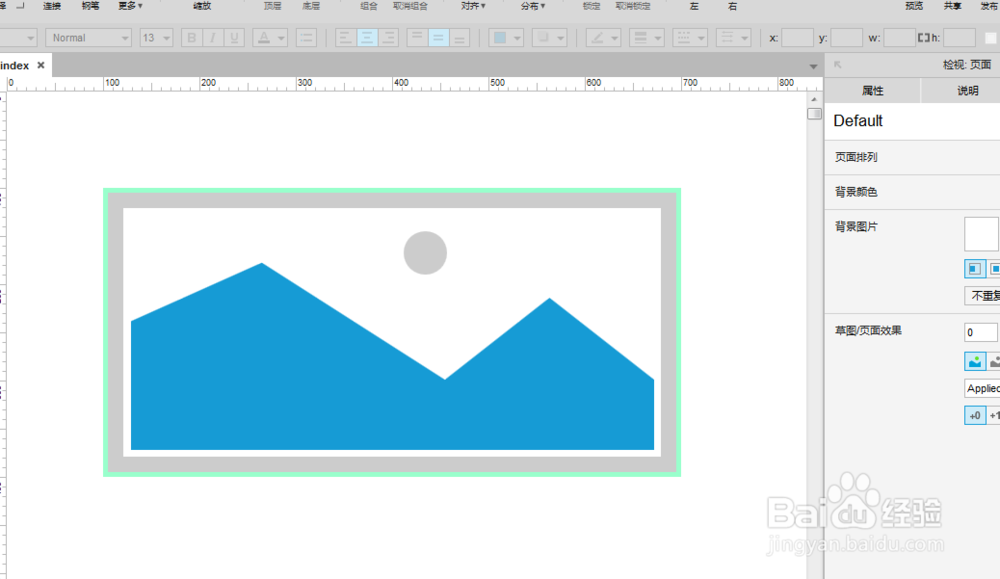
3、第三步,修改图片框边框颜色,以及字体样式,如下图所示:
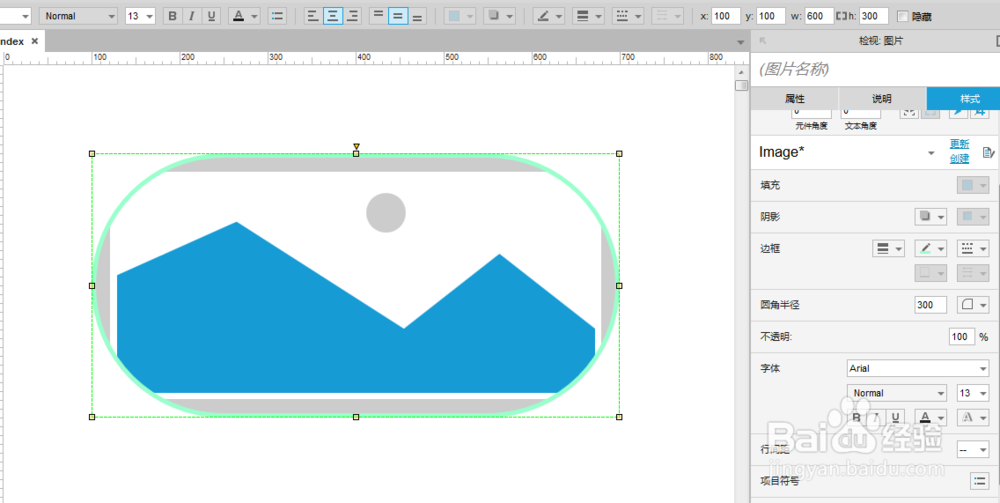
4、第四步,将图片选中设置其圆角半径为300,如下图所示:
5、第五步,导入外部的图片,并使其的宽度和高度和图片框一致,如下图所示:
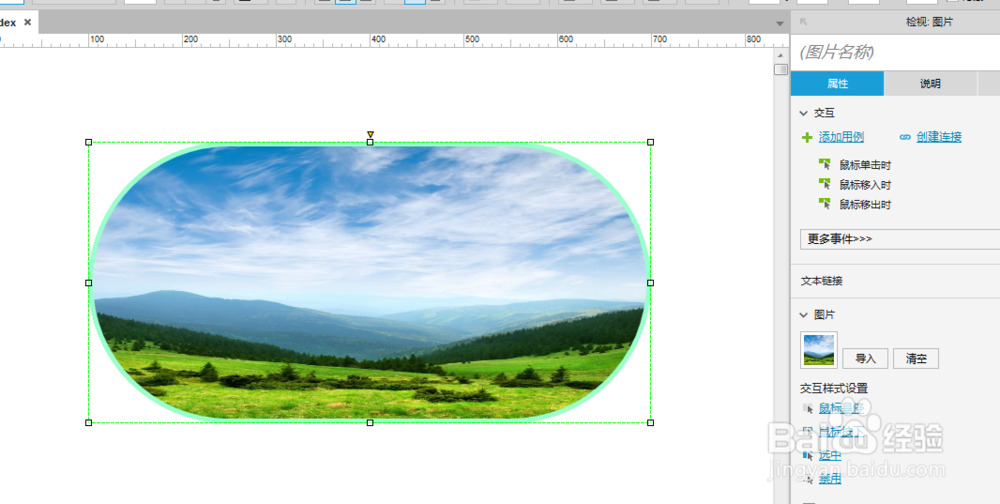
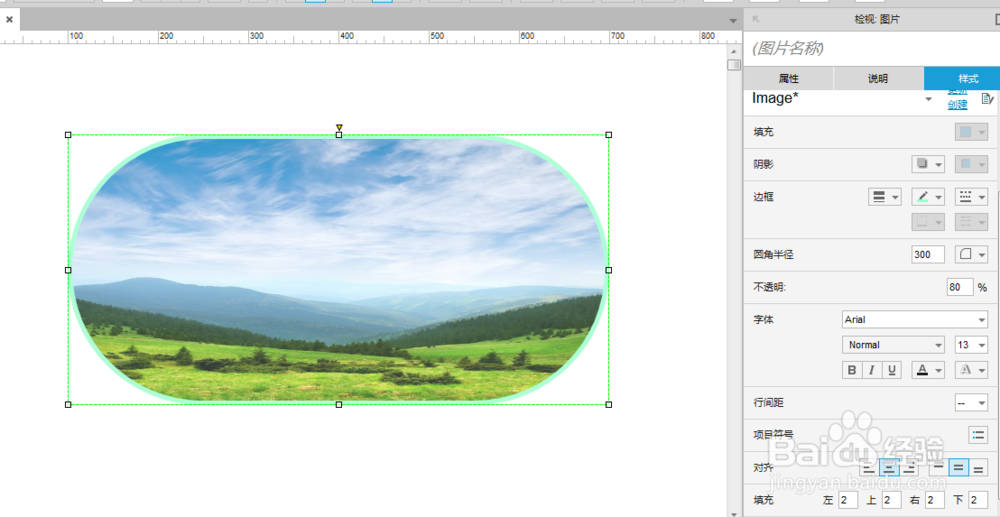
6、第六步,选中图片框,设置图片透明度,设置完毕后预览,如下图所示:
时间:2026-04-30 10:02:34
1、第一步,双击打开Axure RP 8设计软件,在基本元件中找到图片元件,拖曳一个到画布上,如下图所示:
2、第二步,将图片元件宽度和高度修改为600×300,并设置其边框粗细,如下图所示:
3、第三步,修改图片框边框颜色,以及字体样式,如下图所示:
4、第四步,将图片选中设置其圆角半径为300,如下图所示:
5、第五步,导入外部的图片,并使其的宽度和高度和图片框一致,如下图所示:
6、第六步,选中图片框,设置图片透明度,设置完毕后预览,如下图所示:
