如何解决usermanager服务自动禁用的问题

 时间:2026-02-13 22:47:48

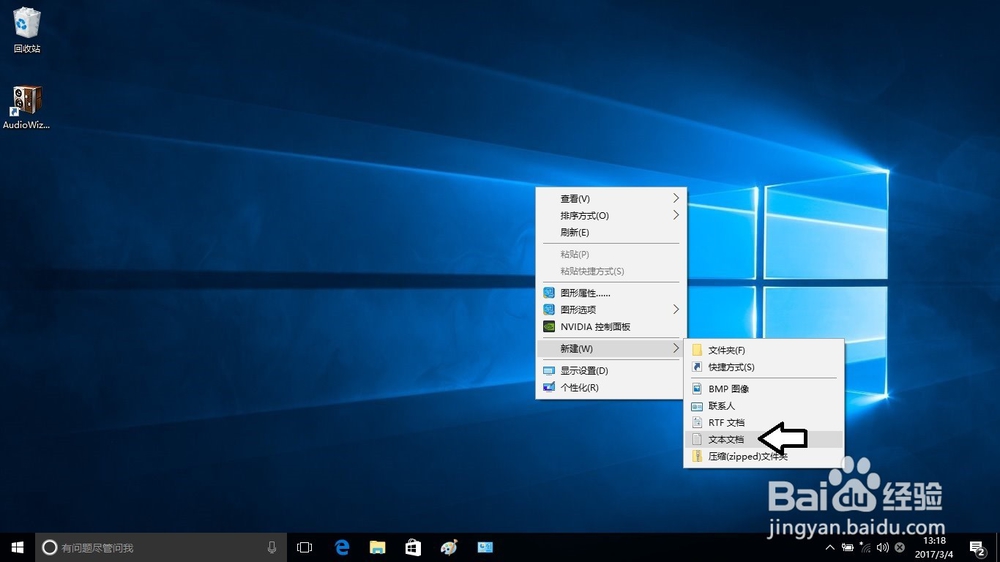
1、右键点击桌面空白处→新建→文本文档。
如何解决usermanager服务自动禁用的问题

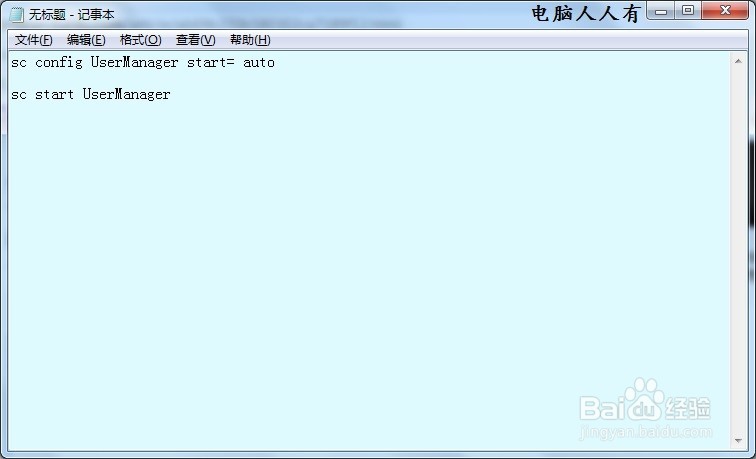
2、复制以下内容,再在记事本中再贴一下。

sc config UserManager start= auto

sc start UserManager
如何解决usermanager服务自动禁用的问题

3、再将其重命名为(保存在C盘根目汽块录):启动UserManager.BAT

如何解决usermanager服务自动禁用的问题

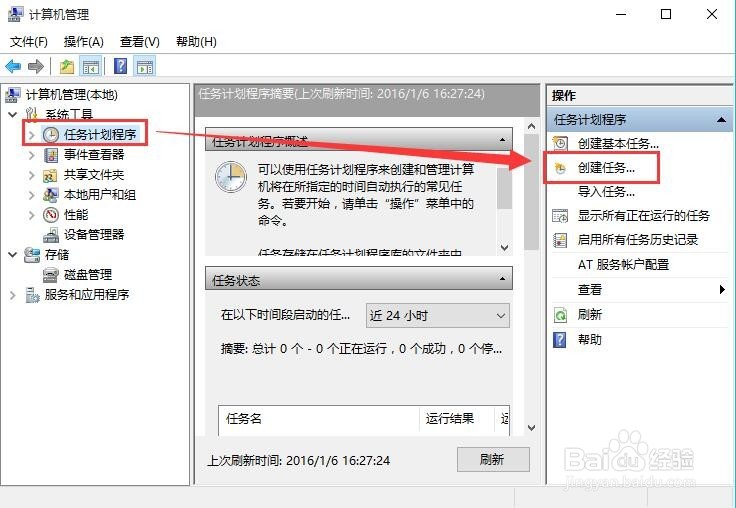
4、然后,新建计划任务:任务计划程序→创建任务。

如何解决usermanager服务自动禁用的问题

5、再在常规选项卡中,为新建任务命名后海劫→勾联王选选“使用最高权限运行”→“更改用户或组”按钮,输入“SYSTEM”,点击确定保存设置。

如何解决usermanager服务自动禁用的问题

6、触发器→新建→启动时。

如何解决usermanager服务自动禁用的问题

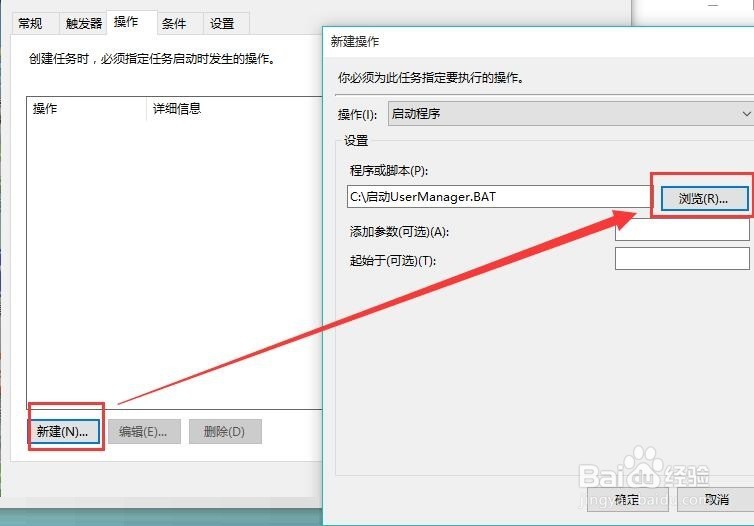
7、操作→新建→浏览→找到C盘根目录的启动UserManager.BAT→确定即可。
如何解决usermanager服务自动禁用的问题

  • 如何在Windows10系统的cmd窗口进行文本内容查找
  • 非MBR分区怎样激活win7系统?
  • Windows11在哪里新建本地账户
  • 如何使用老毛桃u盘启动盘修复受损文件
  • win10家庭版调出组策略的方法
  • 热门搜索
    猫和路由器怎么连接 word怎么插入页码 支原体衣原体怎么检查 好奇纸尿裤怎么样 溜溜球怎么玩 飘柔洗发水怎么样 可转债转股怎么操作 电脑怎么开热点 鄱阳怎么读 对不起用英语怎么说