1、第一步 新建一个A4画布


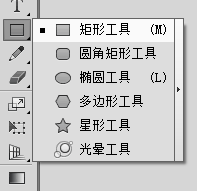
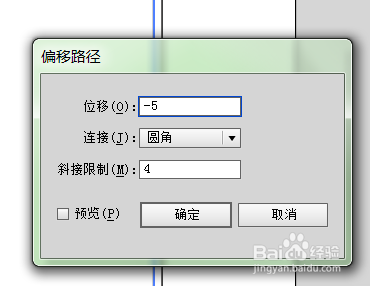
2、第二步 使用矩形工具画一个长方形,填惹酱注充颜色为白色捧迅,黑色描边,使用路径偏移工具向内偏移一个长方形,再向内偏移一个长方形,




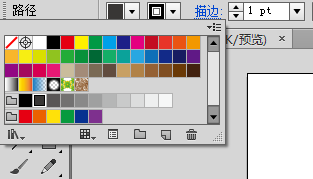
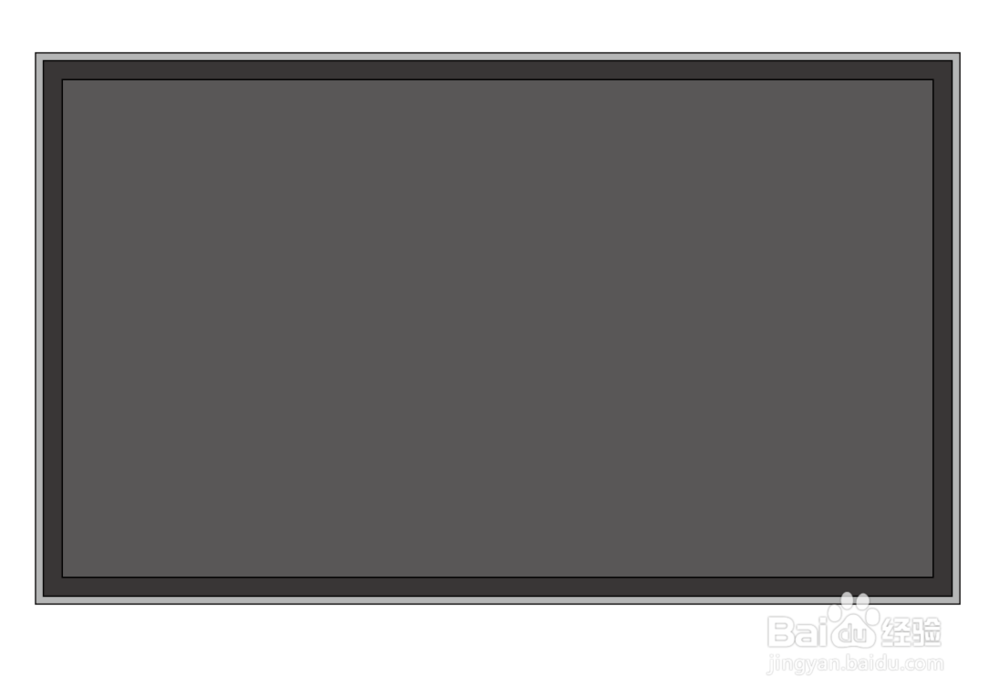
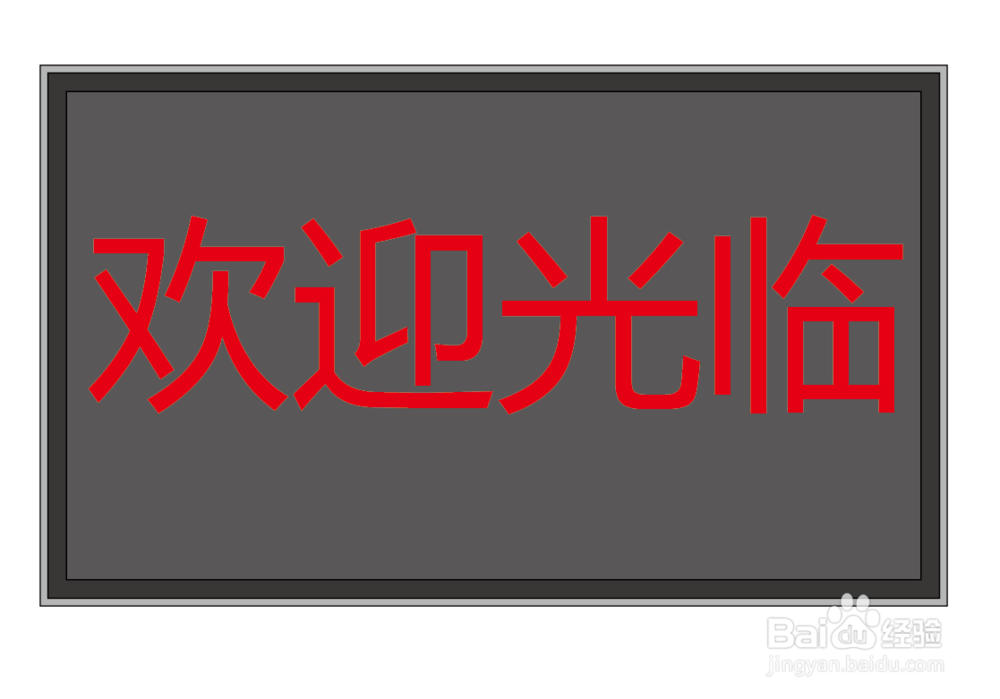
3、第三步 把最外边的长方形填充颜色改为浅灰色,把中间长方形颜色改为深灰色,罪盆把内部长方形填充颜色改为灰色,再使用文字工具打字,把文字改为红色,这样单基色显示屏就完成了






时间:2026-04-28 01:03:01
1、第一步 新建一个A4画布
2、第二步 使用矩形工具画一个长方形,填惹酱注充颜色为白色捧迅,黑色描边,使用路径偏移工具向内偏移一个长方形,再向内偏移一个长方形,
3、第三步 把最外边的长方形填充颜色改为浅灰色,把中间长方形颜色改为深灰色,罪盆把内部长方形填充颜色改为灰色,再使用文字工具打字,把文字改为红色,这样单基色显示屏就完成了
