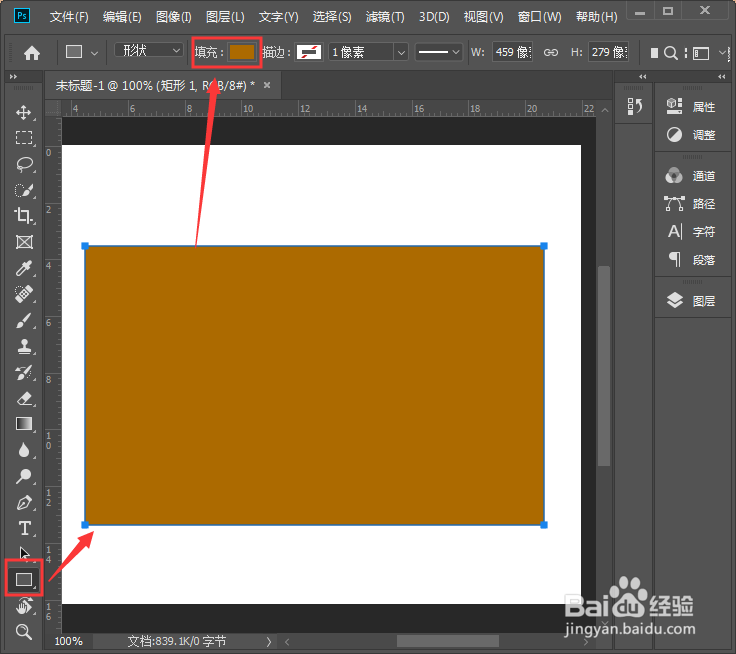
1、首先点击【矩形工具】画出一个长方形,然后填充(自己喜欢的)颜色,如图所示。
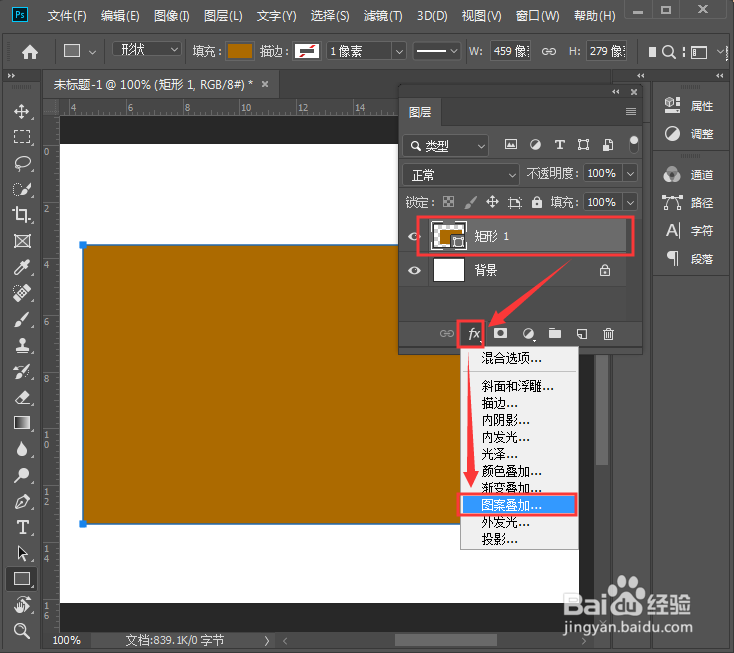
2、我们选中矩形1,在图层的下方点击【FX】选择【图案叠加】,如图所示。
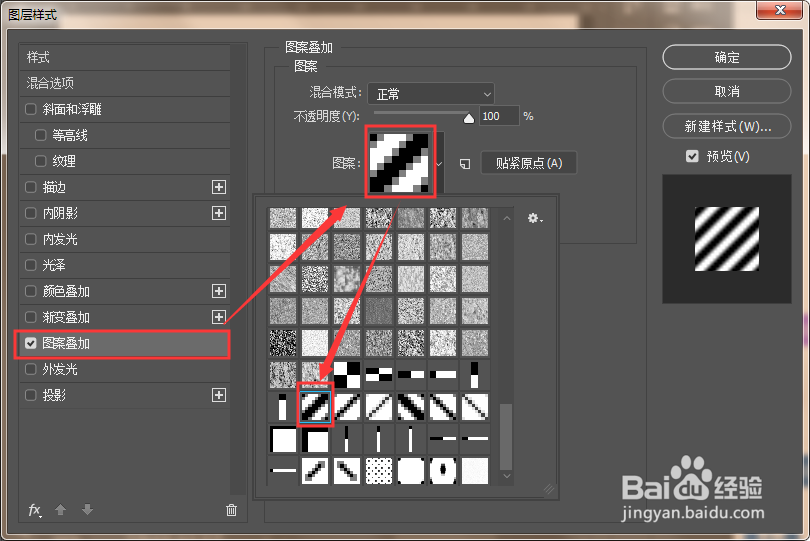
3、我们在图案里选择(自己喜欢的)图案,这里颜色默认是黑白灰的,先不要点击确定,如图所示。
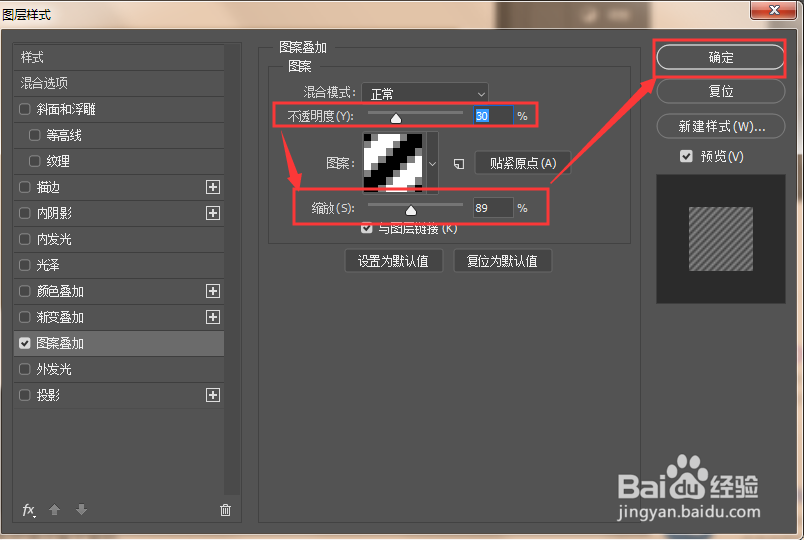
4、我们把不透明度调整为【30】,缩放调整为【89】,点击【确定】,如图所示。
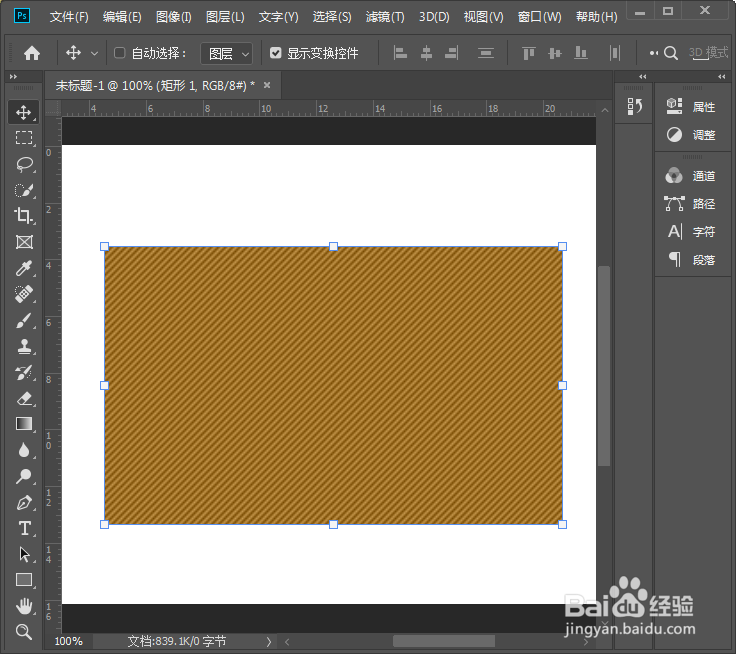
5、现在我们看到图案已经成功叠加在长方形上面了,如图所示。
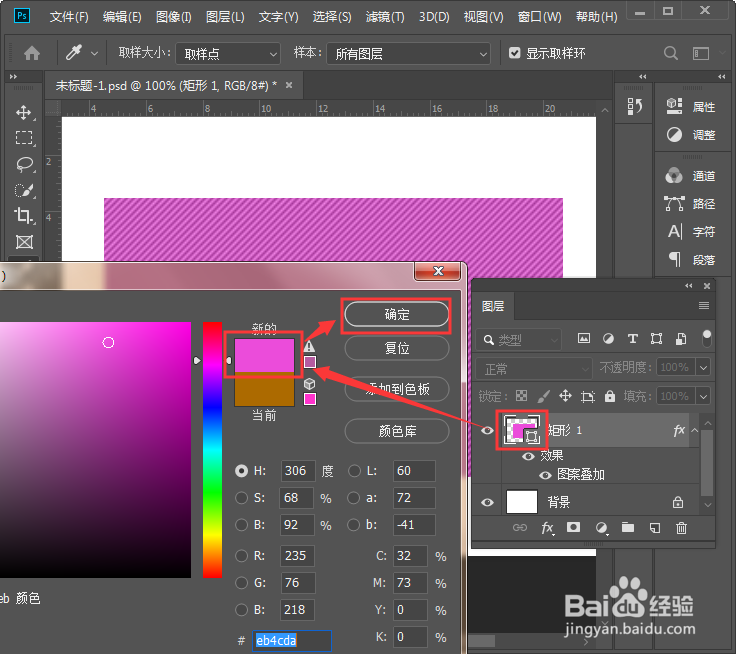
6、如果我们需要修改形状的颜色,在矩形1的前面双击打开拾色器,重新选择颜色,点击【确定】即可,如图所示。
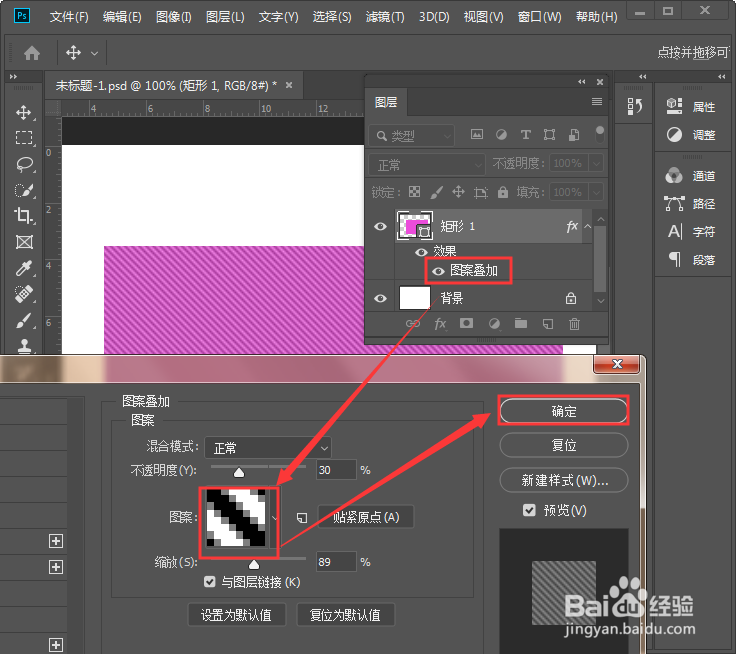
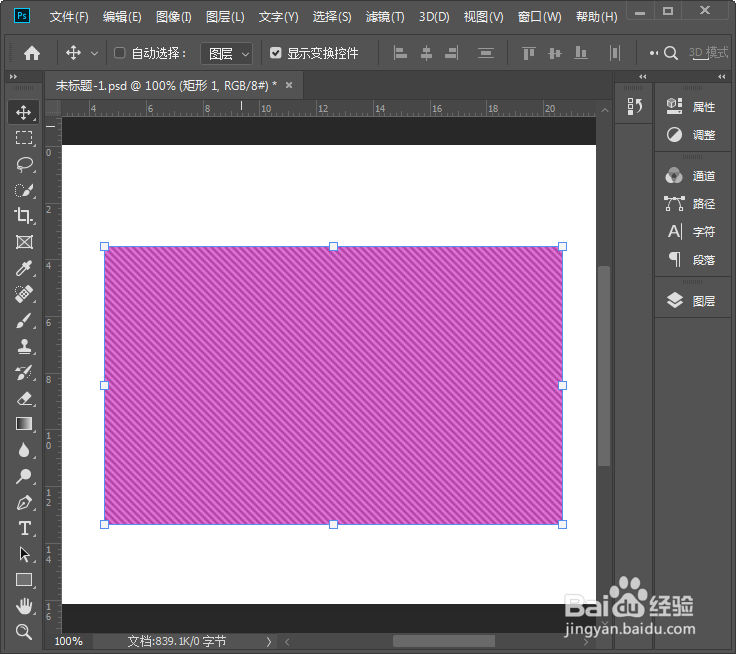
7、如果我们需要修改图案,我们在矩形1里双击图案叠加的文字,重新选择图案(第一次图案选择向右,这次我们选择向左),点击【确定】,如图所示。
1、点击【矩形工具】画出长方形,填充颜色。
2、点击【FX】选择【图案叠加】。
3、选择(自己喜欢的)图案。
4、不透明度调整为【30】,缩放调整为【89】,点击【确定】。
5、在矩形1的前面双击打开拾色器,重新选择颜色,点击【确定】。
6、双击图案叠加的文字,重新选择图案,点击【确定】。
