EXCEL中如何在界面中添加选项卡

 时间:2026-02-15 00:07:49

1、如本例,要求在工作表界面的功能选项卡区域添加[开发工具]选项卡。

EXCEL中如何在界面中添加选项卡

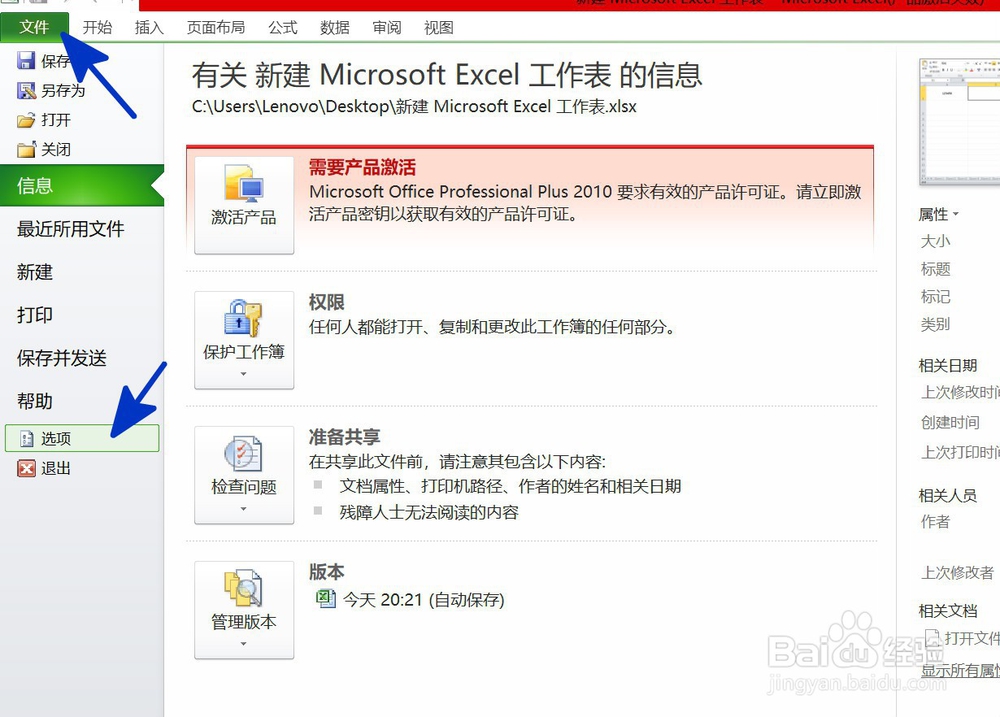
2、在打开的界面中,点击【文件】功能选项卡,在弹出的选项中点击选择[选项]项目。
EXCEL中如何在界面中添加选项卡

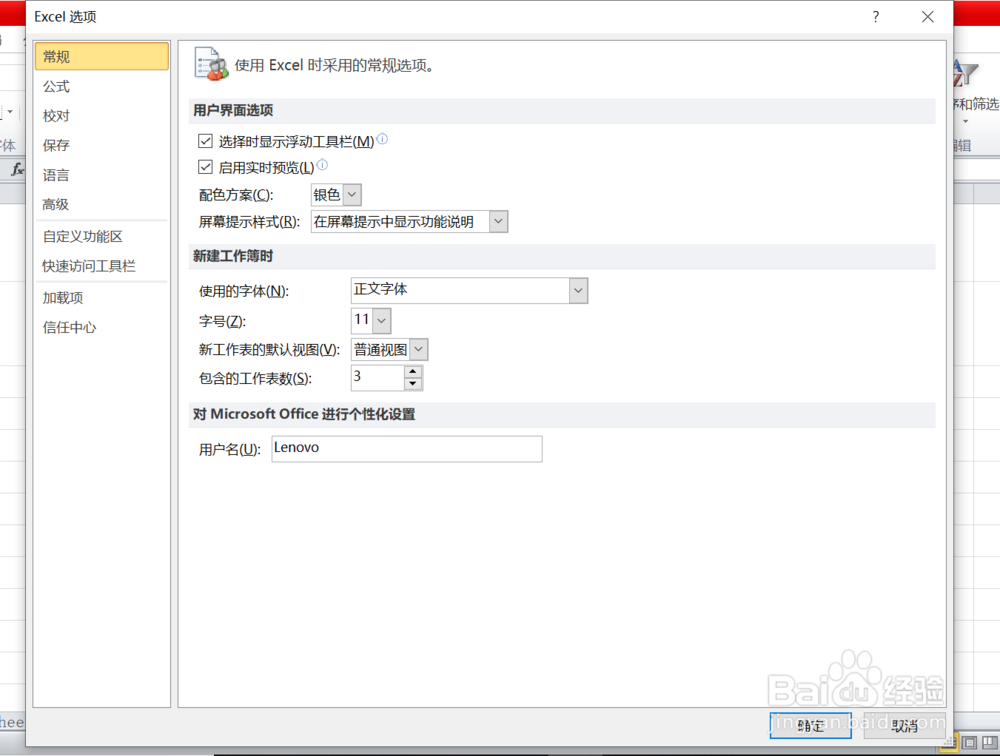
3、如下图,通过上一步骤,系统中弹出了【EXCEL选项】对话框。

EXCEL中如何在界面中添加选项卡

4、在通过上一步骤,系统中弹出的【EXCEL选项】对话框中:

左边点击选择[自定义功能区]选项;

右边点击[从下列位置选择命令]下面的按钮,在弹出的选项中点击选择[主选项卡]选项,在下面的对话框中点击选择[开发工具]选项,点击[添加]按钮,将功能添加到最右边的对话框中,完成后点击【确定】按钮。

EXCEL中如何在界面中添加选项卡

5、返回到工作表中,通过以上操作步骤,工作表的功能区区域就添加了[开发工具]功能选项卡,结果如下图所示:

EXCEL中如何在界面中添加选项卡

  • excel如何制作下拉列表
  • 在EXCEL中如何设置输入内容的提示信息
  • excel下拉列表怎么设置
  • 如何对Excel单元格输入内容进行数据验证限制
  • Excel怎样设置自定义格式
  • 热门搜索
    人民币破7有什么影响 关于生日的祝福语 allow是什么意思 兵不厌诈的意思 明日黄花是什么意思 政治掮客是什么意思 生孩子祝福语 梦见大便是什么意思 启蒙是什么意思 什么是车架号码