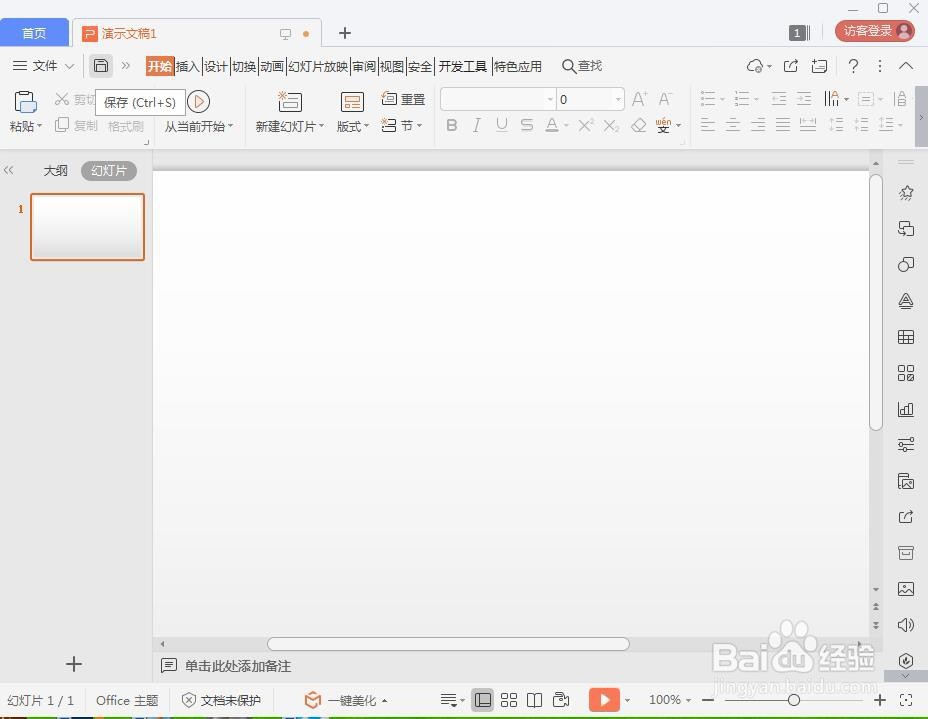
1、打开wps演示2019,进入其主界面中;
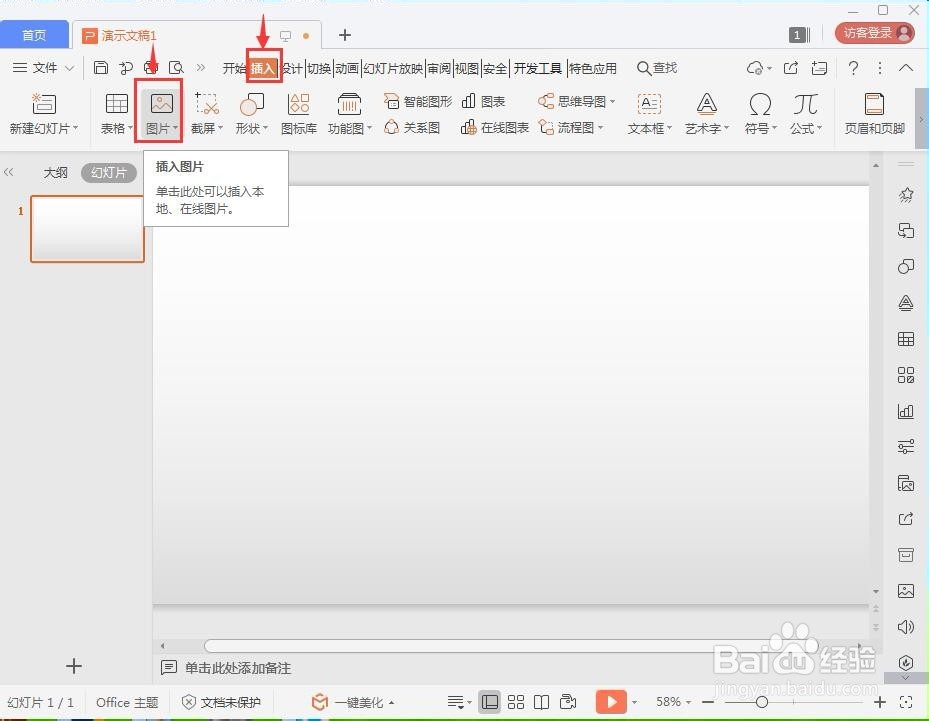
2、点击插入菜单,选择图片工具;
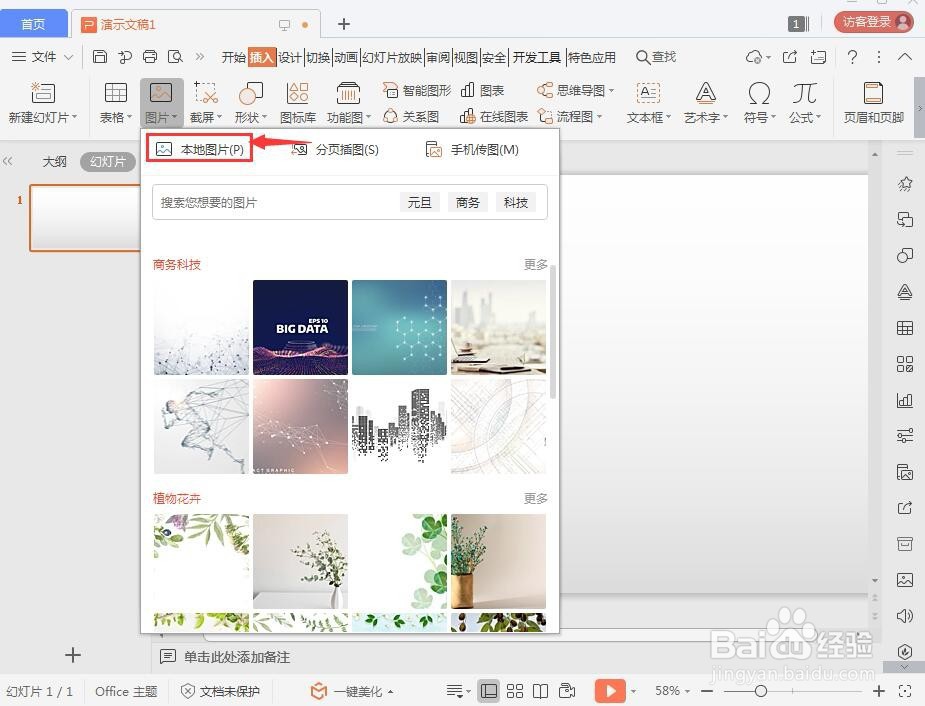
3、点击本地图片;
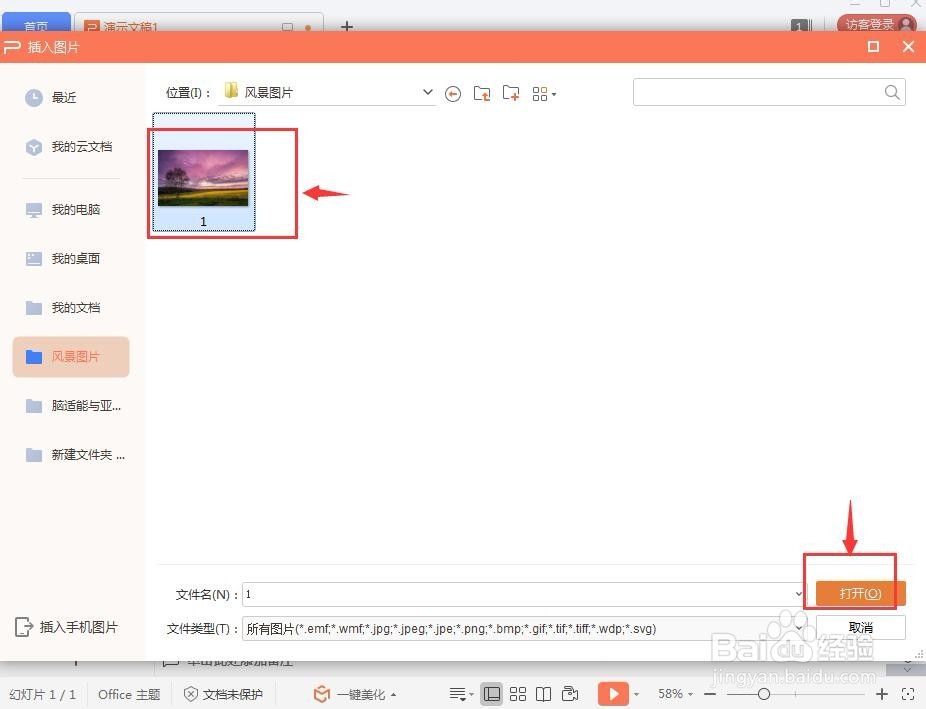
4、选中准备好的图片,按插入;
5、将图片添加到编辑页面;
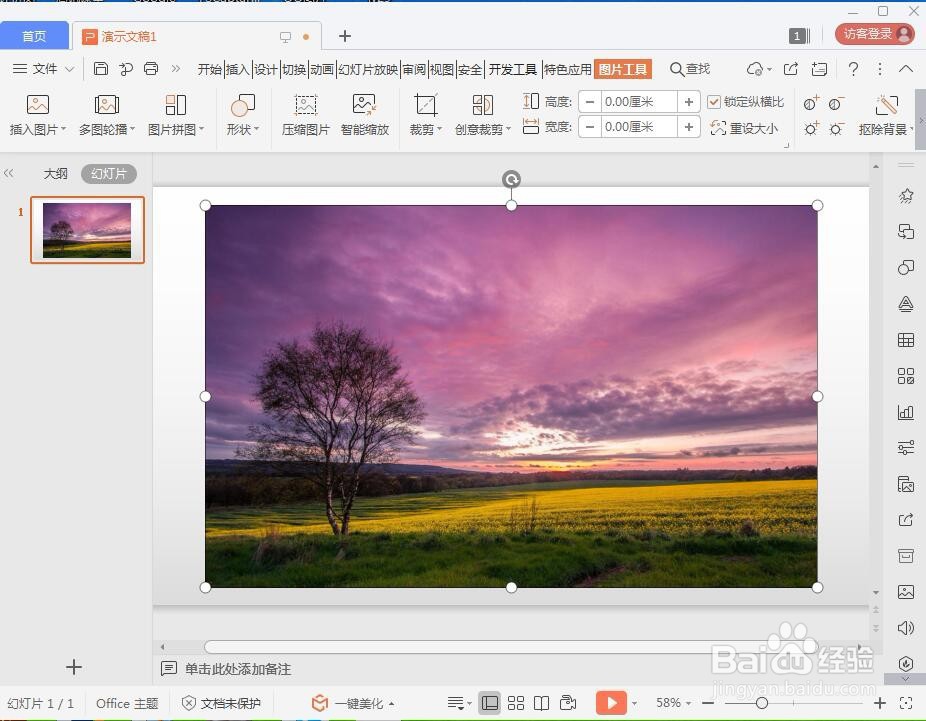
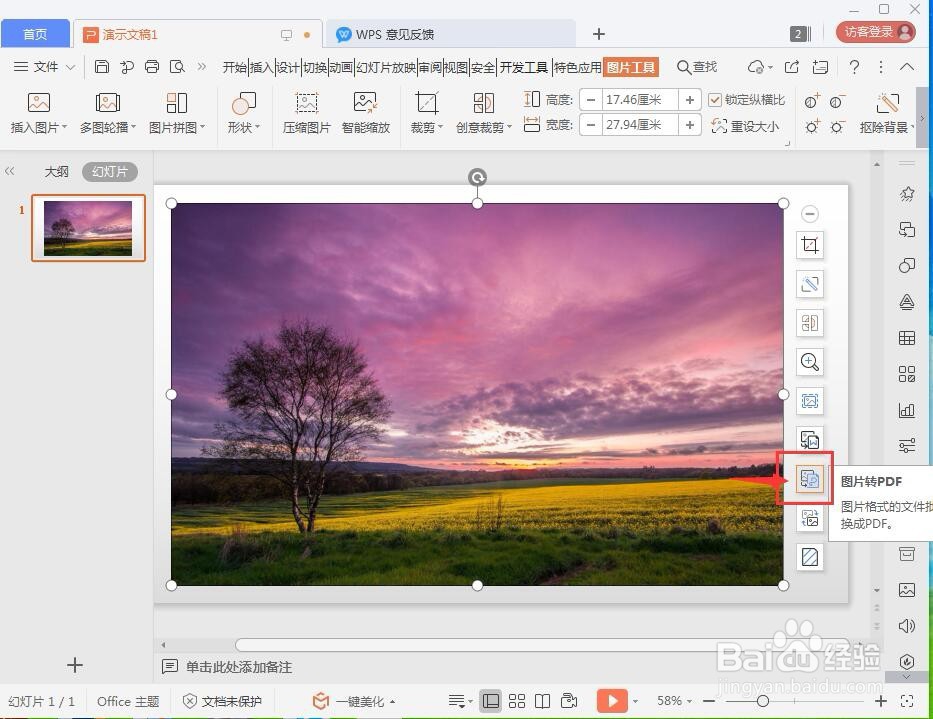
6、选中图片,在右边的工具栏中按图片转PDF;
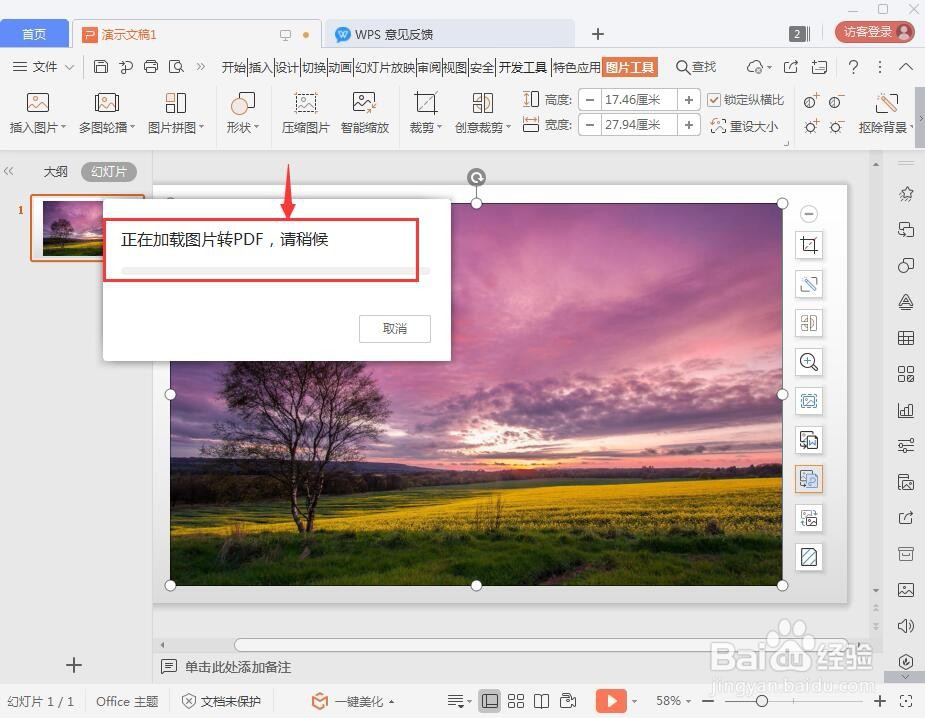
7、开始加载图片转PDF工具;
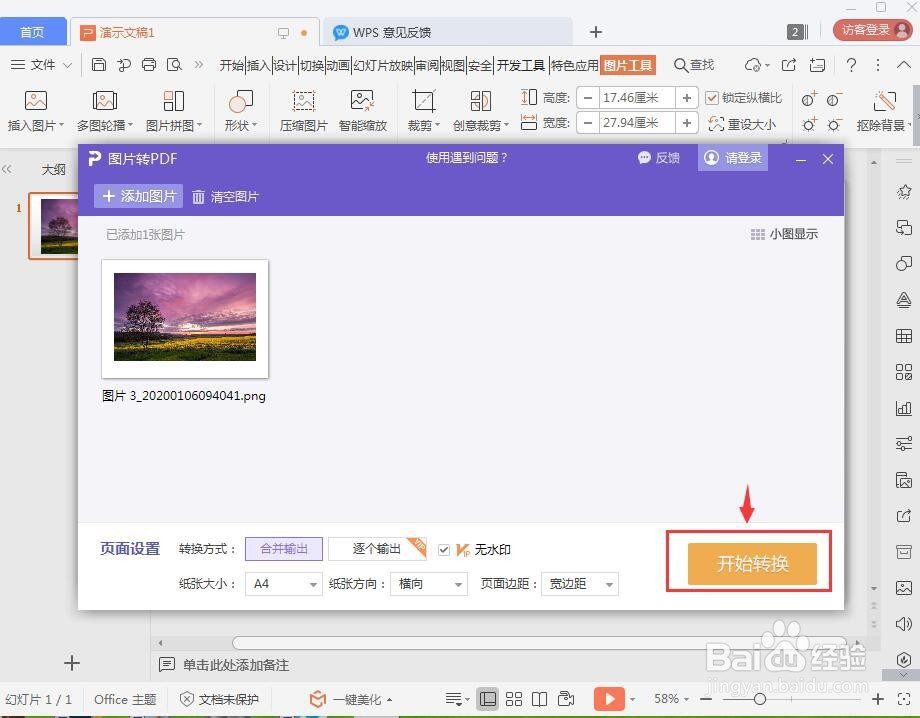
8、点击开始转换,我们就可以在wps演示中将图片转换成PDF文件。
1、打开wps演示,点击插入,选择图片;
2、找到并选中要处理的图片,按插入;
3、将图片添加到wps演示中;
4、点击图片,在右边的工具栏中点击图片转PDF;
5、点击开始转换。
时间:2026-04-30 08:48:24
1、打开wps演示2019,进入其主界面中;
2、点击插入菜单,选择图片工具;
3、点击本地图片;
4、选中准备好的图片,按插入;
5、将图片添加到编辑页面;
6、选中图片,在右边的工具栏中按图片转PDF;
7、开始加载图片转PDF工具;
8、点击开始转换,我们就可以在wps演示中将图片转换成PDF文件。
1、打开wps演示,点击插入,选择图片;
2、找到并选中要处理的图片,按插入;
3、将图片添加到wps演示中;
4、点击图片,在右边的工具栏中点击图片转PDF;
5、点击开始转换。
