1、如图在画布上做好两个不同颜色和大小的形状,如图(随意两个图形就可以)

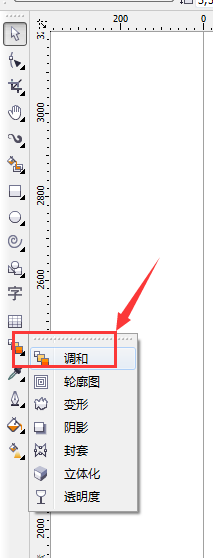
2、然后打开工具的调和选项设置,如图
3、选择了混合后,在第一个圆上拖拽到第二个圆上,中间就会生成很多的渐遍过程环

4、这个时候,在上面的属性中,可以调节中间的个数

5、如图,当属性中输入数字3确定后,两个图形中间的渐变个数就会变成3个图形

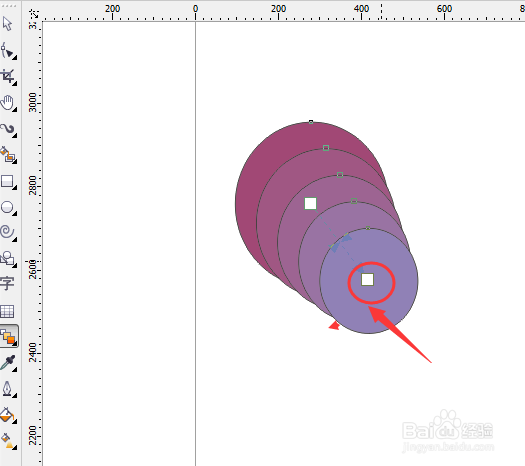
6、我们还可以选中椭圆中间的点,来调节圆的不同位置,如图所示
7、如图我们调和的对象是矩形形状,如图所示
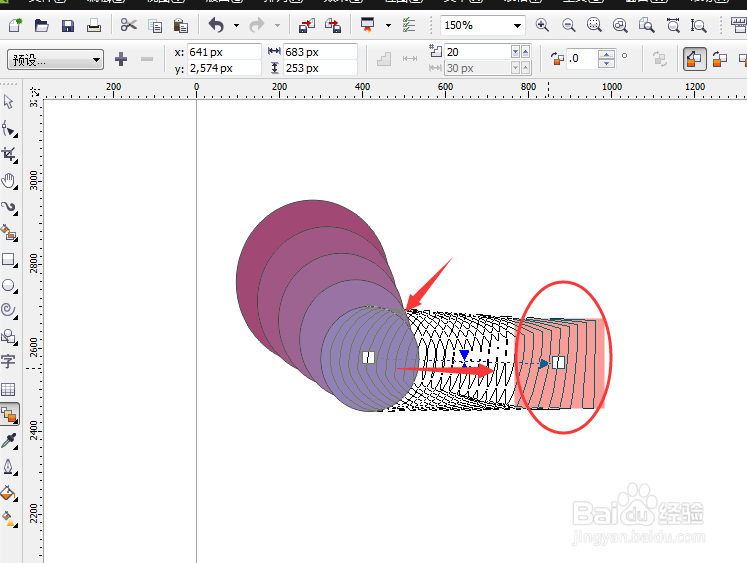
8、我们还可以对其调整旋转角度设置,如图所示。

时间:2026-04-21 20:14:41
1、如图在画布上做好两个不同颜色和大小的形状,如图(随意两个图形就可以)
2、然后打开工具的调和选项设置,如图
3、选择了混合后,在第一个圆上拖拽到第二个圆上,中间就会生成很多的渐遍过程环
4、这个时候,在上面的属性中,可以调节中间的个数
5、如图,当属性中输入数字3确定后,两个图形中间的渐变个数就会变成3个图形
6、我们还可以选中椭圆中间的点,来调节圆的不同位置,如图所示
7、如图我们调和的对象是矩形形状,如图所示
8、我们还可以对其调整旋转角度设置,如图所示。
