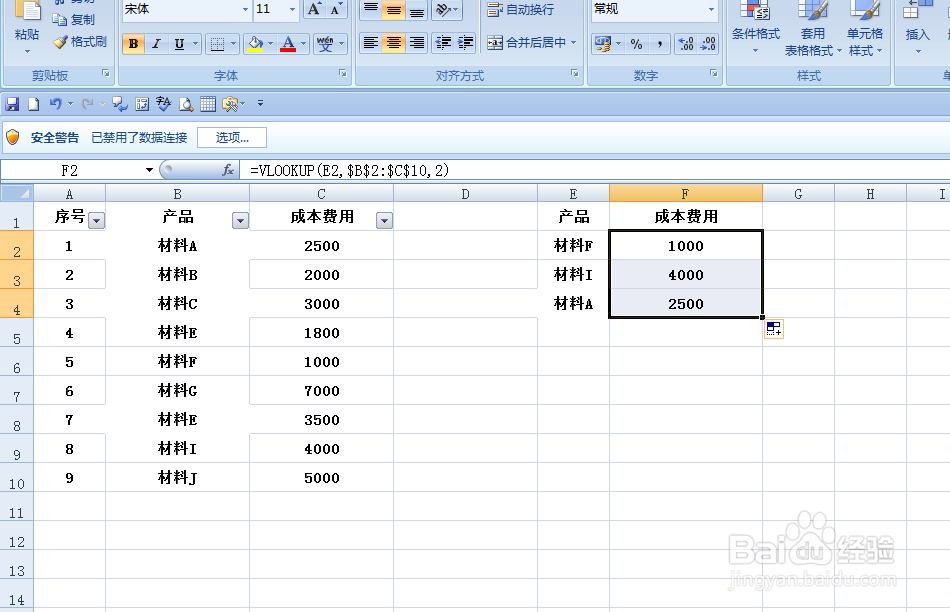
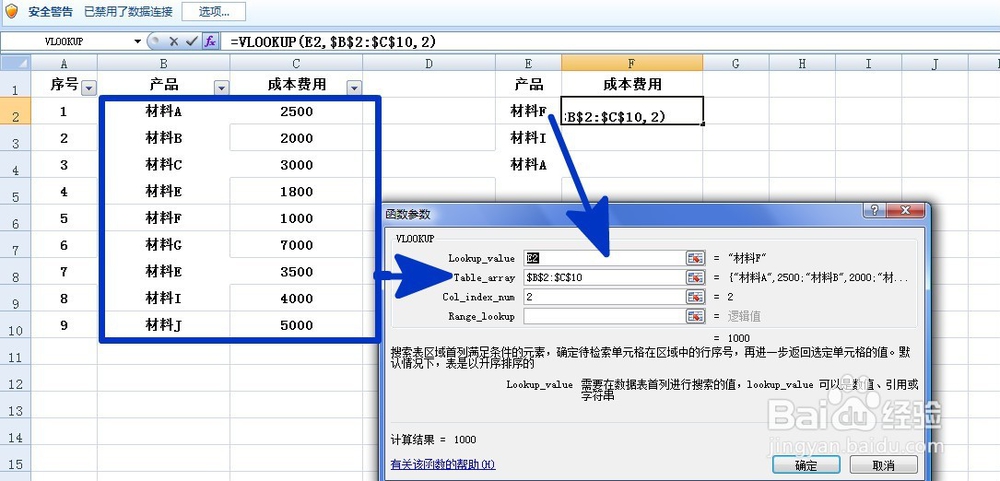
1、如本例,要求根据A1:C10单元格区域的信息,将F列的成本费用填入。这里,A1:C10单元格区域相当于原始数据信息,而E1:F4单元格区域为新表格区域。
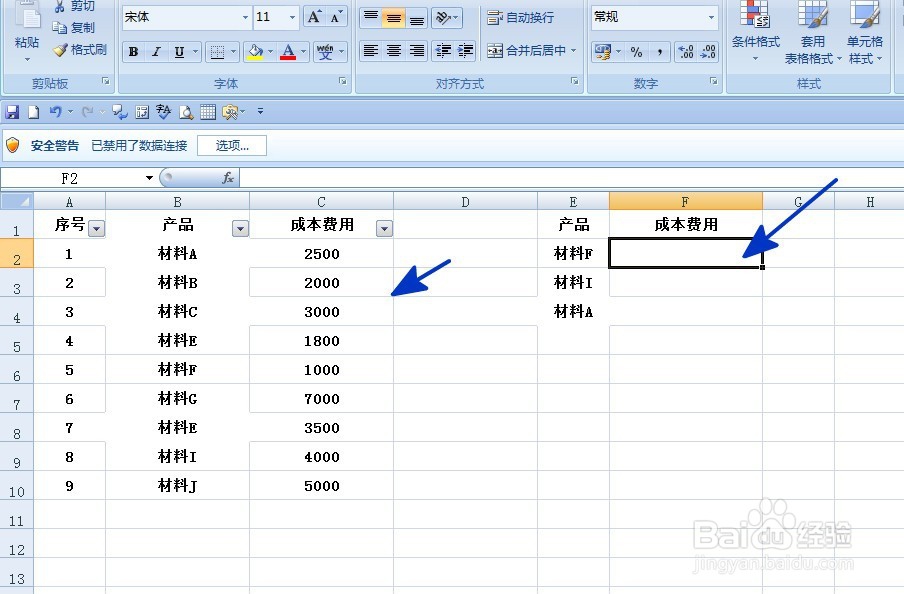
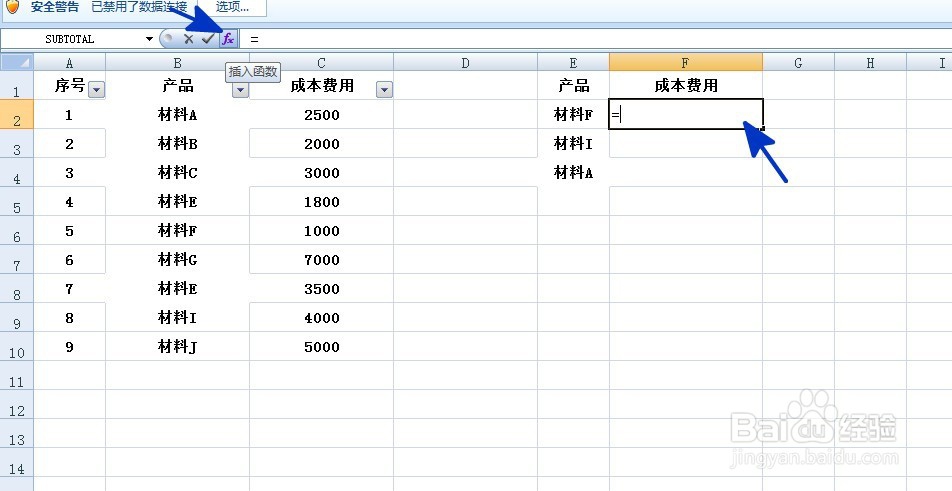
2、鼠标点击选中F2单元格,在单元格中输入运算符号=,然后点击【插入函数】按钮。
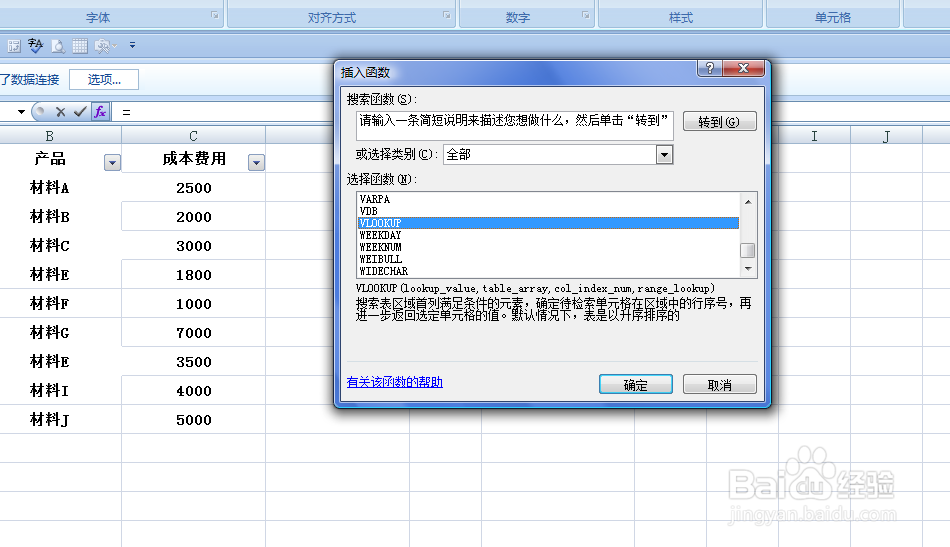
3、如下图,通过上一步骤操作,系统弹出【插入函数】对话框:
在【选择函数】中点击选择【VLOOKUP】函数,点击【确定】按钮。
4、弹出【函数参数】对话框:
将光标移动到第一个参数后面对话框中,选中E2单元格;
将光标移动到第二个参数后面对话框中,选中B2:C10单诉板裹元格区域,并对其绝对引用;
将光标移动到第三个参数后面对话框中,在对话框中输入数字2,即选取的信息在番往选取表格区域的第二列;
全部设置好后点击【确定】按钮,关闭对话框。
5、返回到工作表中,E2单元格对应的成本费用就被查找出来,并且填入了新的表格中。
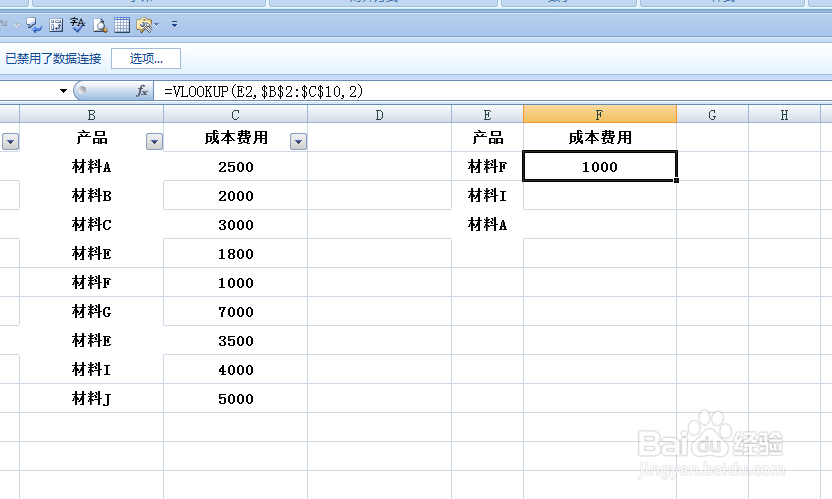
6、点击选中F2单元格,点击鼠标左键拖动鼠标将公式复制到其他裹墨单元格即可。