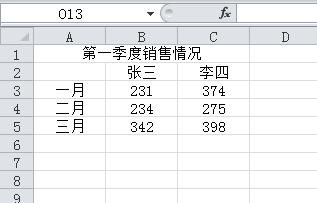
1、打开数据表。
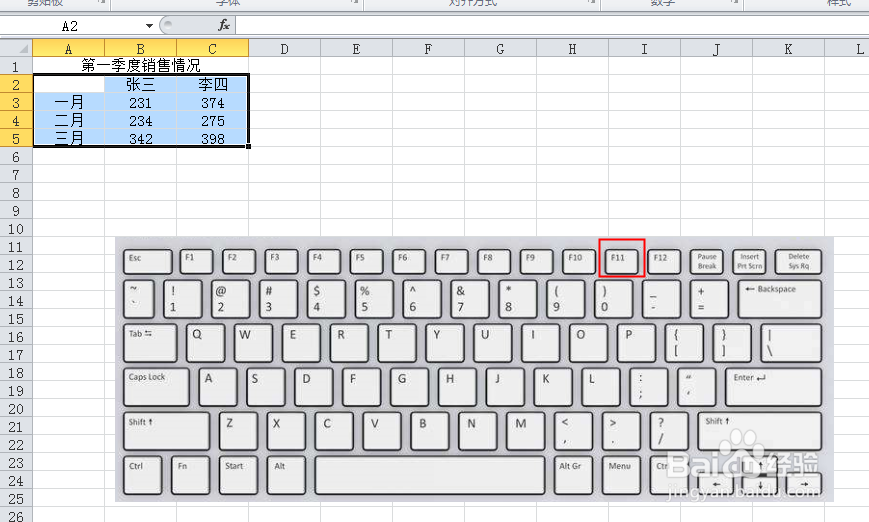
2、选中数据区,按键盘上的F11。
3、看图表快速的创建了。

4、还可以选中数据区,点击插入,在插入选项卡下有各种图表类型。

5、点击图表类型的下拉菜单就可以看见它们的具体样式了,也可以点击所有图表类型。

6、弹出对话框,左边是图表类型,右边是图表样式。

7、我们选择左边拆线图,右边选择带数据标记的拆线图,确定。

8、图表创建完成。

时间:2026-04-22 03:27:50
1、打开数据表。
2、选中数据区,按键盘上的F11。
3、看图表快速的创建了。
4、还可以选中数据区,点击插入,在插入选项卡下有各种图表类型。
5、点击图表类型的下拉菜单就可以看见它们的具体样式了,也可以点击所有图表类型。
6、弹出对话框,左边是图表类型,右边是图表样式。
7、我们选择左边拆线图,右边选择带数据标记的拆线图,确定。
8、图表创建完成。
