1、启动PPT,插入一张想要的素材图片,点击图片,按住“Ctrl+X”进行剪切,右键单击,选择“设置背景格式”选项。
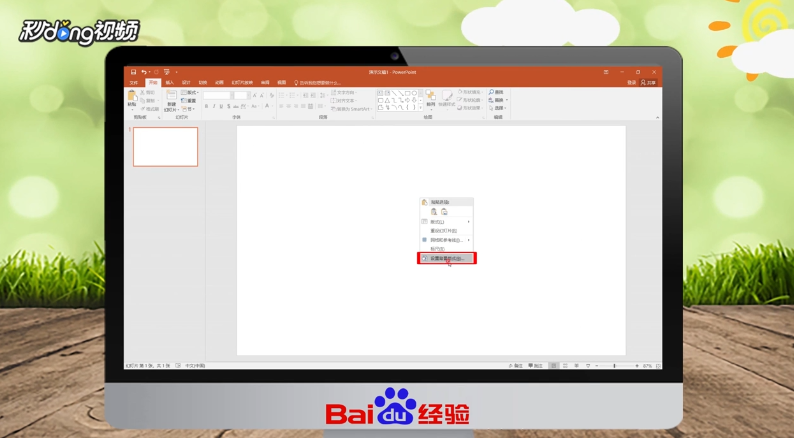
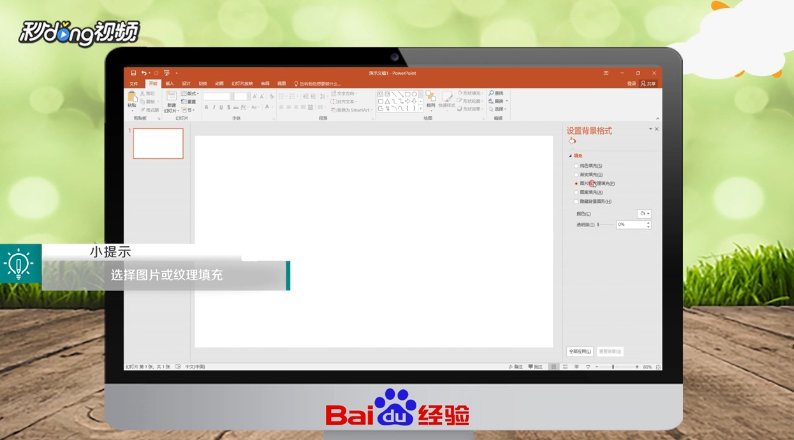
2、在背景格式选项中,选择“图片或纹理填充”,选择插入图片来自“剪切板”。
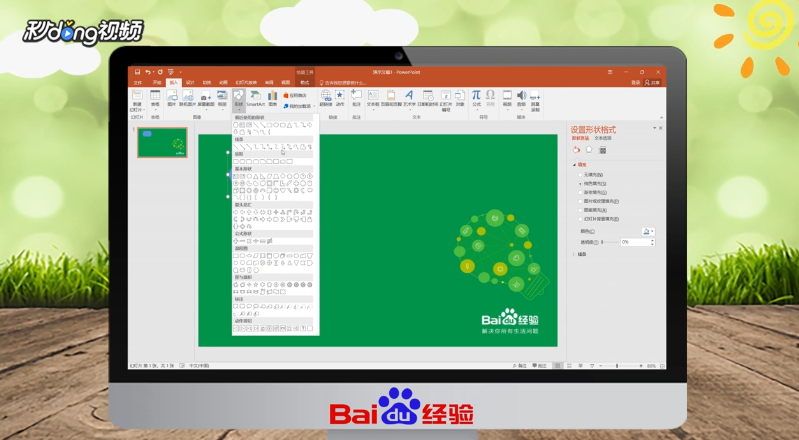
3、点击“插入”,选择自己喜欢的形状并插入,愿意加强效果可以多插入几个。
4、选择所有形状,设置形状轮廓为“白色”,粗细为“6磅”。
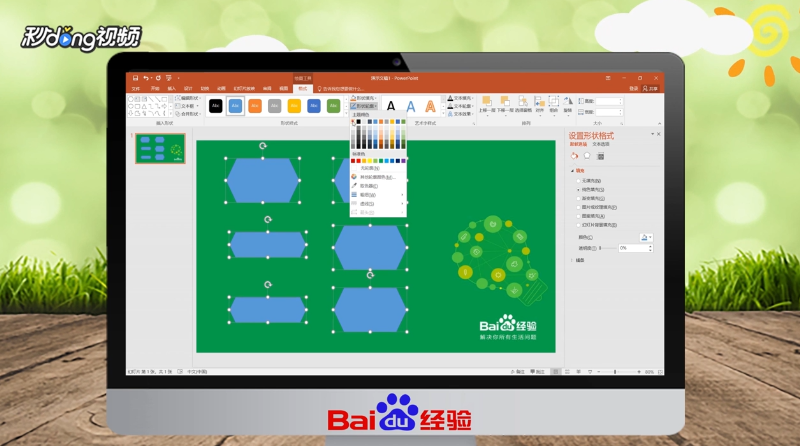
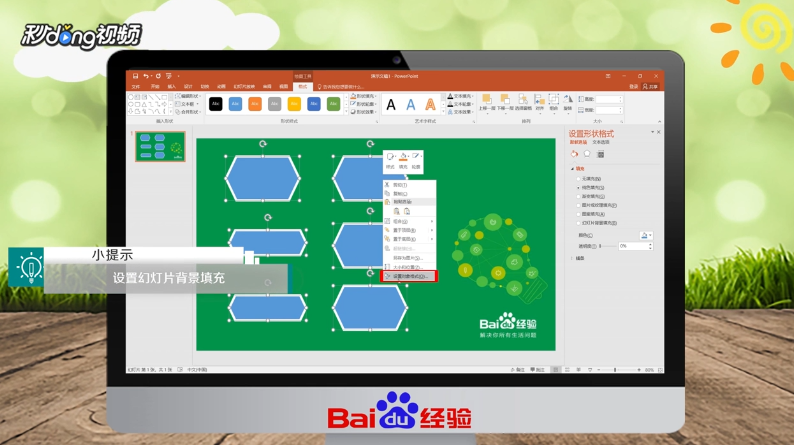
5、单击右键,选择“设置对象格式”选项,设置为“幻灯片背景填充”,点击“格式”,在“形状效果”中选择一种自己喜欢的映像。
6、总结如下。

时间:2026-04-21 23:53:39
1、启动PPT,插入一张想要的素材图片,点击图片,按住“Ctrl+X”进行剪切,右键单击,选择“设置背景格式”选项。
2、在背景格式选项中,选择“图片或纹理填充”,选择插入图片来自“剪切板”。
3、点击“插入”,选择自己喜欢的形状并插入,愿意加强效果可以多插入几个。
4、选择所有形状,设置形状轮廓为“白色”,粗细为“6磅”。
5、单击右键,选择“设置对象格式”选项,设置为“幻灯片背景填充”,点击“格式”,在“形状效果”中选择一种自己喜欢的映像。
6、总结如下。
