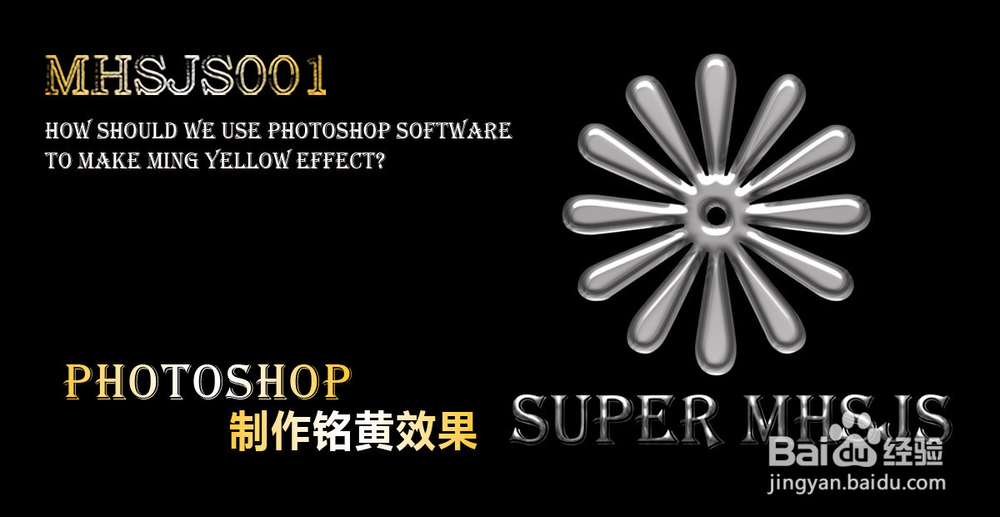
ps如何制作铭黄效果

 时间:2026-04-22 07:47:06

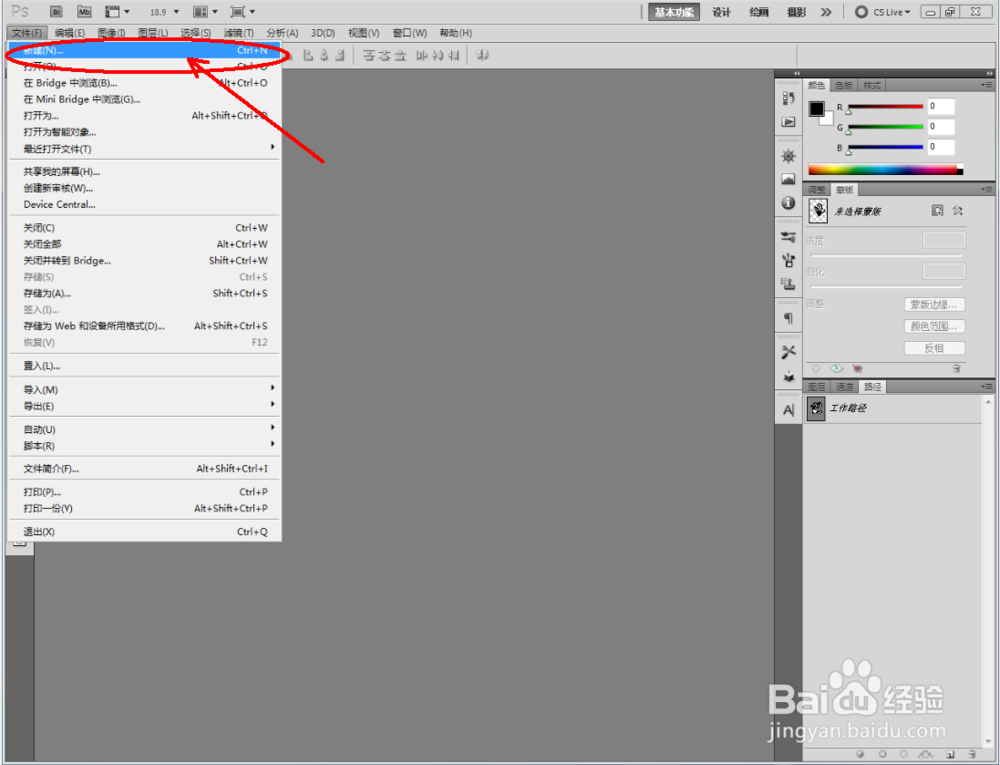
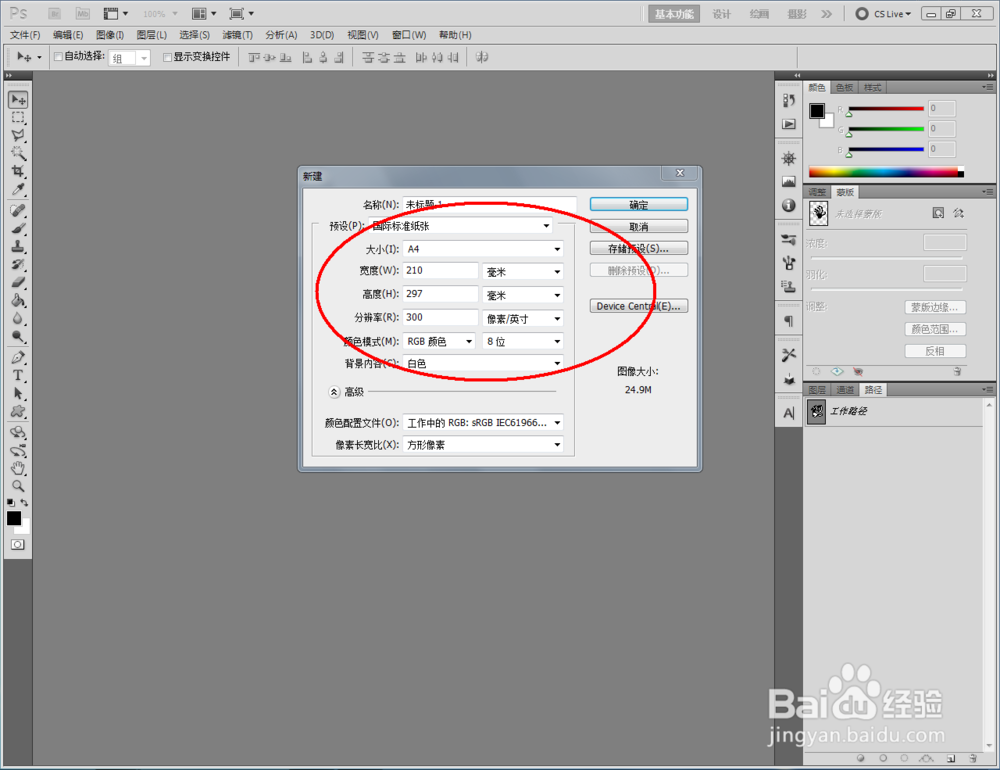
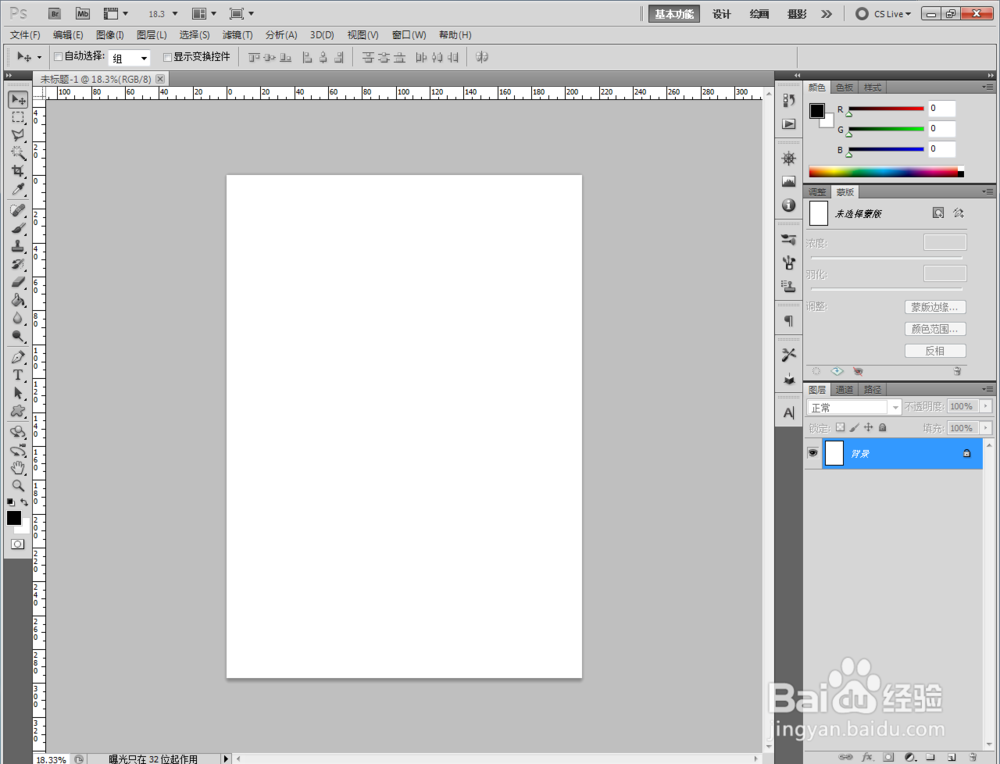
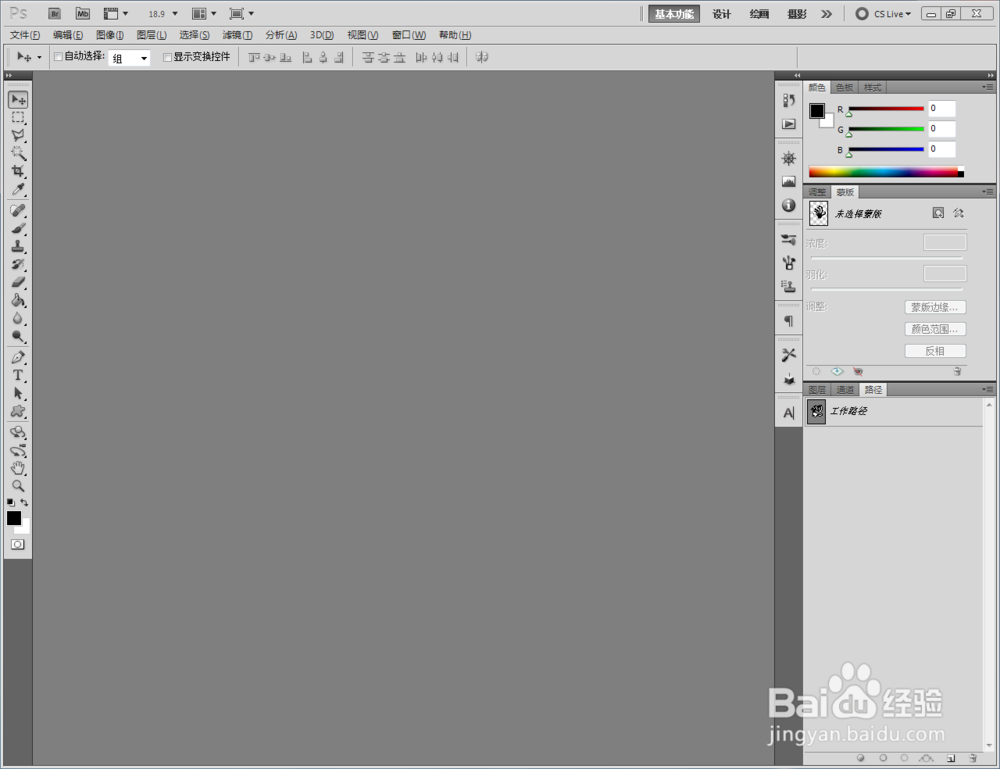
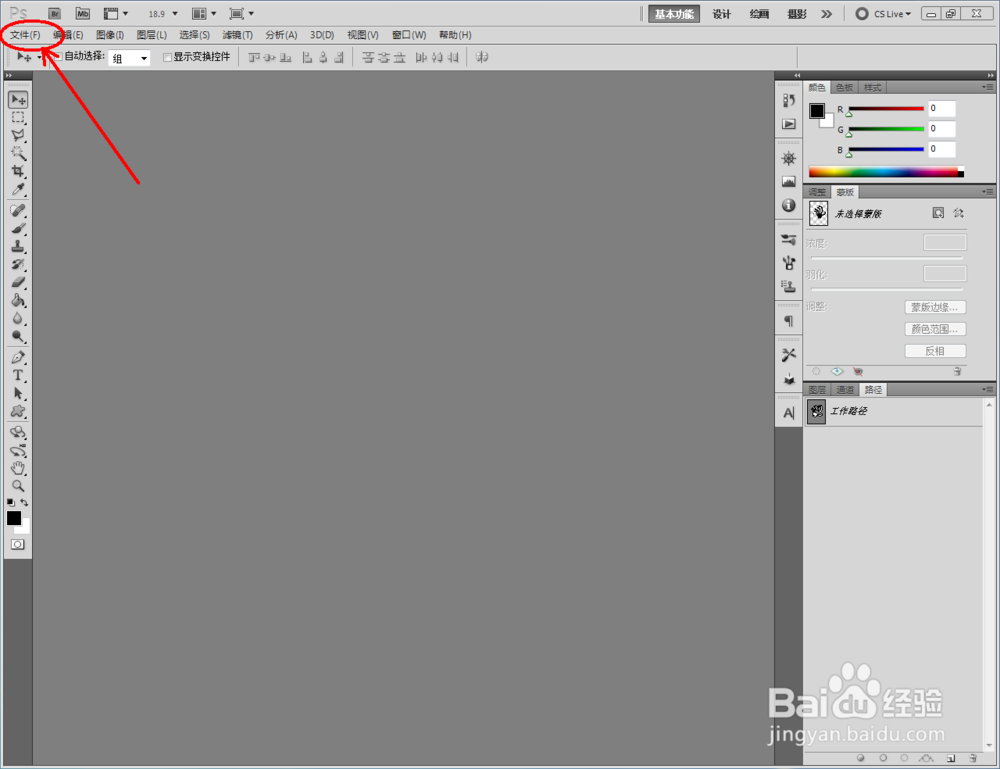
1、打开Photoshop CS5软件,点击【文件】-【新建】,按图示参数新建一个ps文档;
ps如何制作铭黄效果

ps如何制作铭黄效果

ps如何制作铭黄效果

ps如何制作铭黄效果

ps如何制作铭黄效果

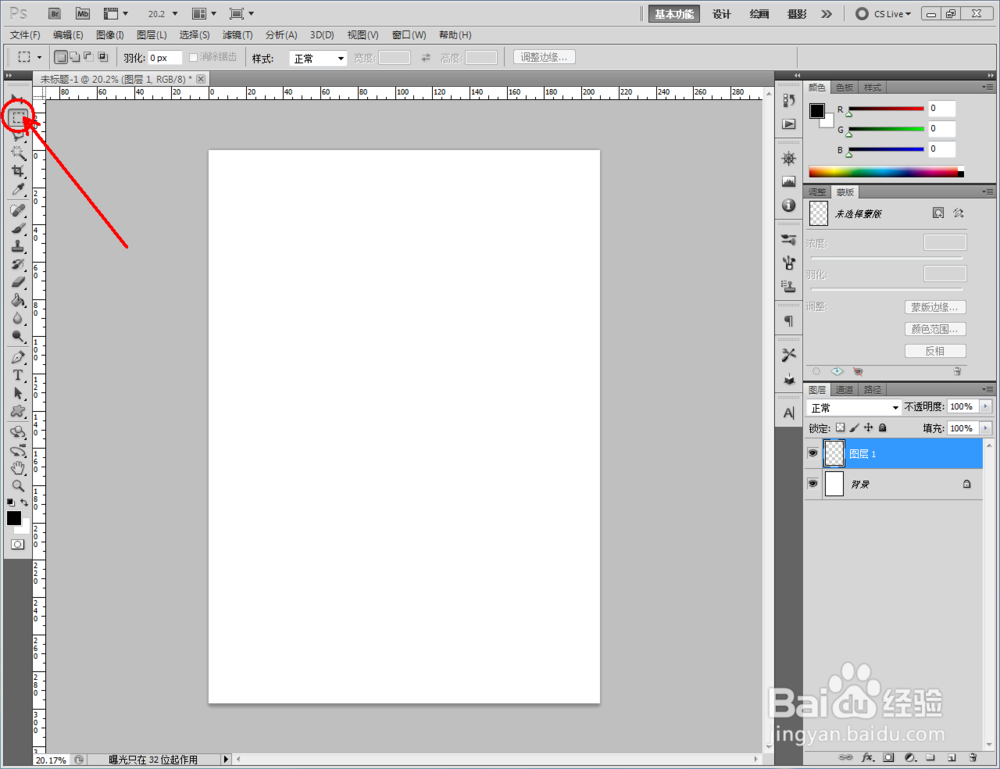
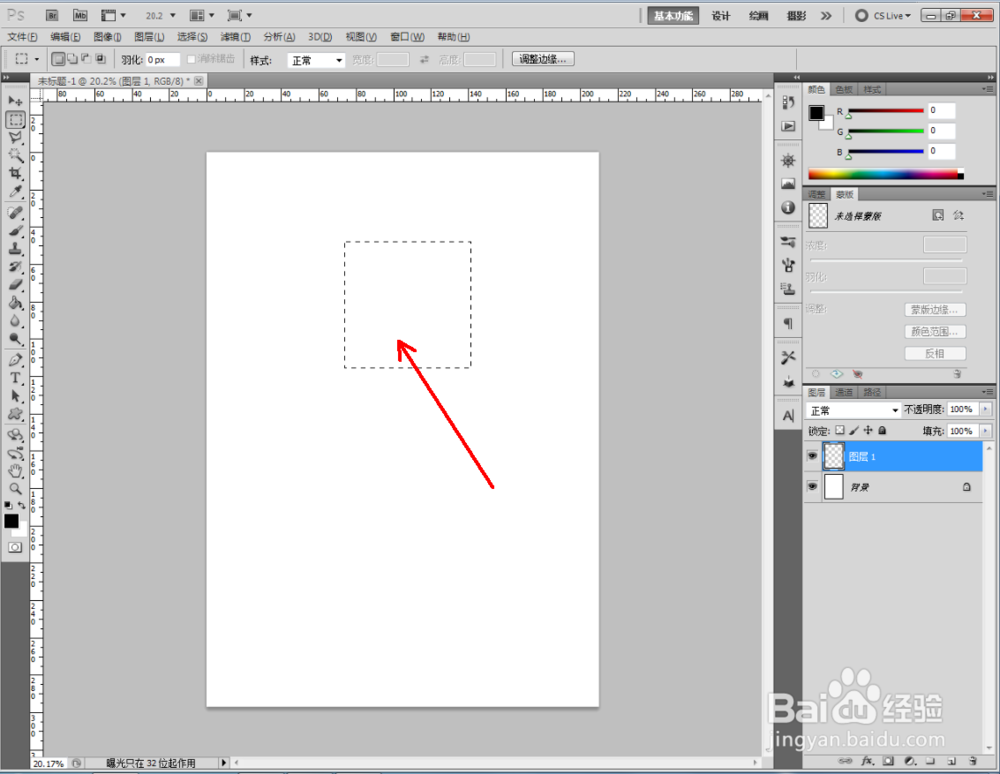
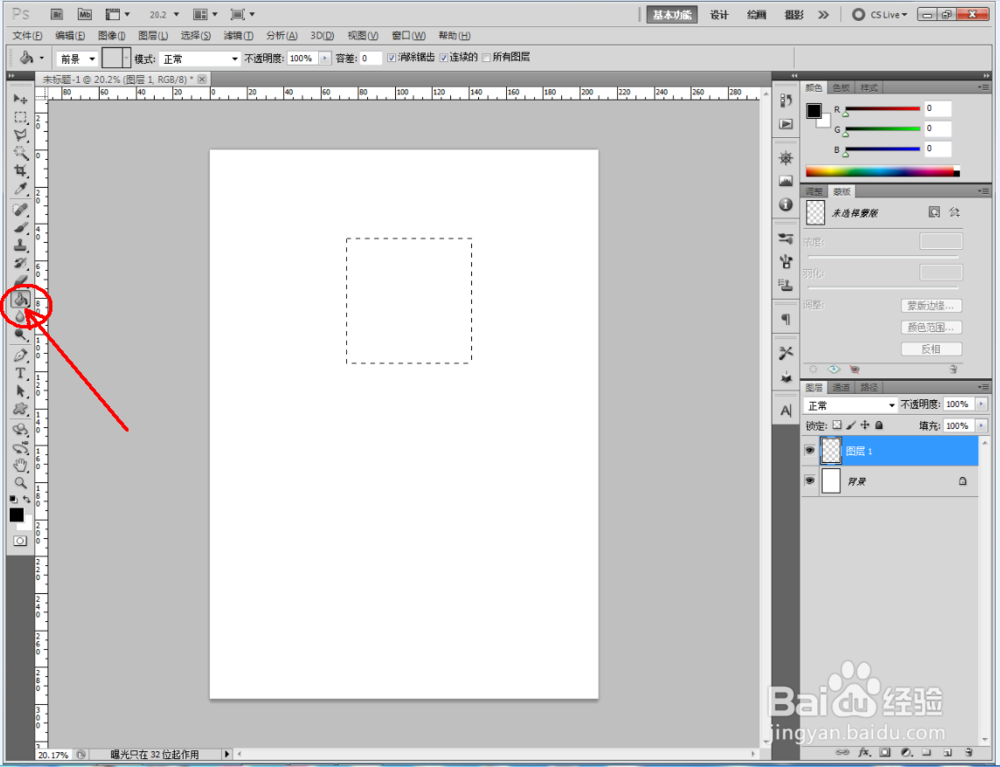
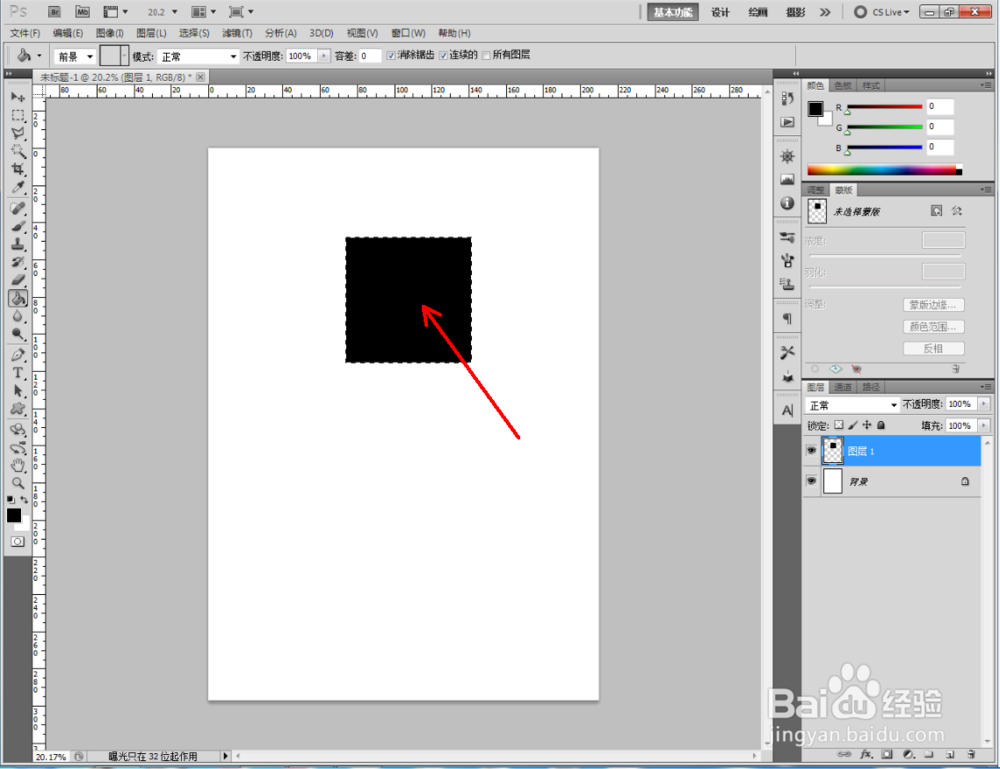
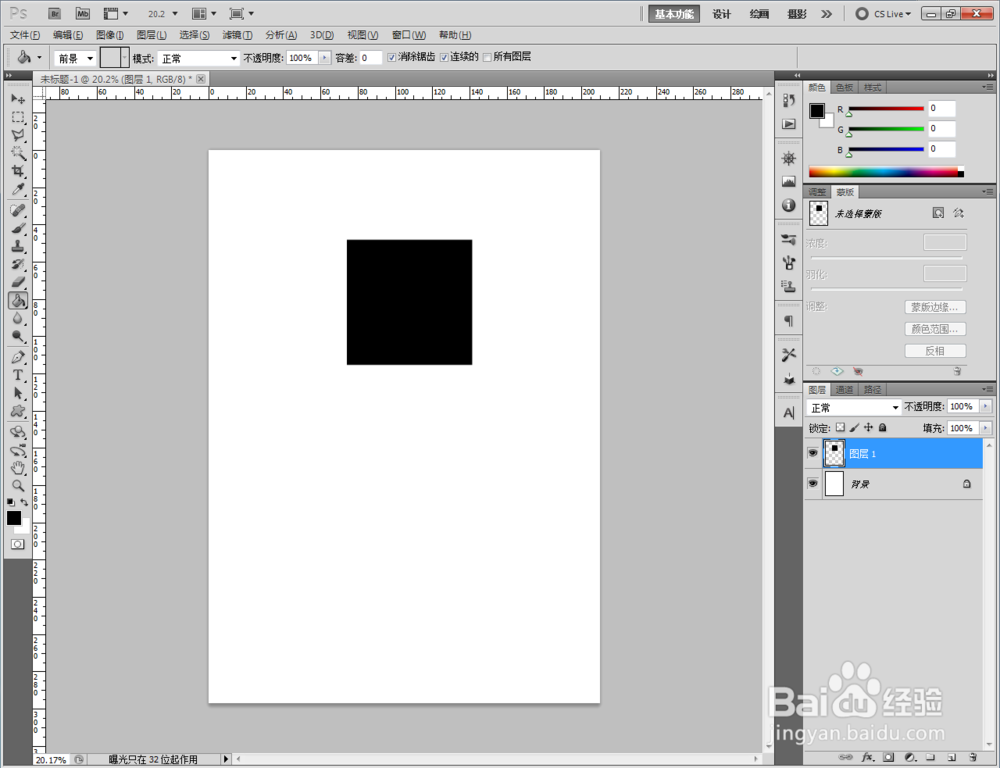
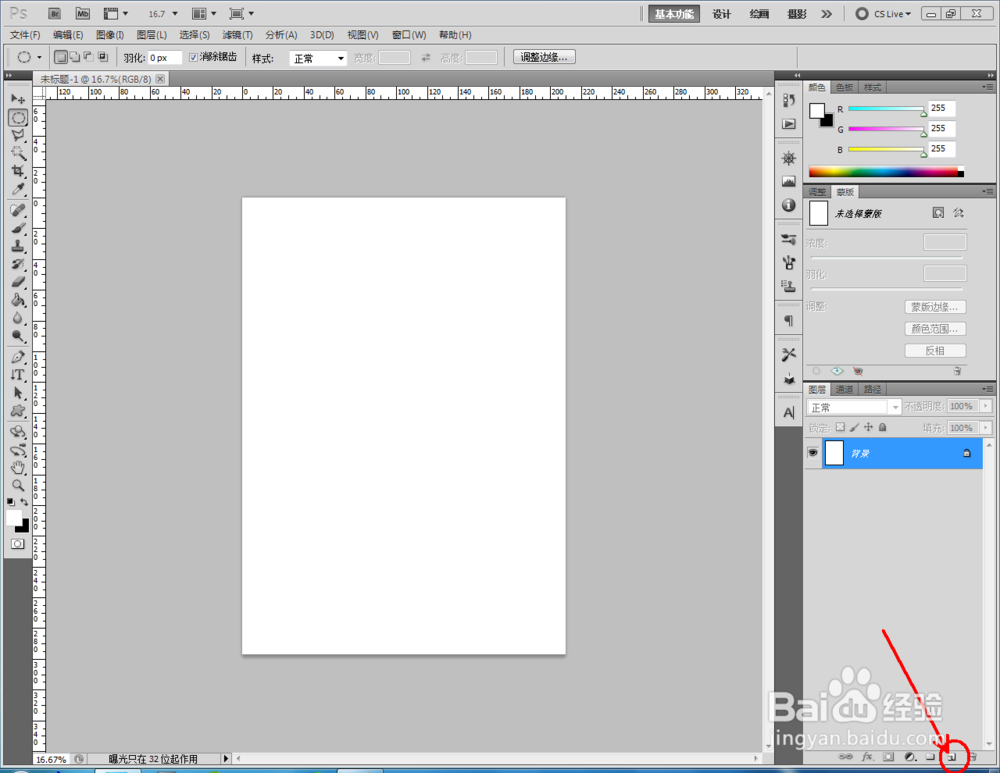
2、点击右下角的【新建图层】图标,新建一个空白图层。完成后,点击【矩形选框工具】,按图示在作图区域绘制一个规则的矩形选框。点击【油漆桶工具】将选框区域填充为:黑色(如图所示);
ps如何制作铭黄效果

ps如何制作铭黄效果

ps如何制作铭黄效果

ps如何制作铭黄效果

ps如何制作铭黄效果

ps如何制作铭黄效果

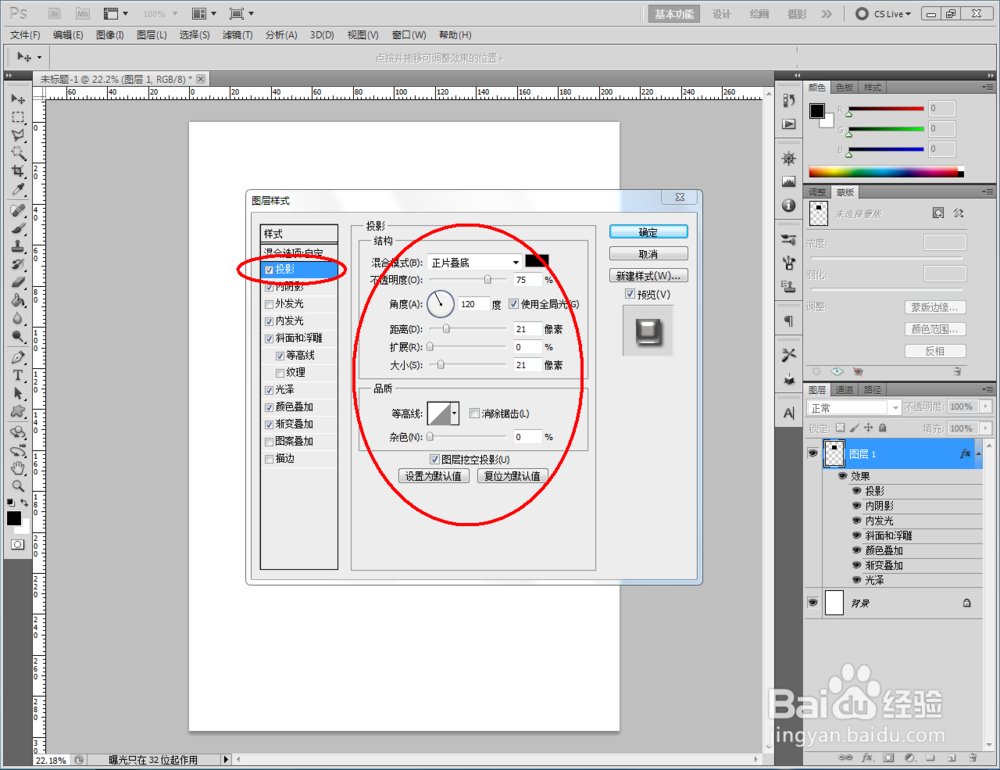
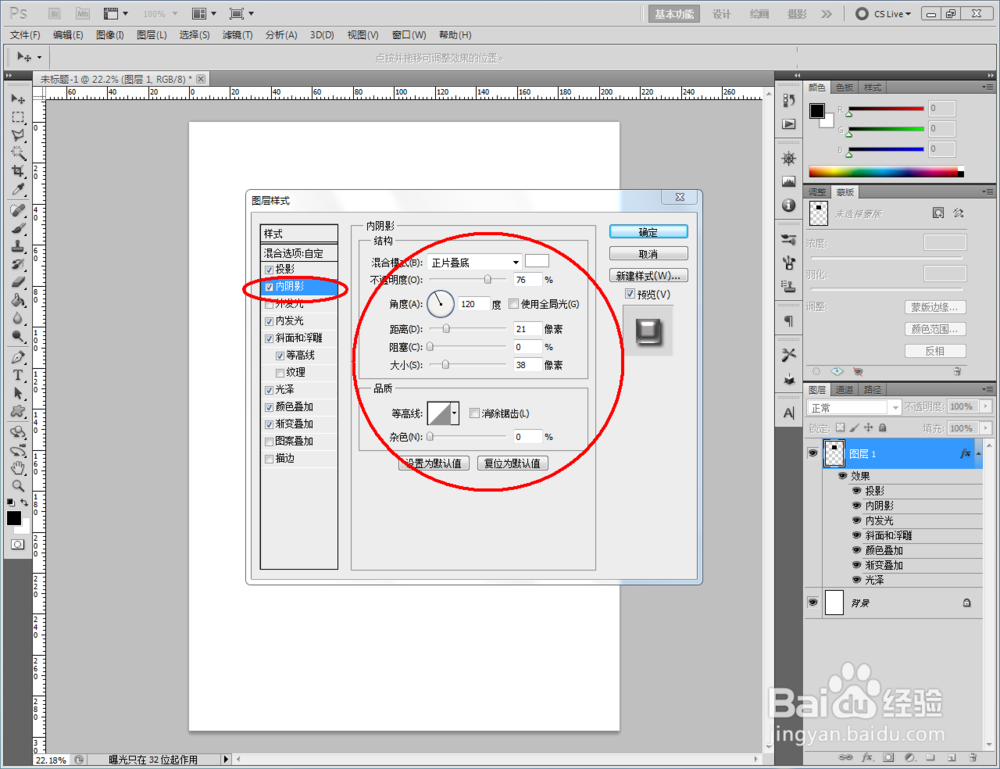
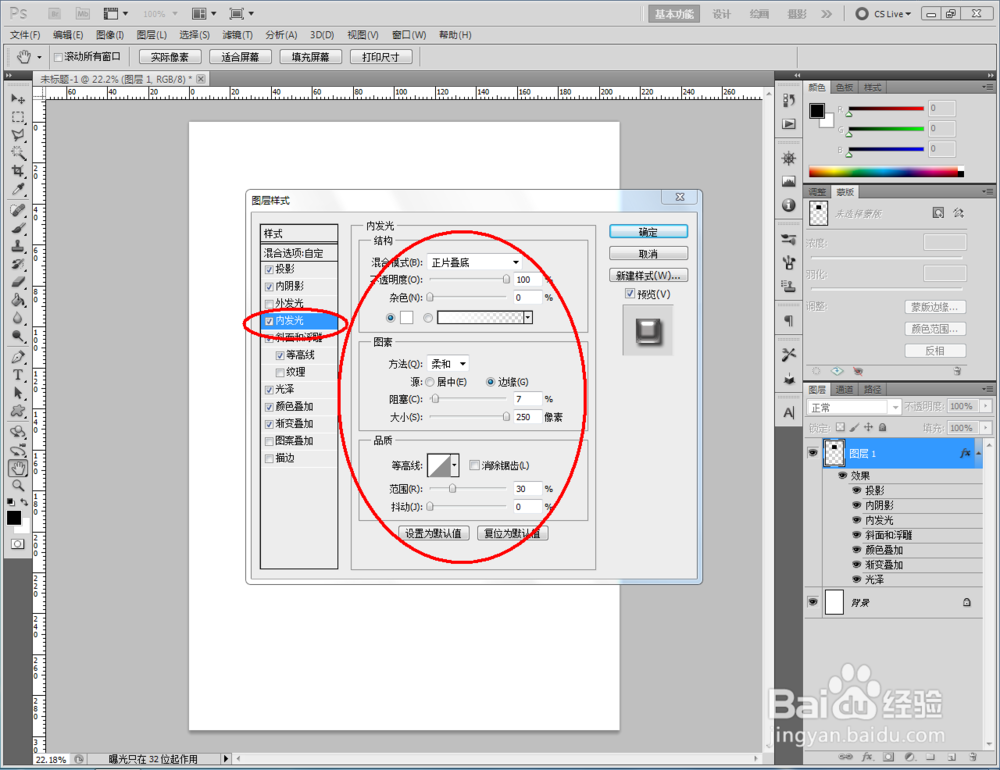
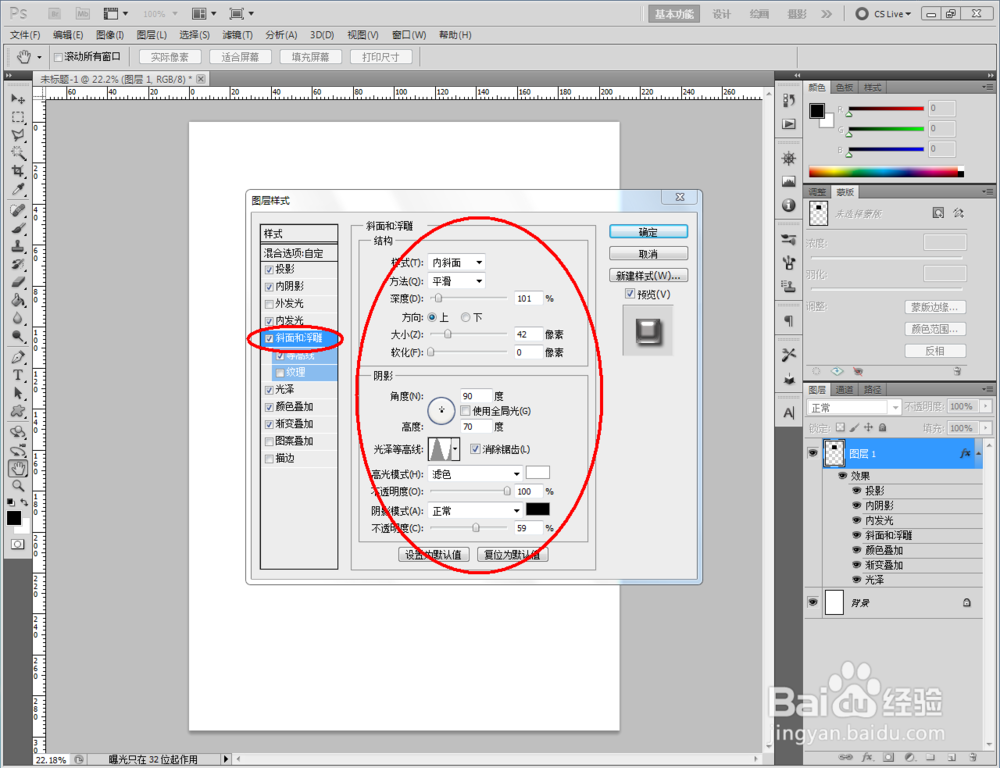
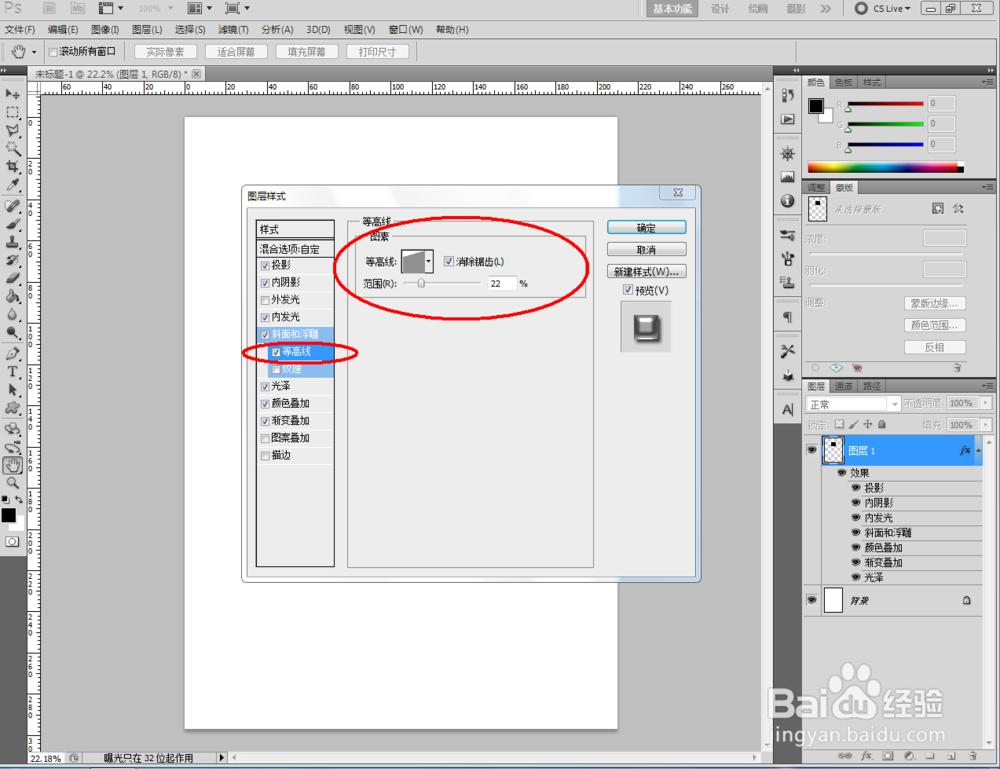
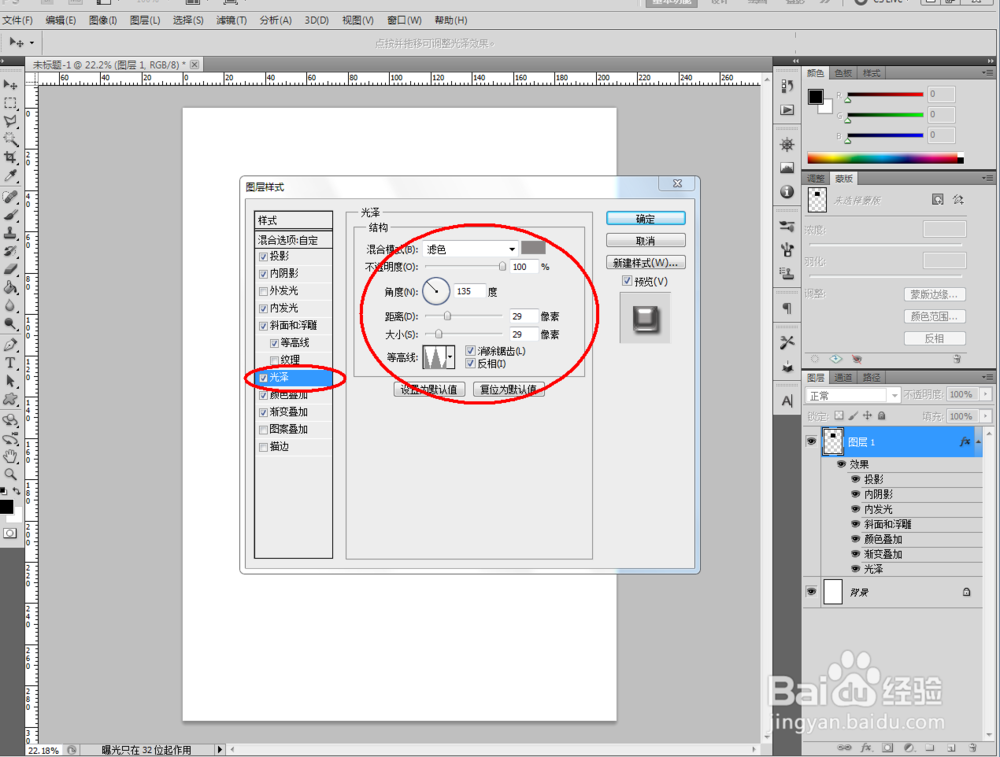
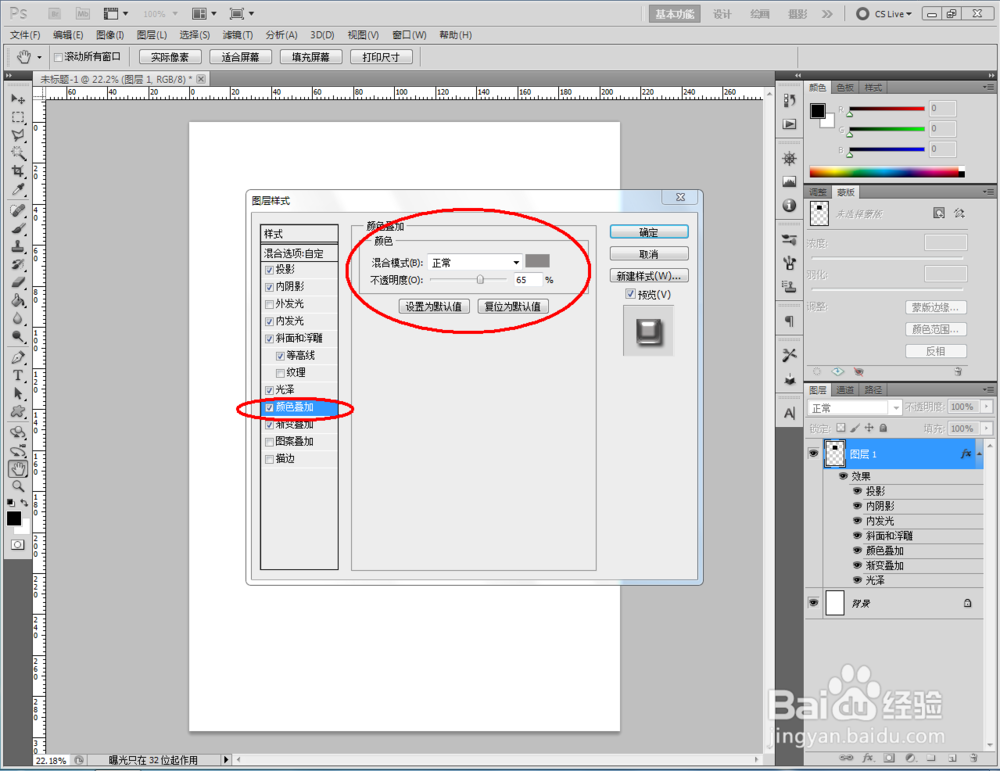
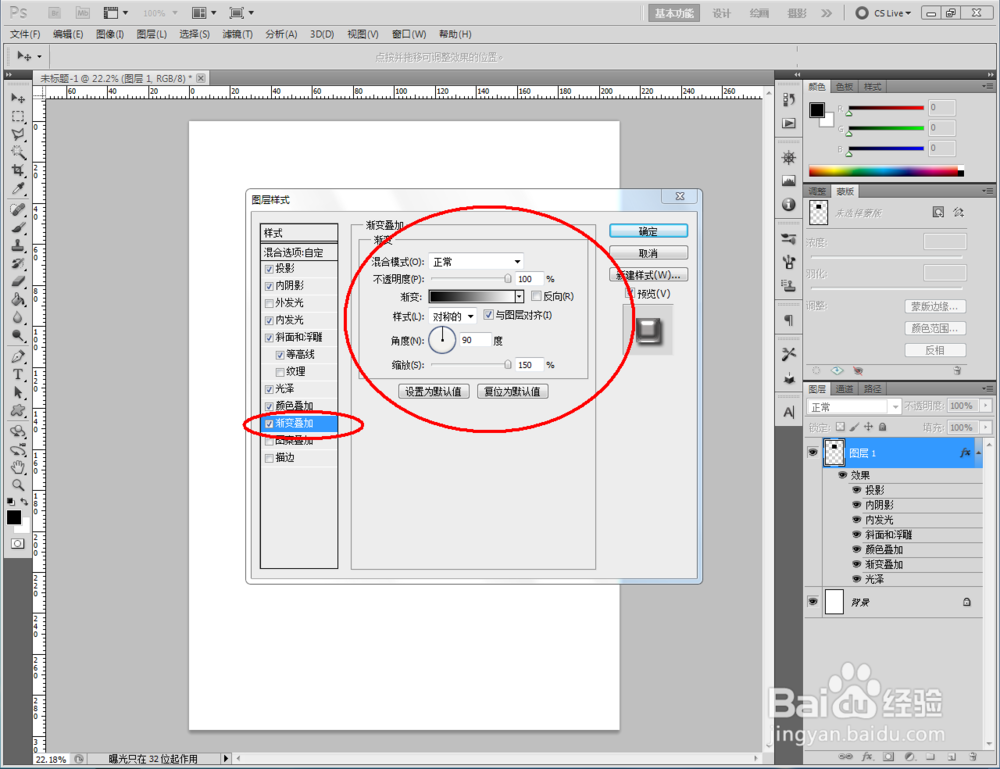
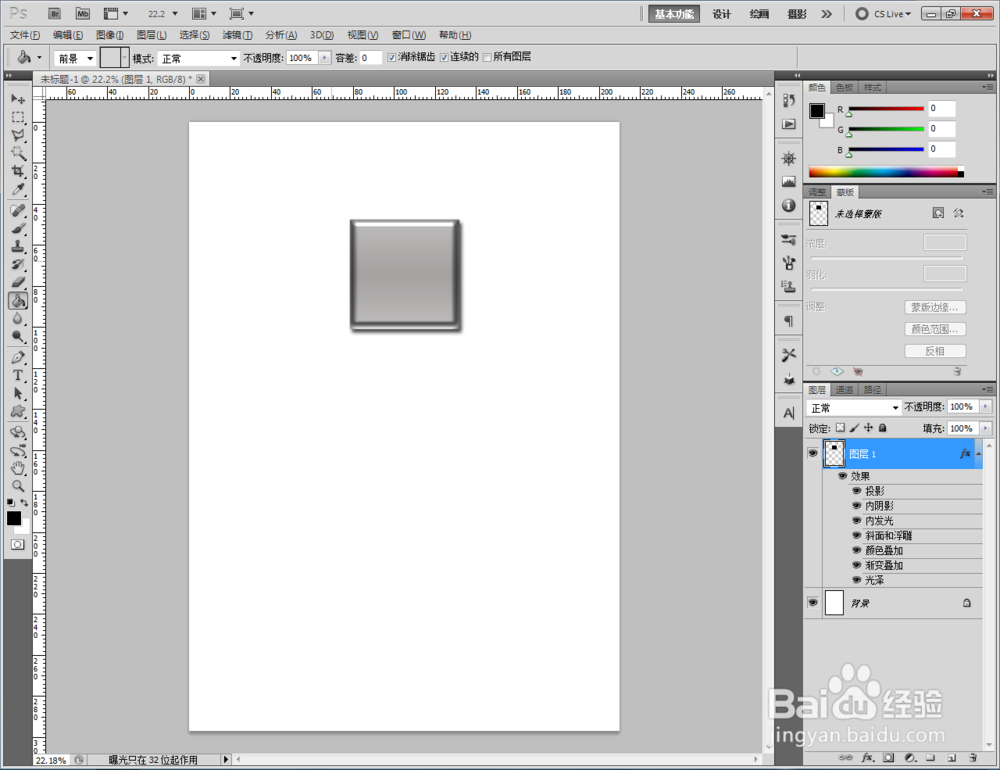
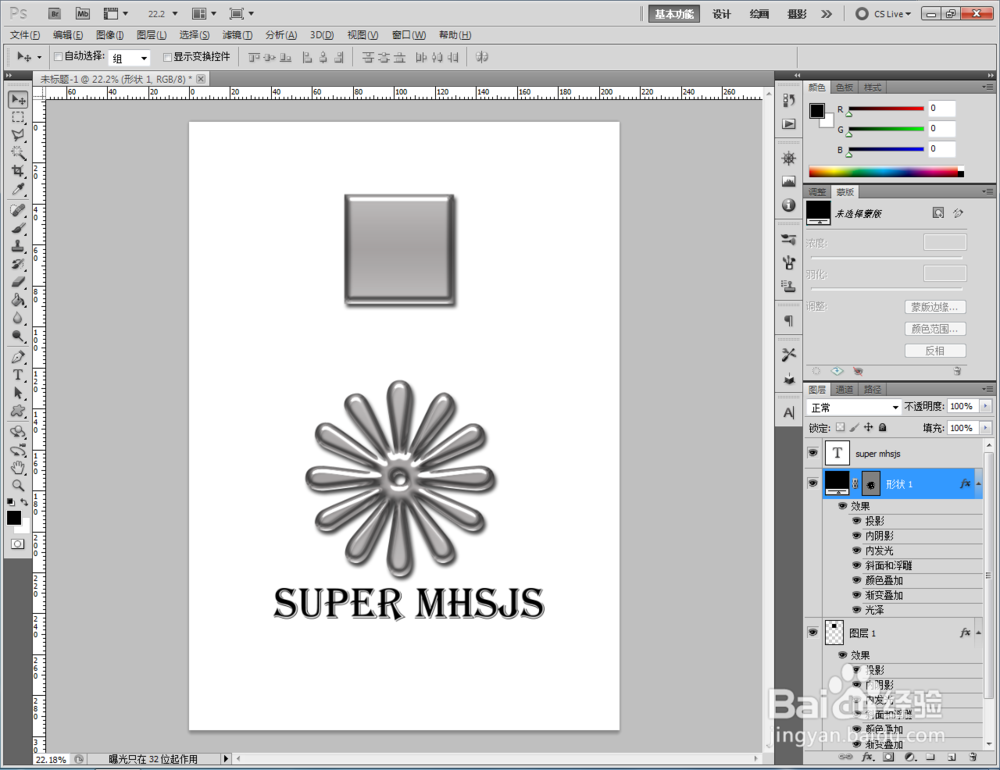
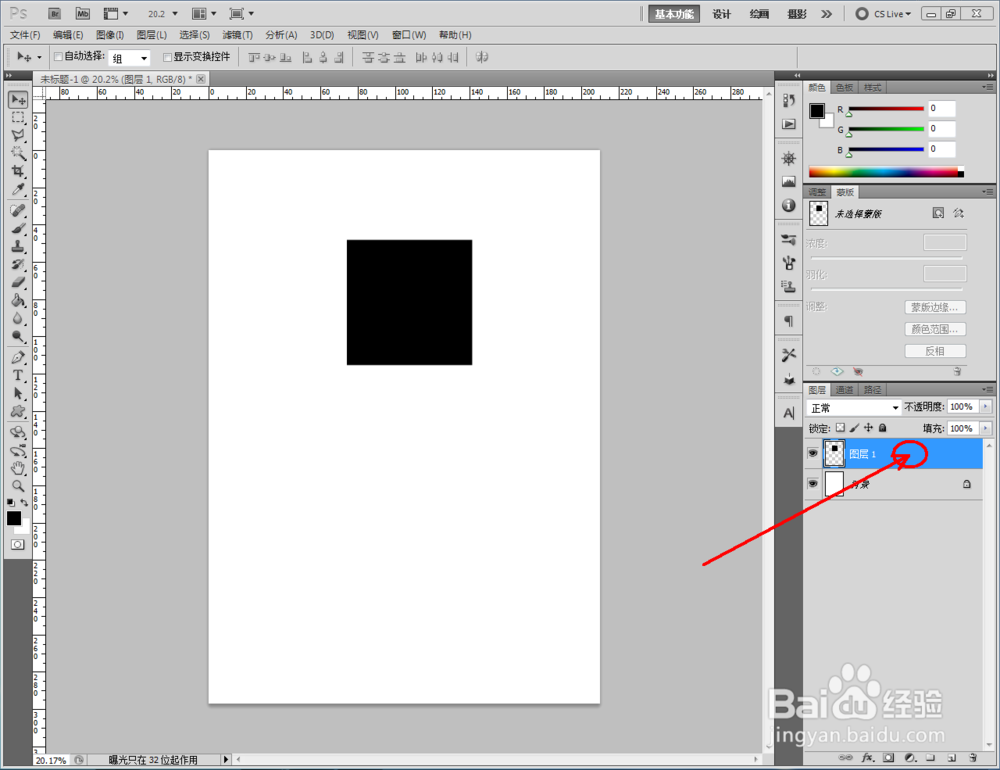
3、双击图示矩形图案图层空白区域,弹出【图层样式】设置栏,按图示设置好图层样式的各个参数,完成矩形图案铭黄效果的制作(如图所示);
ps如何制作铭黄效果

ps如何制作铭黄效果

ps如何制作铭黄效果

ps如何制作铭黄效果

ps如何制作铭黄效果

ps如何制作铭黄效果

ps如何制作铭黄效果

ps如何制作铭黄效果

ps如何制作铭黄效果

ps如何制作铭黄效果

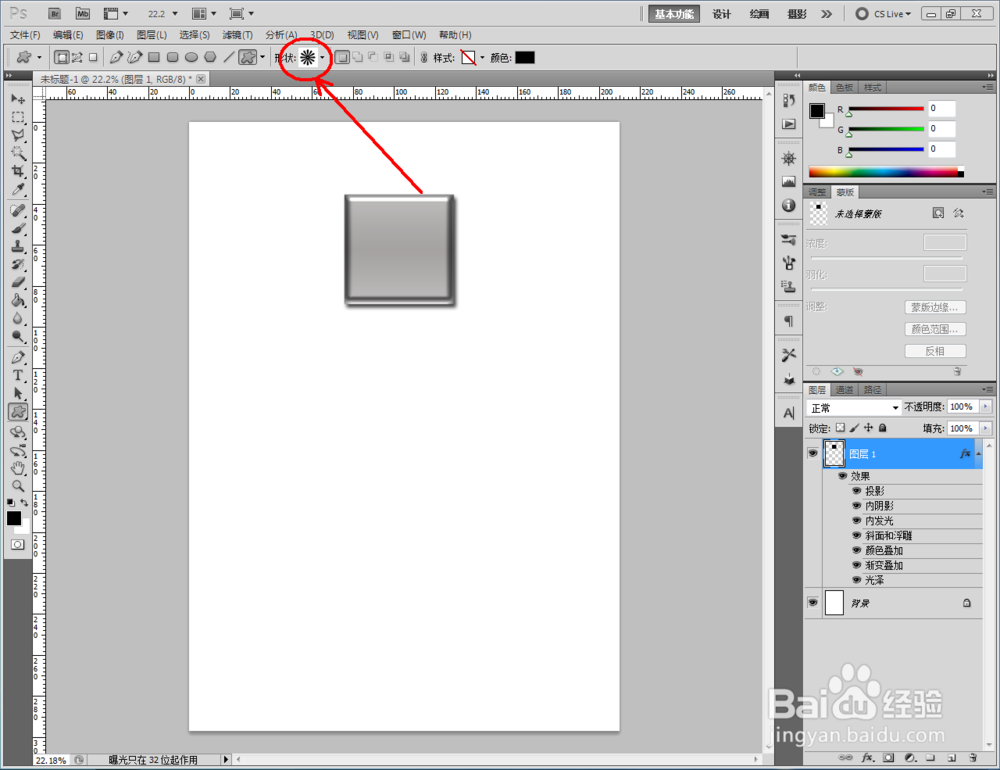
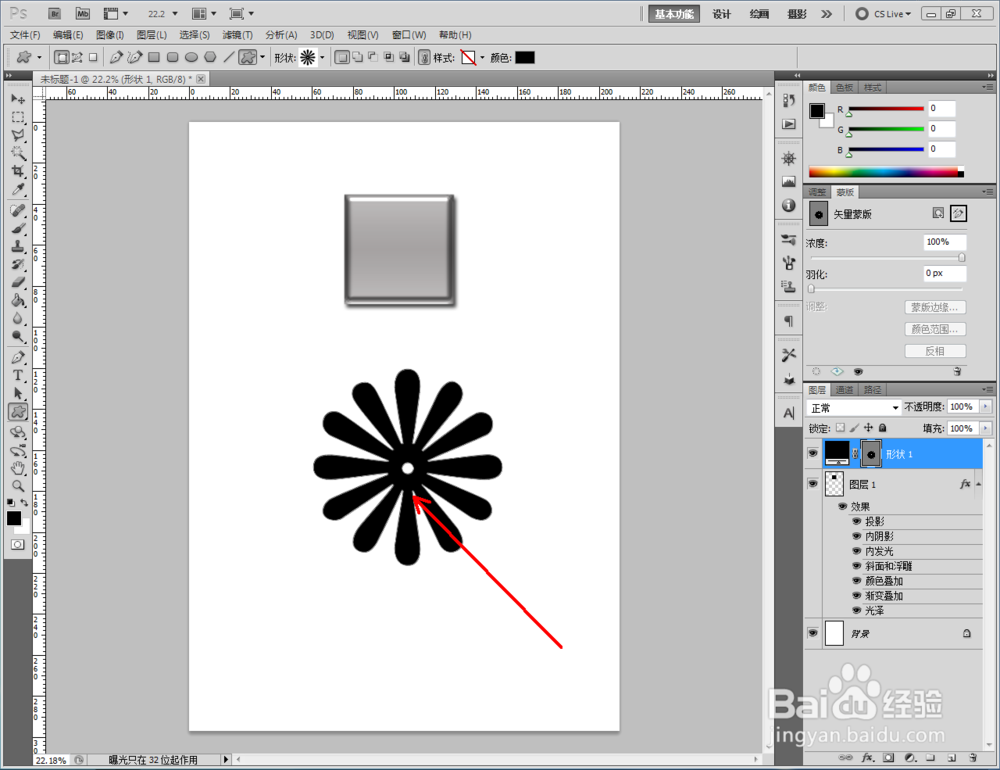
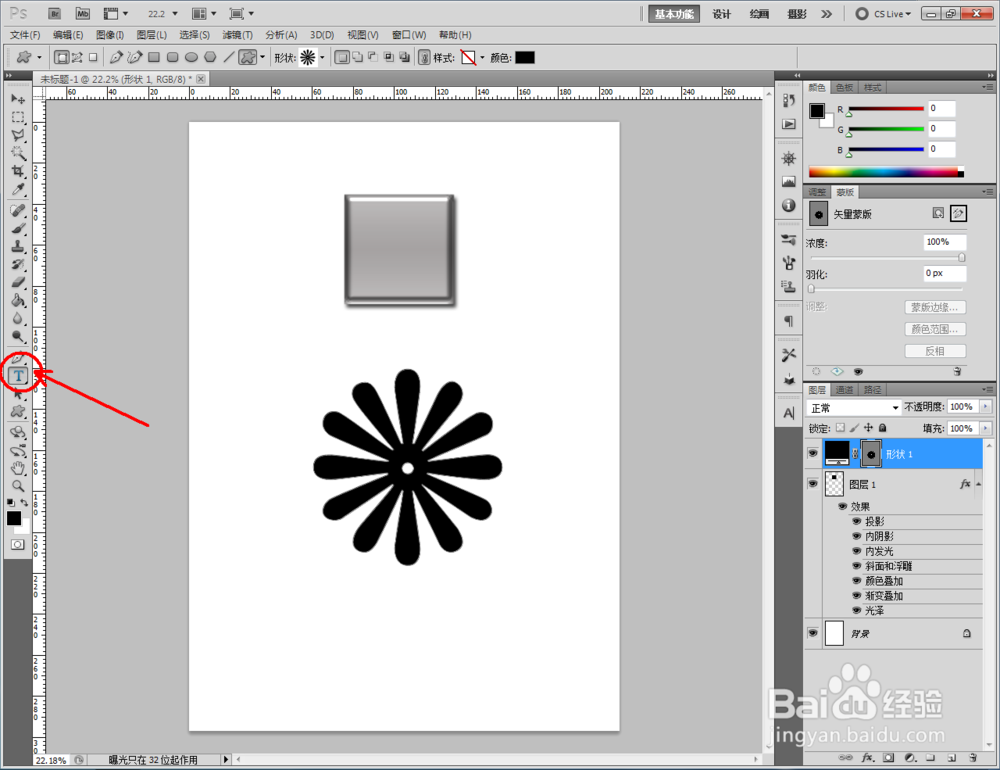
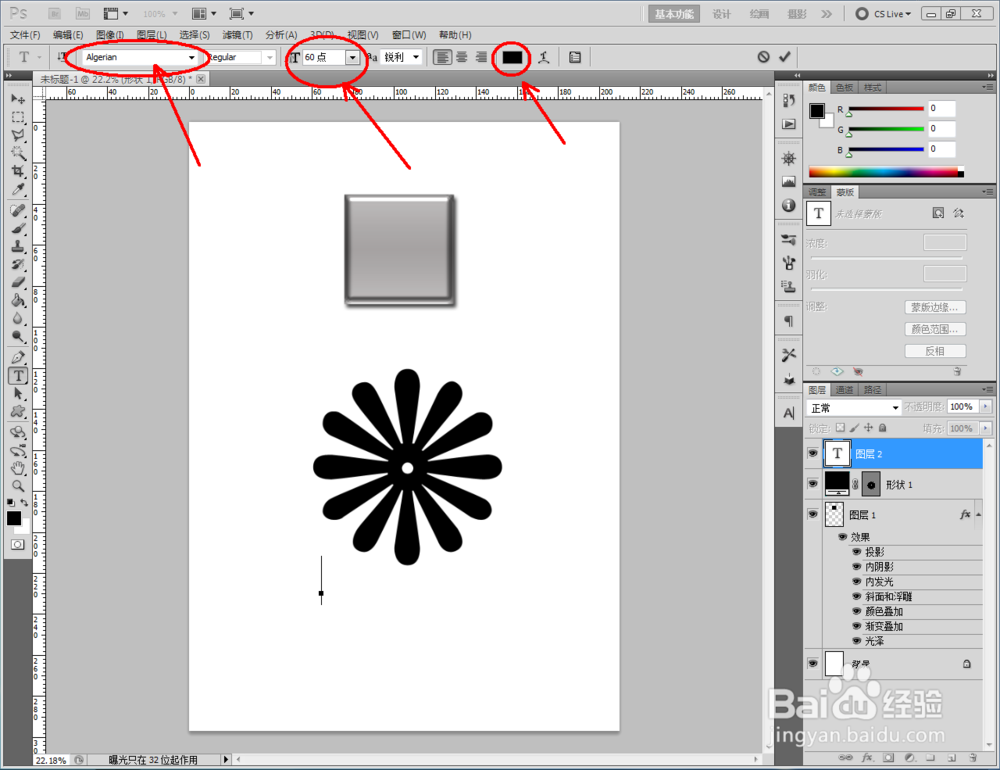
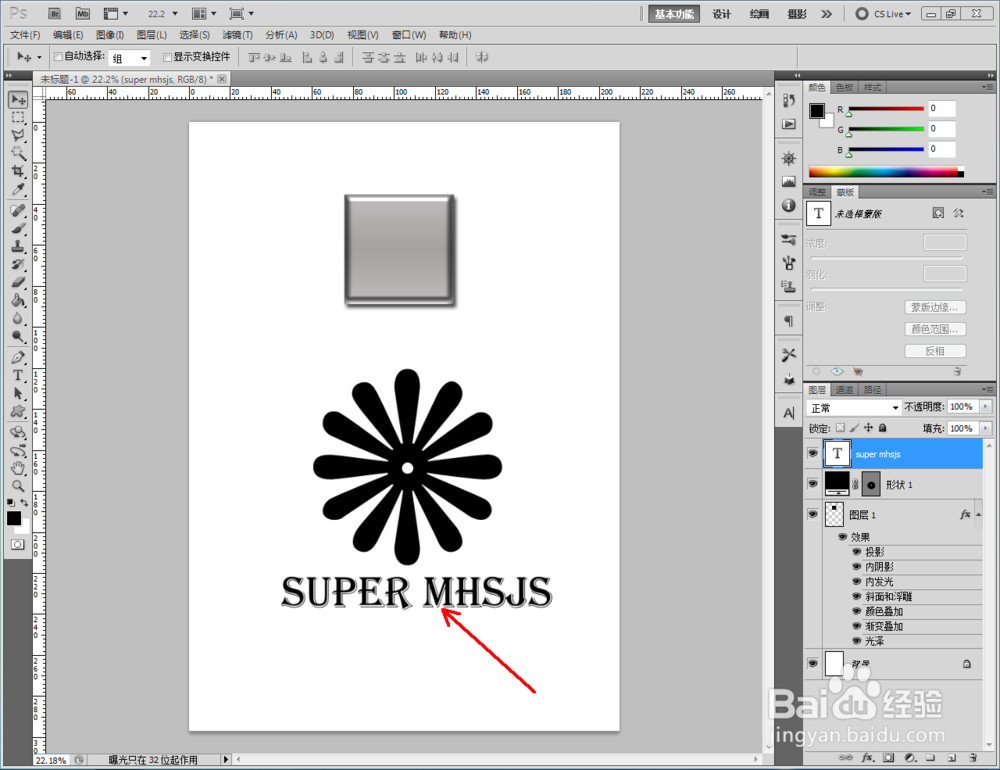
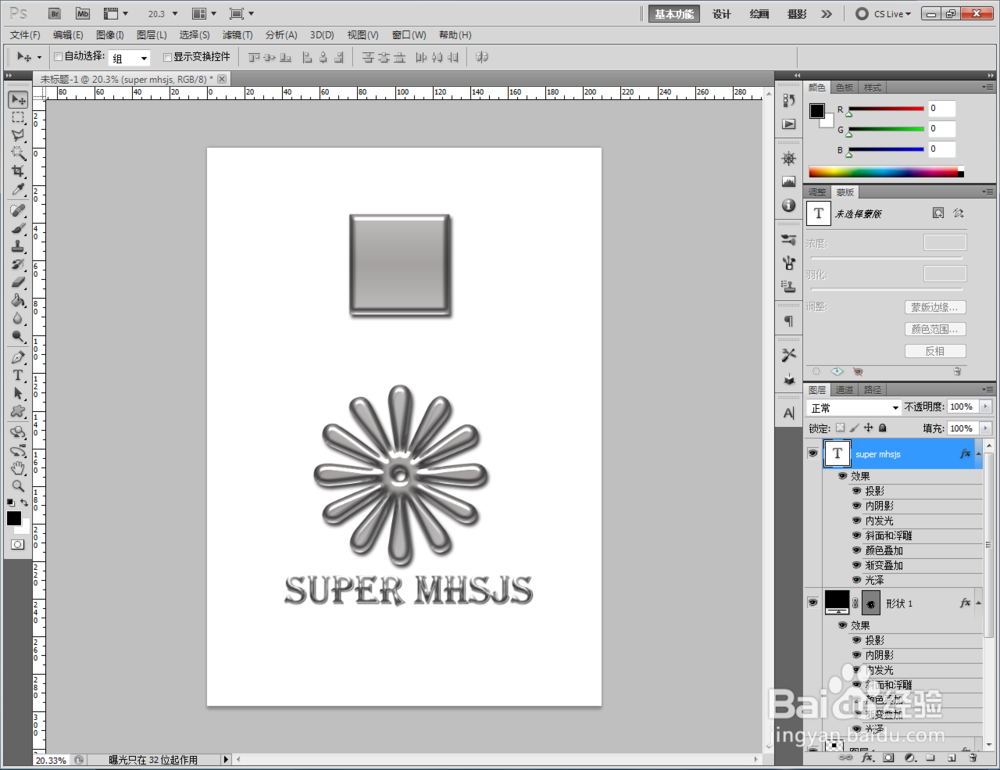
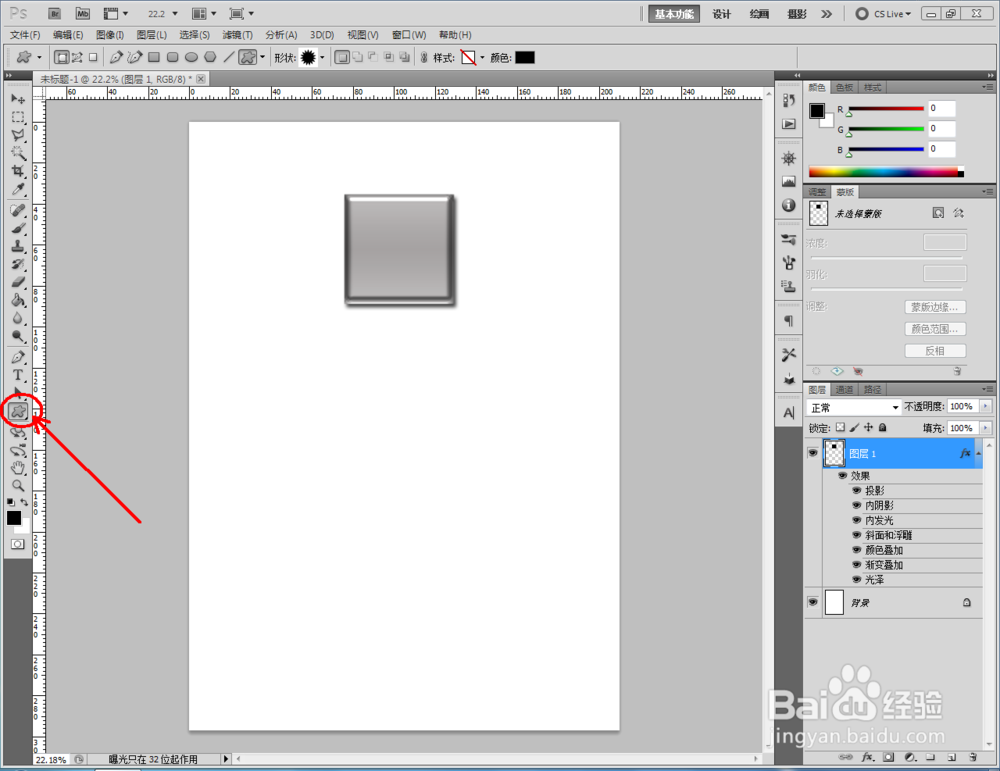
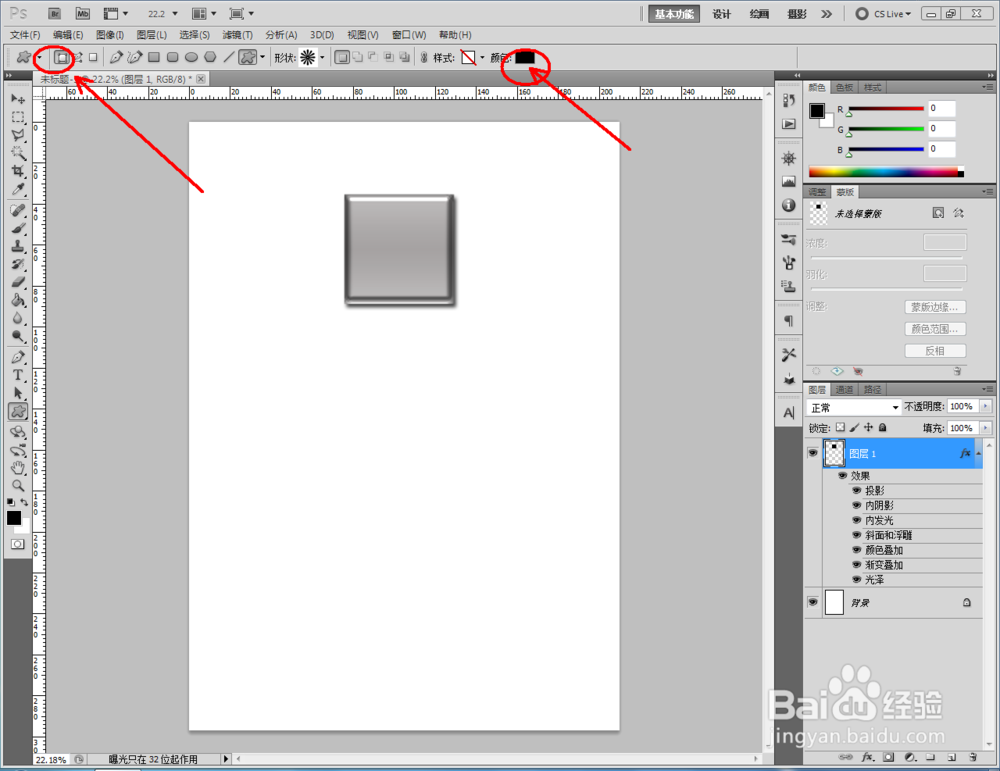
4、点击【自定义形状工具】,按图示设置好各个参数后,在作图区域绘制出一个自定义图案。点击【文字工具】按图示设置好文字的字体、大小、颜色等参数并输入文字内容:SUPER MHSJS(如图所示);
ps如何制作铭黄效果

ps如何制作铭黄效果

ps如何制作铭黄效果

ps如何制作铭黄效果

ps如何制作铭黄效果

ps如何制作铭黄效果

ps如何制作铭黄效果

ps如何制作铭黄效果

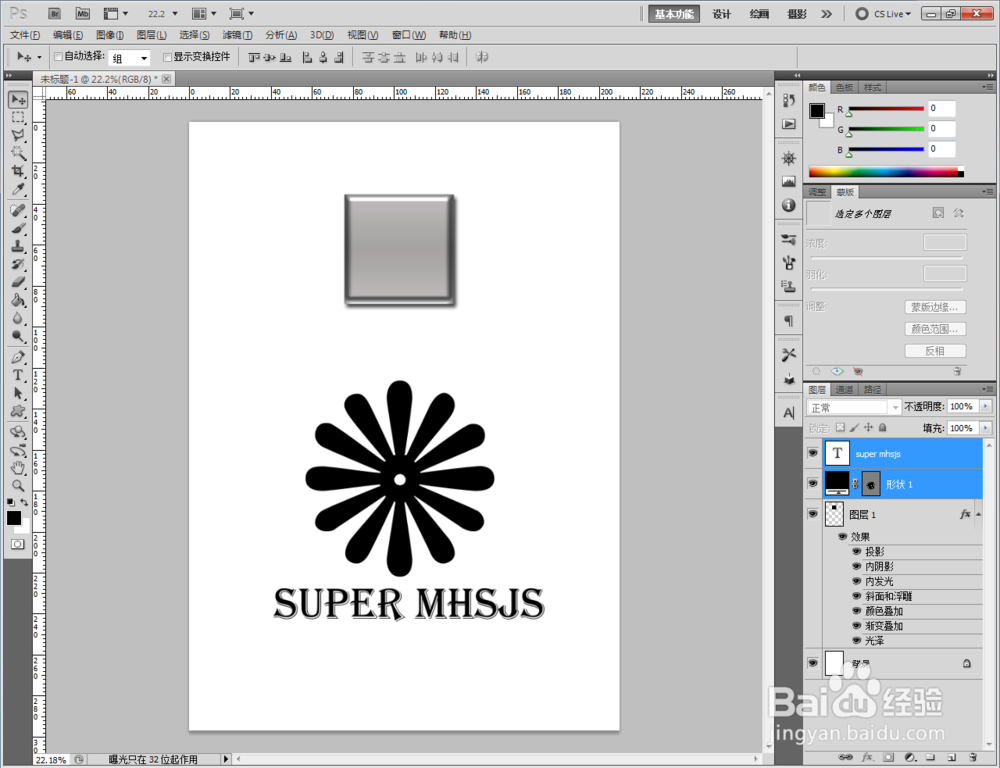
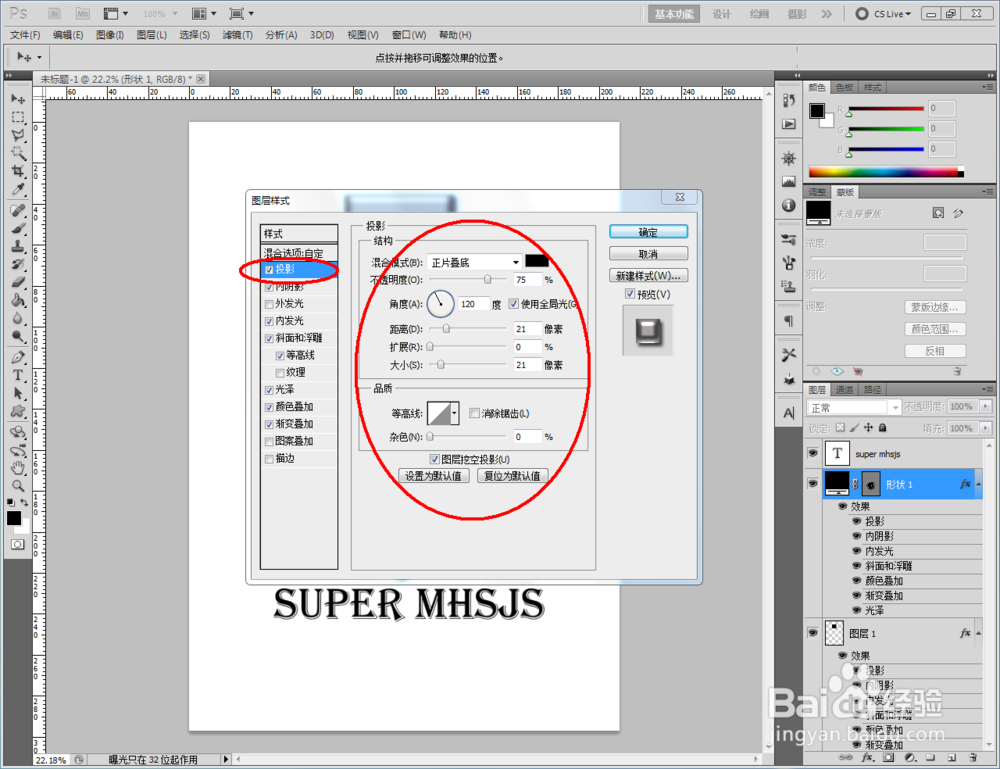
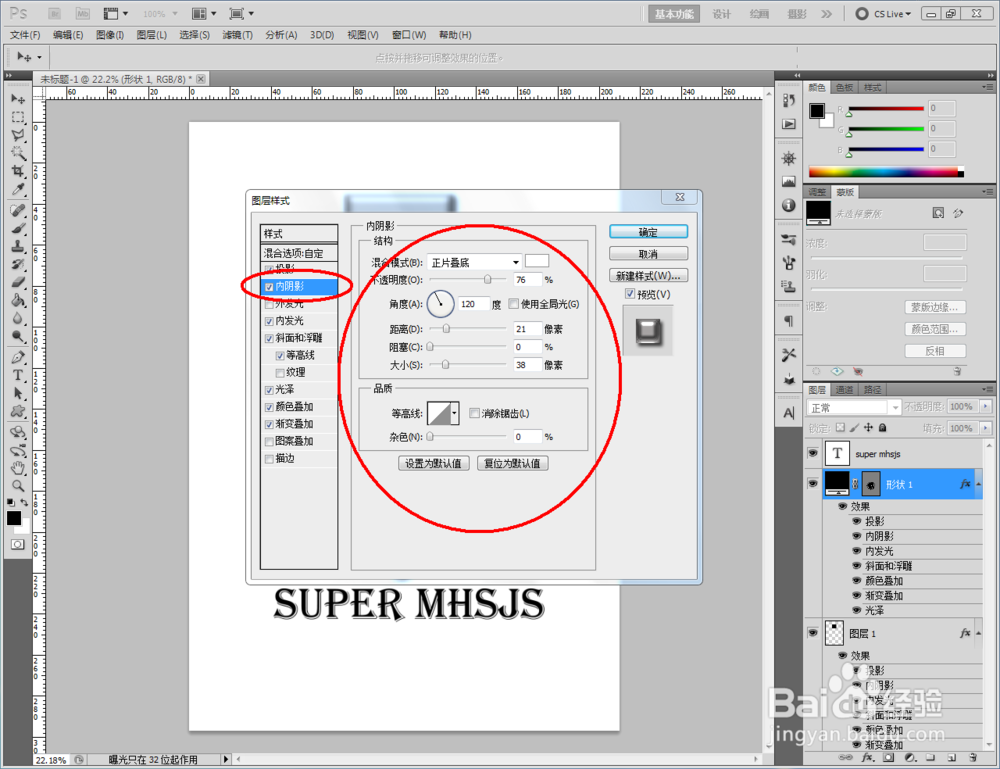
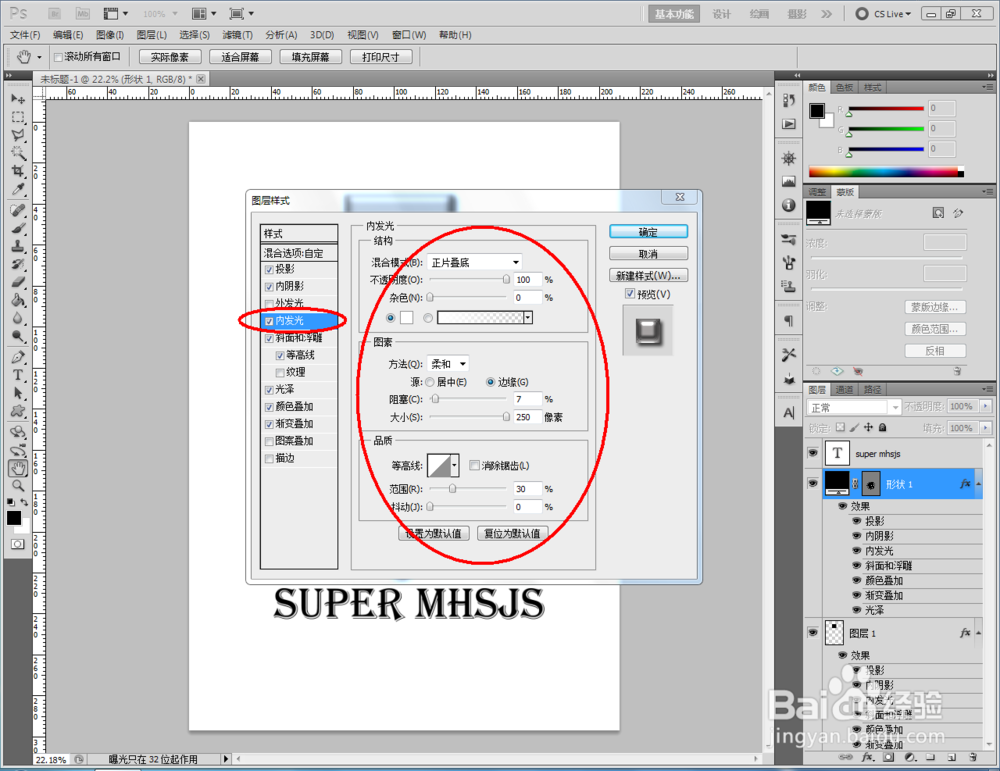
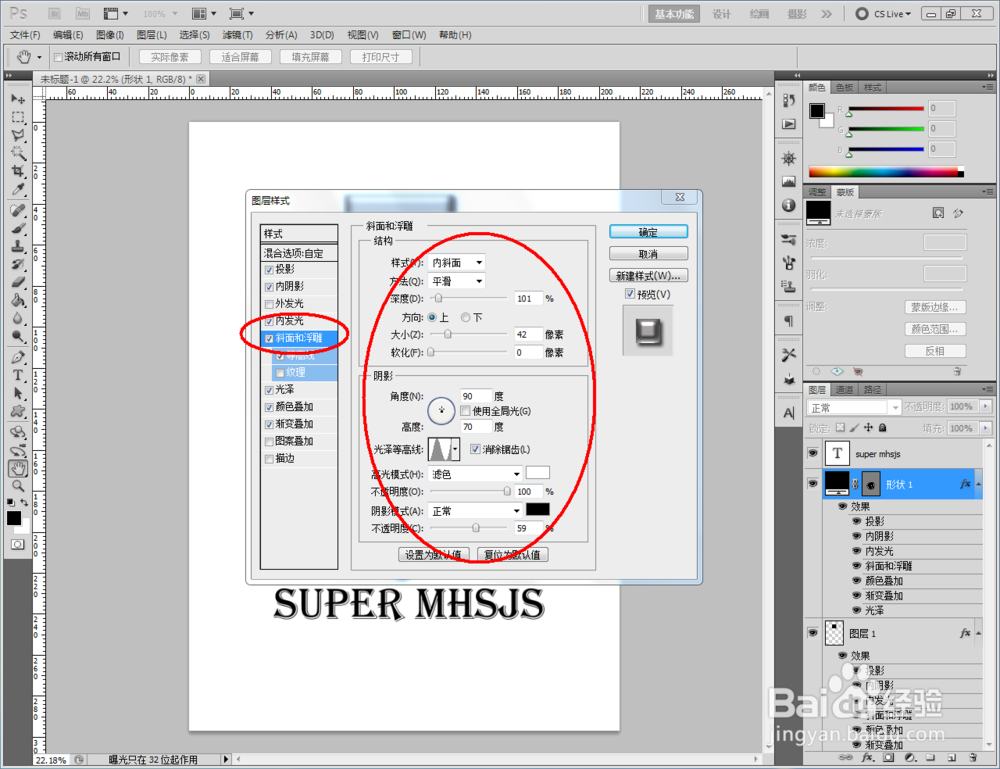
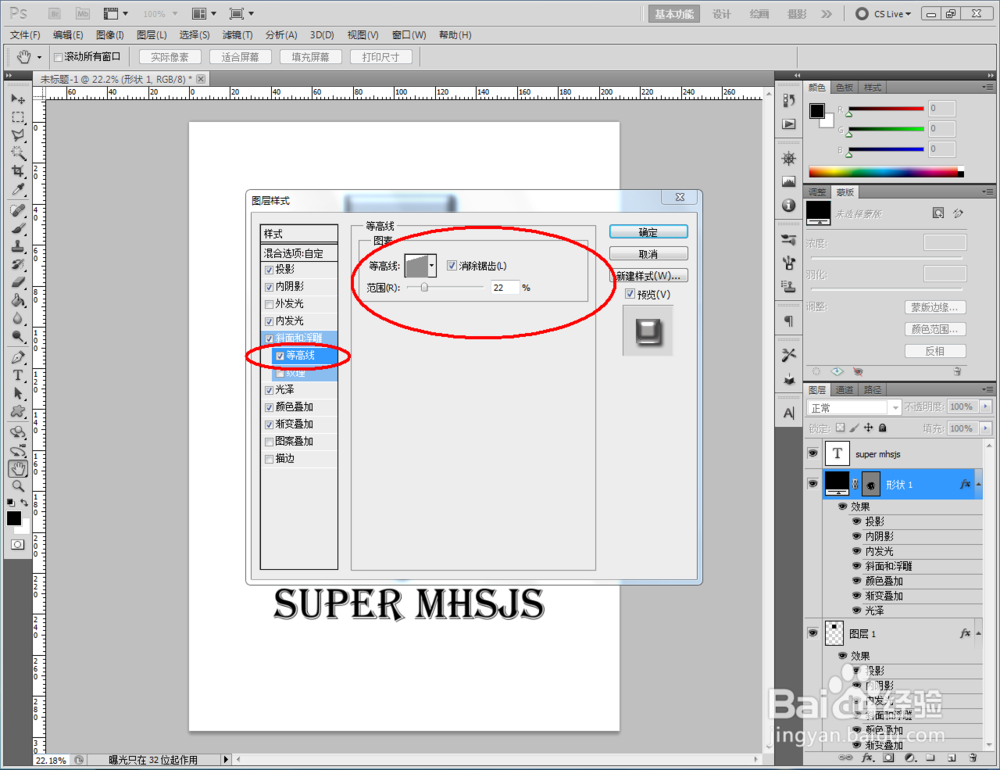
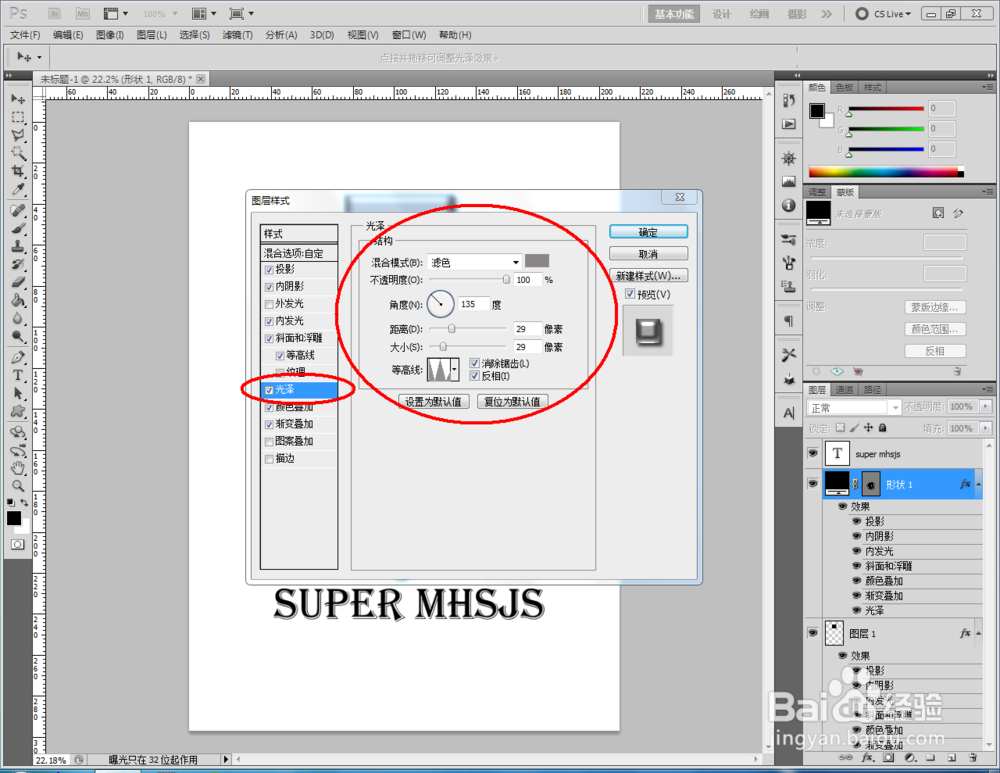
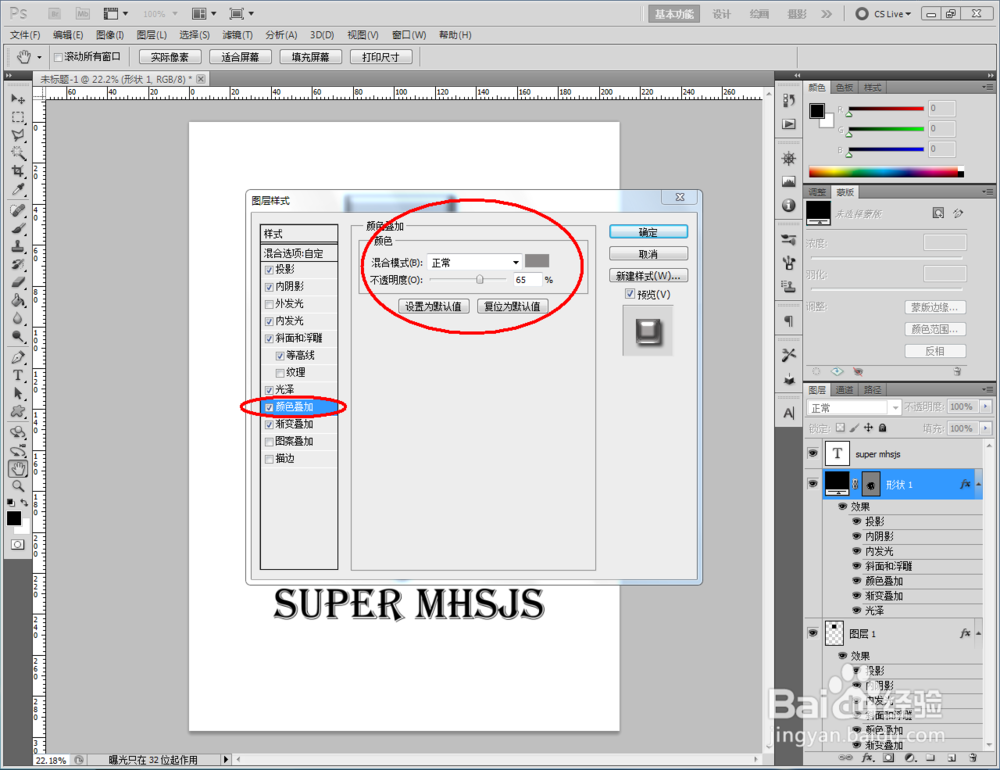
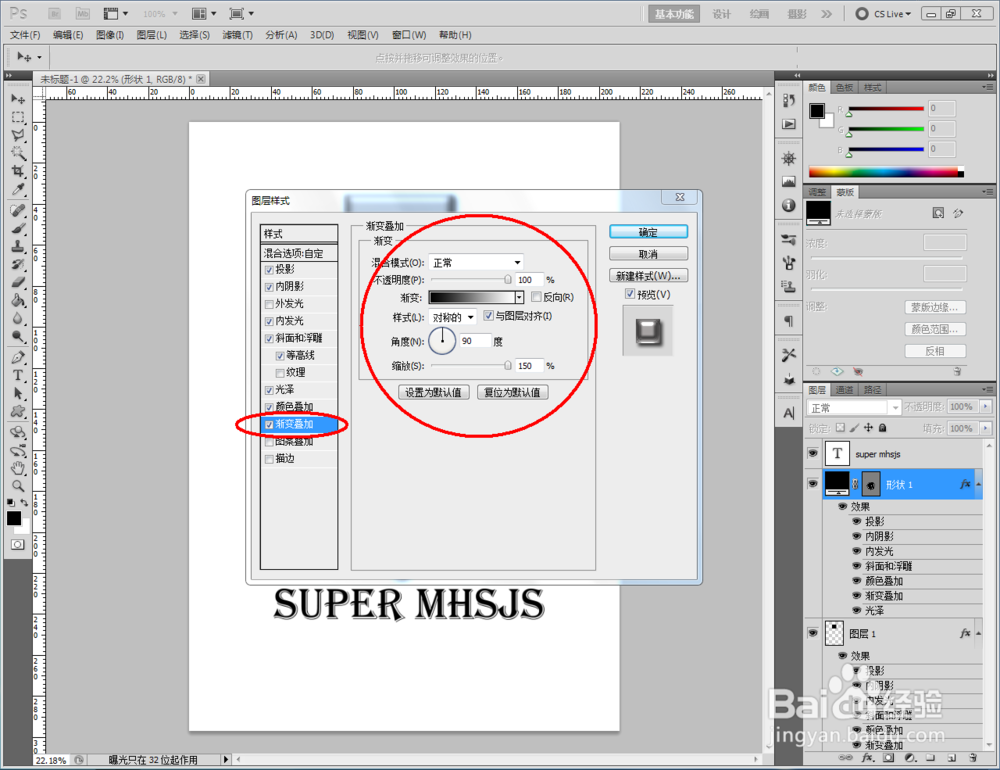
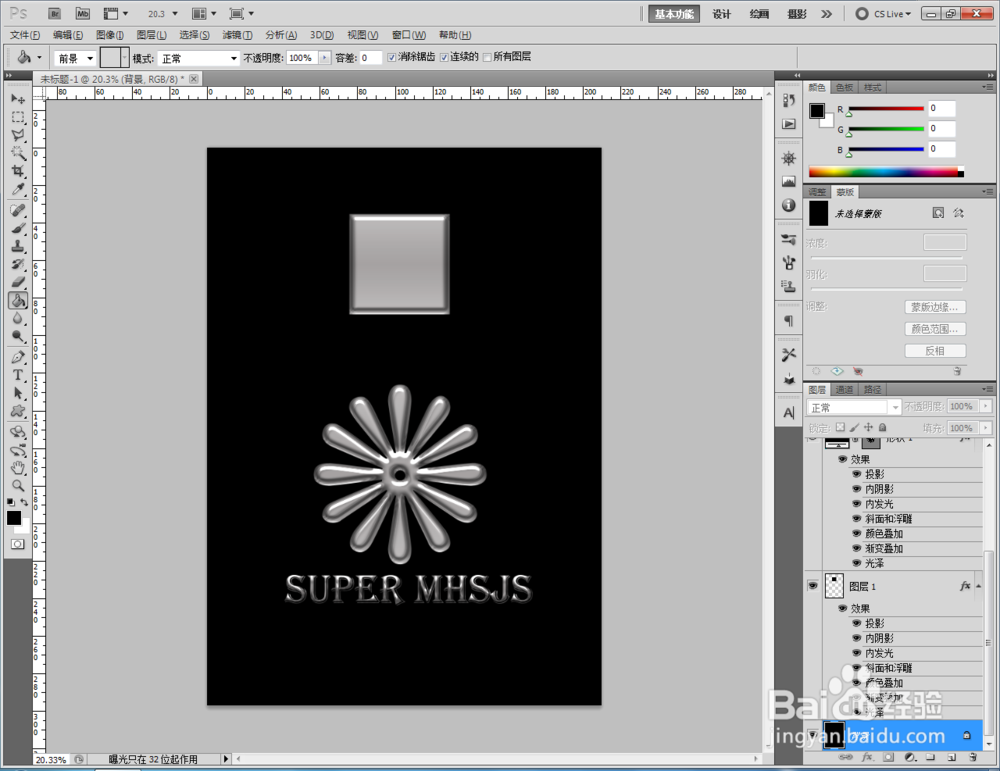
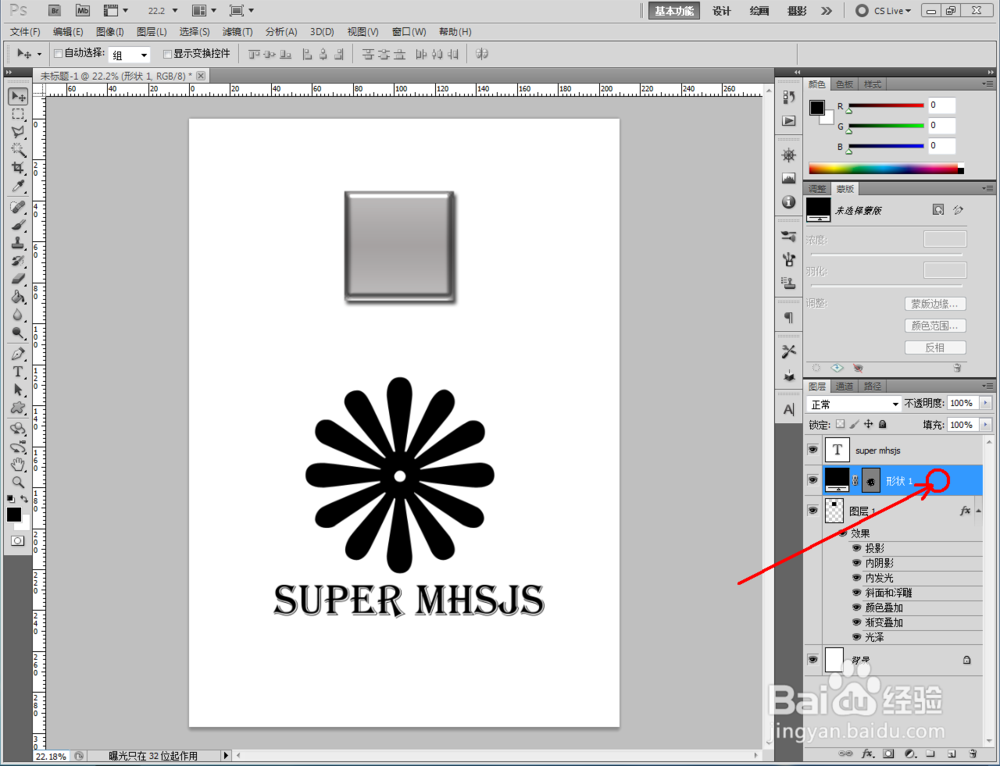
5、双击图示自定义图案图层空白区域,弹出【图层样式】设置栏,按图示设置好图层样式的各个参数,完成自定义图案铭黄效果的制作。
ps如何制作铭黄效果

ps如何制作铭黄效果

ps如何制作铭黄效果

ps如何制作铭黄效果

ps如何制作铭黄效果

ps如何制作铭黄效果

ps如何制作铭黄效果

ps如何制作铭黄效果

ps如何制作铭黄效果

ps如何制作铭黄效果

ps如何制作铭黄效果

ps如何制作铭黄效果

ps如何制作铭黄效果

  • photoshop的工作界面由哪几部分组成
  • PS怎么让文字变成渐变的
  • ps图片如何设置成铭黄渐变
  • PS如何给文字膨胀效果
  • PS制作文字倒影教程
  • 热门搜索
    手机系统坏了怎么办 我们的生活比蜜甜 背上肉多怎么减肥 明牌黄金怎么样 pin码是什么 颈椎病如何自我治疗 梦见蛇是什么预兆 dw是什么牌子 养成良好的生活习惯 我和恶魔的h生活