excel表格中将数据复制到多个工作簿

 时间:2026-04-24 21:01:12

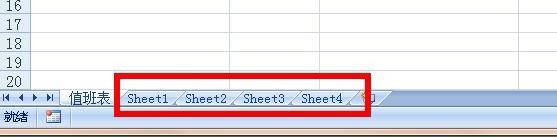
1、首先打开需要操作的excel表格,确定需要复制几份数据(如4份),新建4个工作簿,如图:
excel表格中将数据复制到多个工作簿

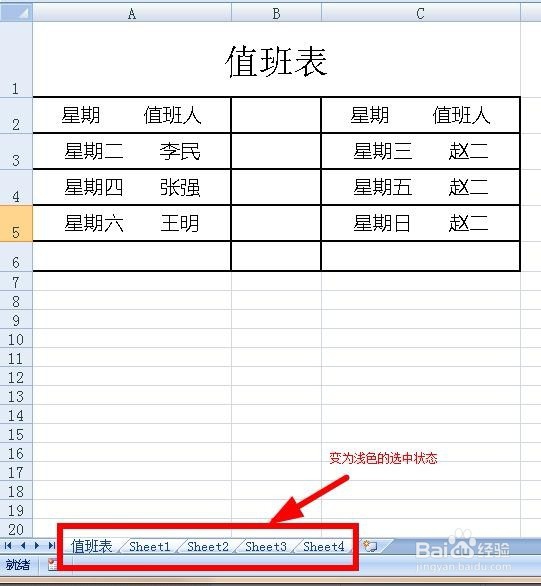
2、打开需要复制数据的工作簿,并按住键盘上得Ctrl键,用鼠标左键选择其他的(空)新建的工作簿,如图:
excel表格中将数据复制到多个工作簿

3、拖动鼠标左键选择数据区域并点击鼠标右键“复制”,在表格菜单中找到“开始”选项卡,在“编辑”区域找到“填充”图标并点击,如图:

excel表格中将数据复制到多个工作簿

excel表格中将数据复制到多个工作簿

4、在“填充”下拉菜单中选择并单击“成组工作表(A)...”项,如图:

excel表格中将数据复制到多个工作簿

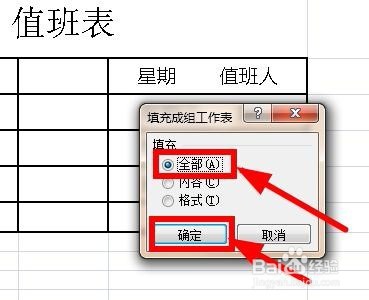
5、在弹出的“成组工作表”小对话框中选择“全部(A)”,再点击“确定”按钮即可,如图:
excel表格中将数据复制到多个工作簿

6、现在数据复制好了,如图:

excel表格中将数据复制到多个工作簿

excel表格中将数据复制到多个工作簿

  • Excel函数——NETWORKDAYS算两个日期间的工作日
  • Excel使用“智能查找”选项卡检索素材并引用
  • Excel迷你图数据存在空值怎么办
  • EXCEL中数据标记如何完成
  • EXCEL怎么利用函数找到符合条件的数据
  • 热门搜索
    校花攻略 长款大衣怎么搭配 狙击精英3攻略 基督山伯爵简介 三菱帕杰罗怎么样 瑜伽球减肥视频 狗狗流眼泪怎么回事 西安科技大学高新学院怎么样 镇远古镇旅游攻略 模拟人生4攻略