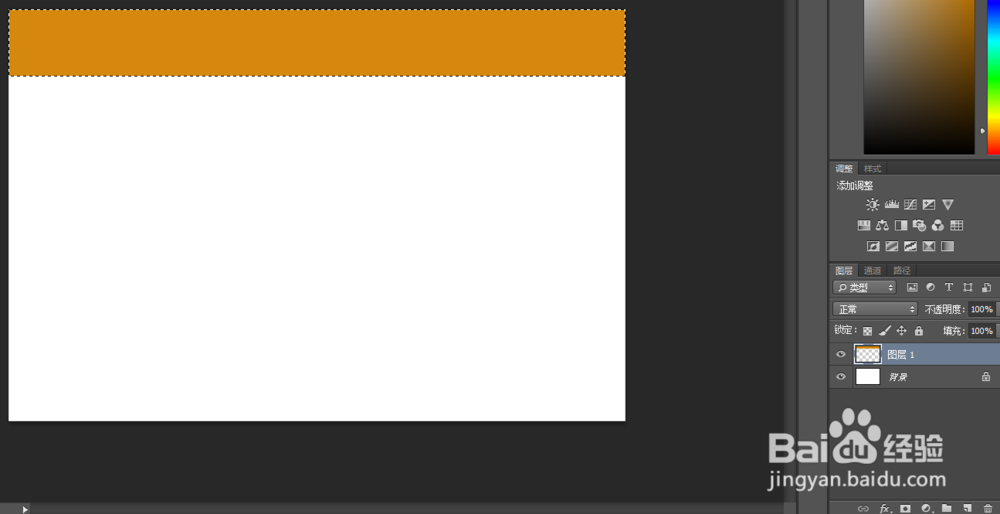
1、新建画布,用矩形选框工具绘制长条选区,新建图层,填充浅棕色。
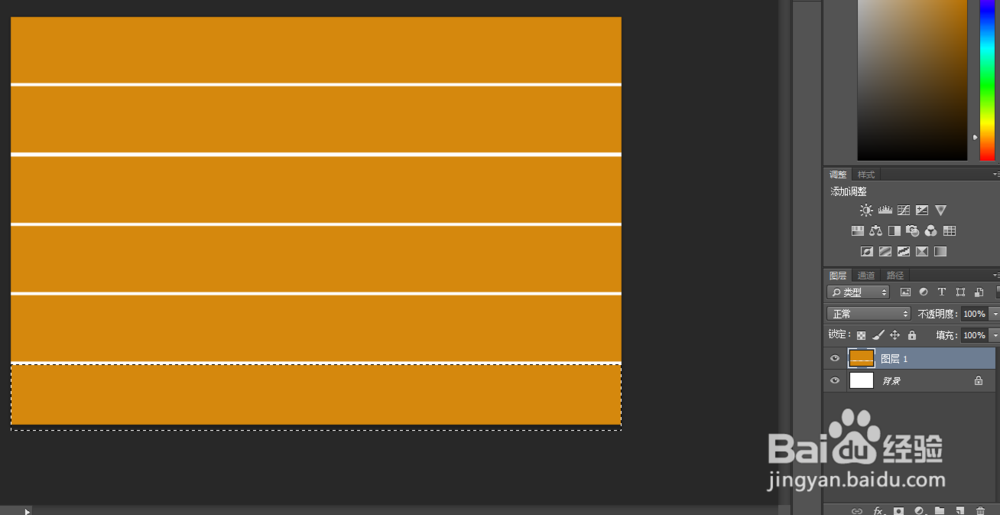
2、按住alt+ctrl键不放向下拖动鼠标,复制选区内的图像,距上一个图像留一点缝隙,一直重复此步骤,直到填满画布。(要想与第一个长条垂直对齐,挪动时再加按shift)
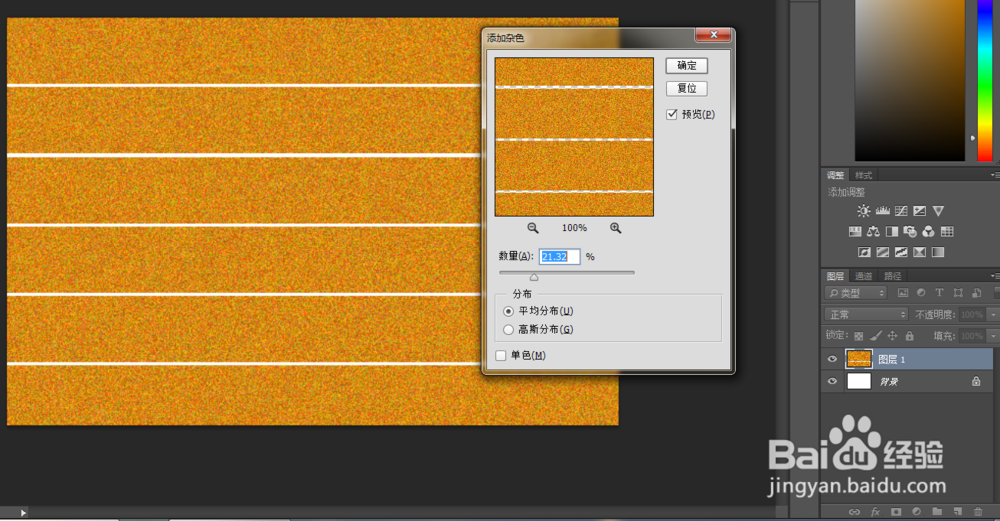
3、取消选择。点击“滤镜”-杂色-添加杂色。
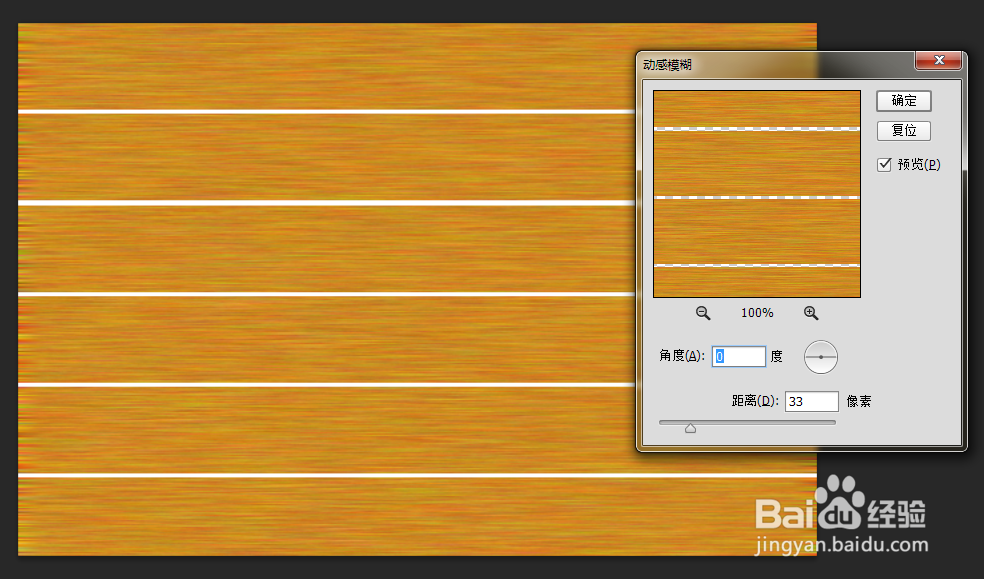
4、点击“滤镜”-模糊-动感模糊,角度设为0度,距离根据预览效果调整。
5、右击图层1,选择“图层样式”,勾选“斜面与浮雕”,斜面大小不必设置太大。
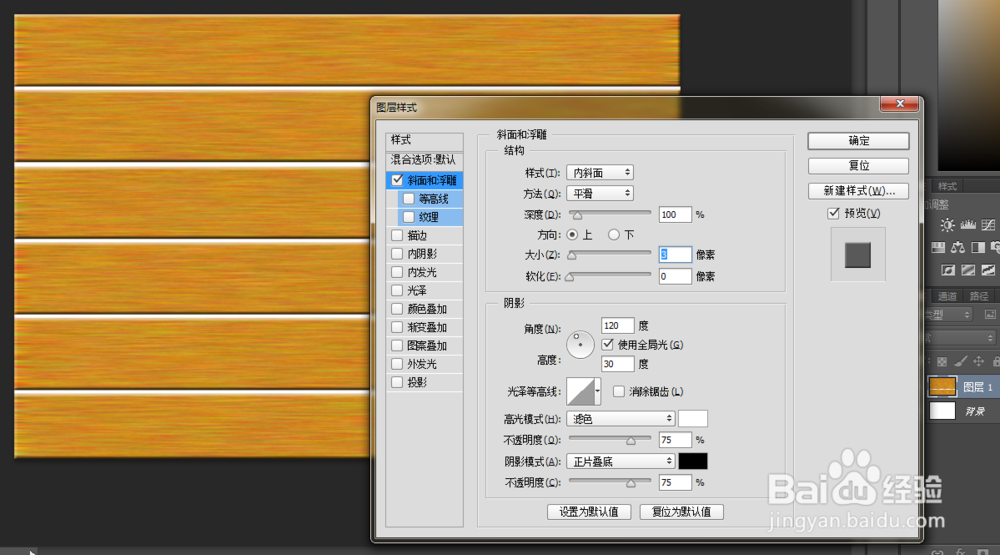
6、设置完两个滤镜、斜面与浮雕后,木质地板的样子基本完成。

时间:2026-04-28 02:03:50
1、新建画布,用矩形选框工具绘制长条选区,新建图层,填充浅棕色。
2、按住alt+ctrl键不放向下拖动鼠标,复制选区内的图像,距上一个图像留一点缝隙,一直重复此步骤,直到填满画布。(要想与第一个长条垂直对齐,挪动时再加按shift)
3、取消选择。点击“滤镜”-杂色-添加杂色。
4、点击“滤镜”-模糊-动感模糊,角度设为0度,距离根据预览效果调整。
5、右击图层1,选择“图层样式”,勾选“斜面与浮雕”,斜面大小不必设置太大。
6、设置完两个滤镜、斜面与浮雕后,木质地板的样子基本完成。
