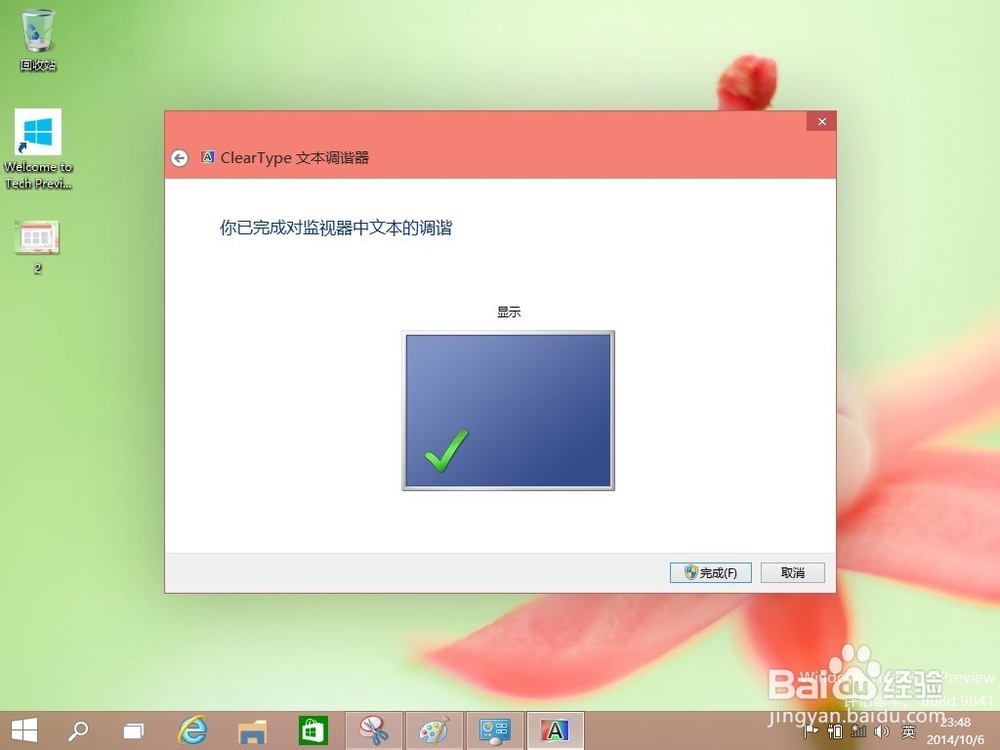
win10怎么设置cleartype,怎么关闭cleartype

 时间:2026-04-25 18:38:18

1、在win10电脑桌面上右击,选择“个性化”。如下图。
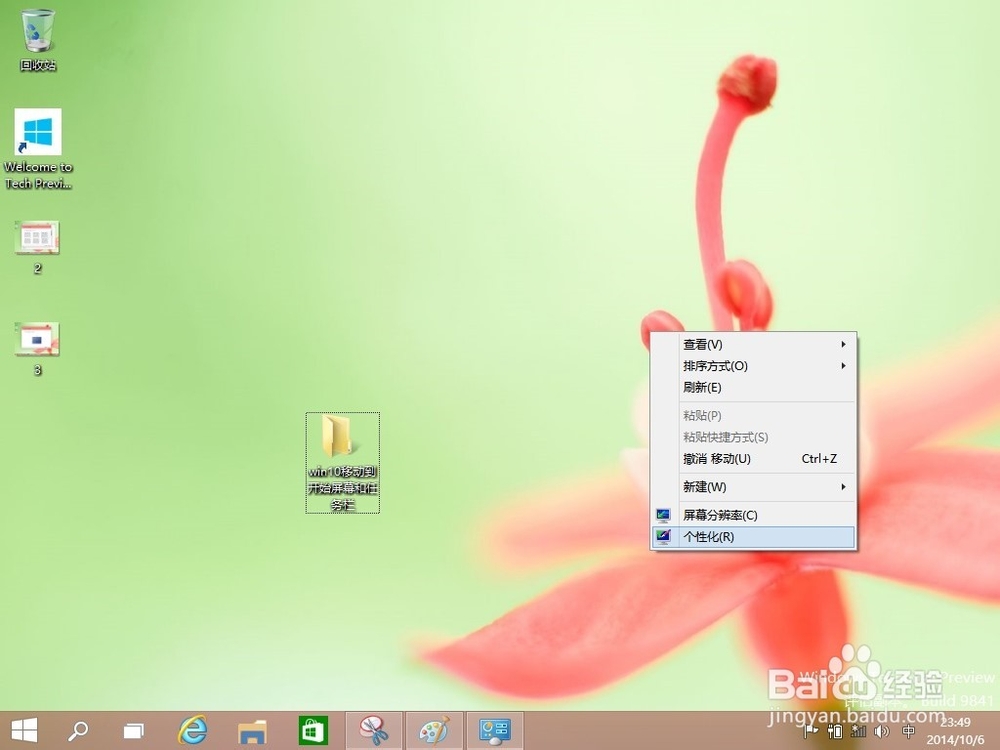
win10怎么设置cleartype,怎么关闭cleartype

2、在弹出的win10个性化对话框中,单击左下角的“显示”。如下图。

win10怎么设置cleartype,怎么关闭cleartype

3、在弹出的win10显示对话框中,单击左边栏的“调整ClearType文本”。如下图。
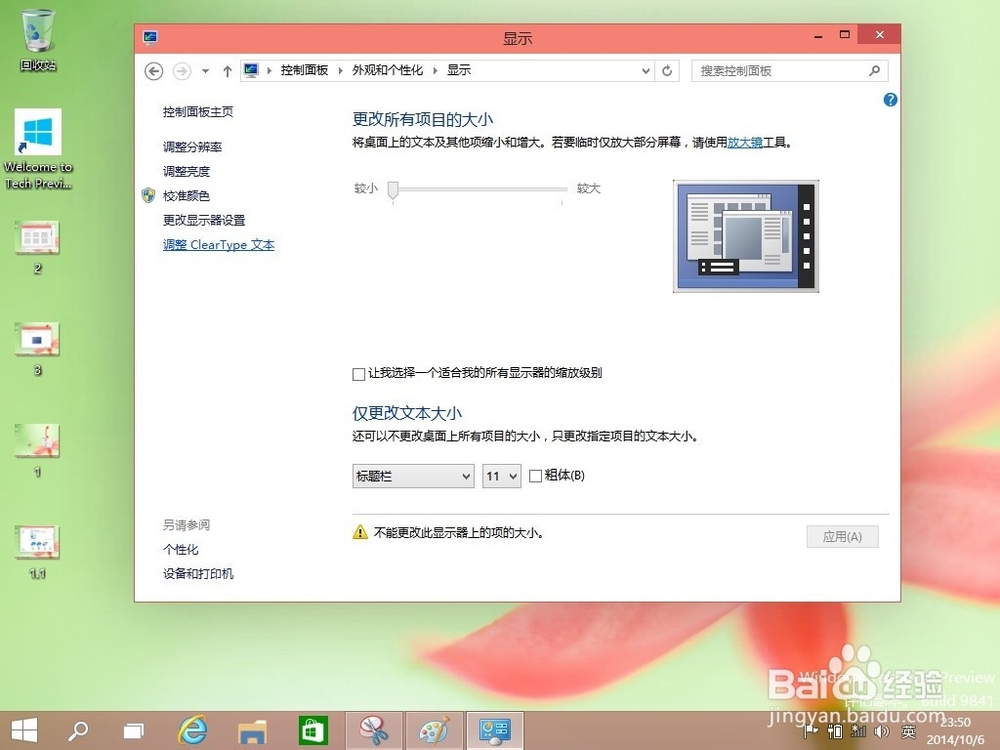
win10怎么设置cleartype,怎么关闭cleartype

4、然后就会弹出ClearType文本调谐器。如下图。选择其中一张您认为最清晰最漂亮的,适合阅读的文本,单击下一步。
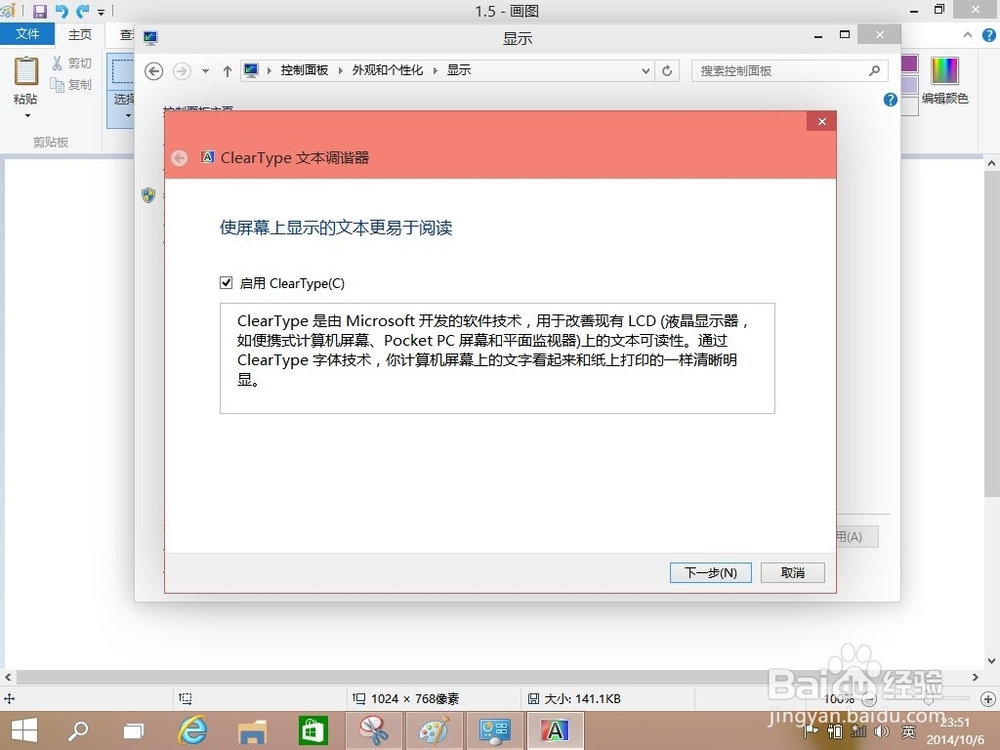
win10怎么设置cleartype,怎么关闭cleartype

5、然后,再选择其中一张您认为最清晰最漂亮的,适合阅读的文本,单击下一步。
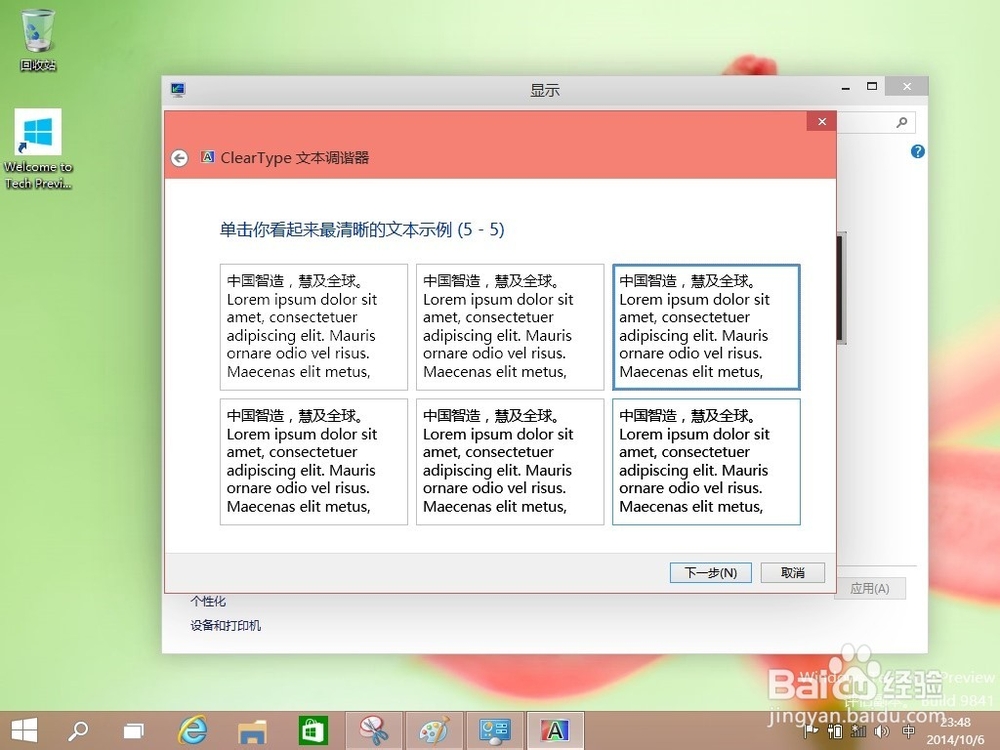
win10怎么设置cleartype,怎么关闭cleartype

6、然后,单击“完成”,完成对调整cleartype文本的设置。

win10怎么设置cleartype,怎么关闭cleartype

7、至于关闭cleartype,只需要用同样的步骤,在上面第4步的时候,取消勾选“启用cleartype”就可以了。如下图。

win10怎么设置cleartype,怎么关闭cleartype

  • Windows11怎么调整屏幕亮度
  • 新装的win10系统桌面没有图标怎么办
  • 东北如何贮藏苜蓿草青
  • 机票提前多久买最便宜?
  • Windows服务器301跳转及防止死循环重定向的步骤
  • 热门搜索
    kilometer怎么读 阿里斯顿热水器怎么样 孕妇流鼻血是怎么回事 脸上黑点怎么去除 牙齿松动疼痛怎么办 佚名怎么读 化粪池的粪便怎么处理 干黄花菜怎么吃 我的世界地牢怎么找 油耳朵是怎么回事