1、打开3Ds MAX,在右侧面板中点击几何体→标准基本体,然后在透视图中创建一个管状体。
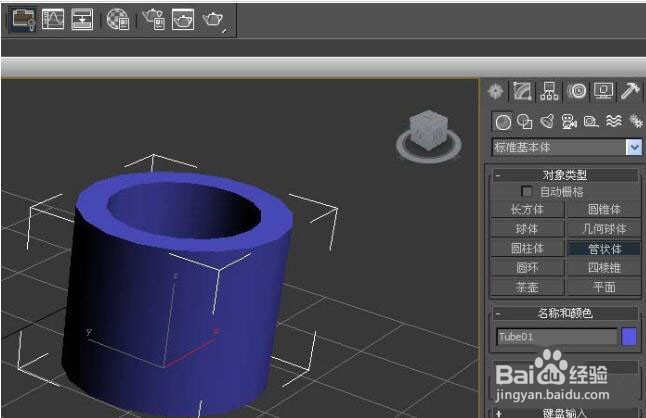
2、切换到“修改”面板,设置一下管状体,长、宽、高的参数值。
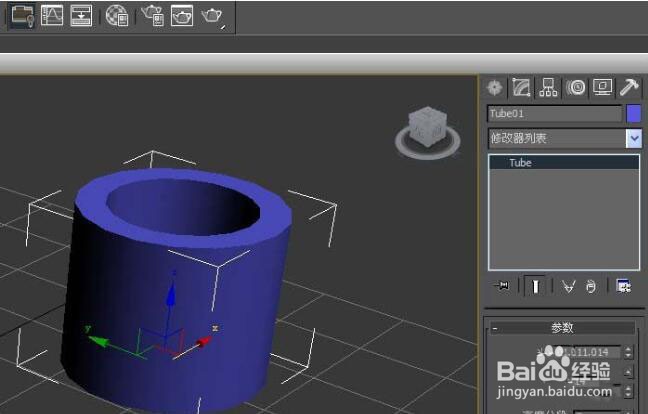
3、点击“修改器列表”,然后在命令列表中选择“晶格”。
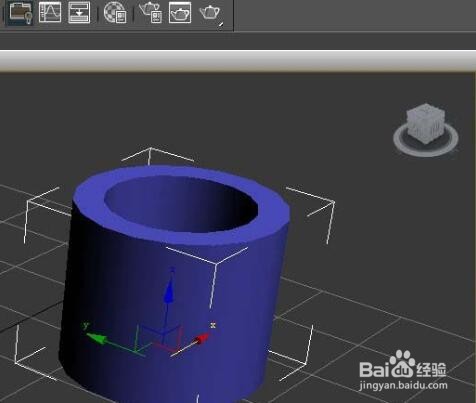
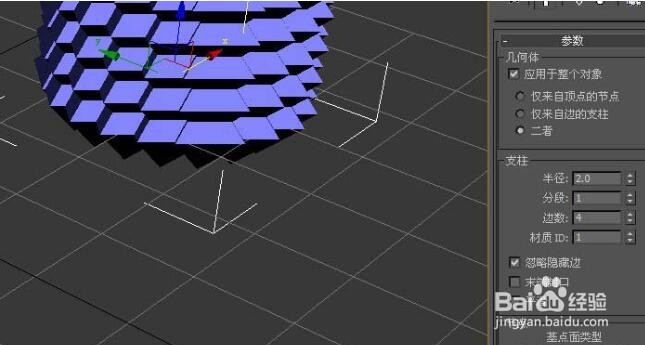
4、然后能看到管状体发生了晶格的效果,四周的边变成了晶格的效果。
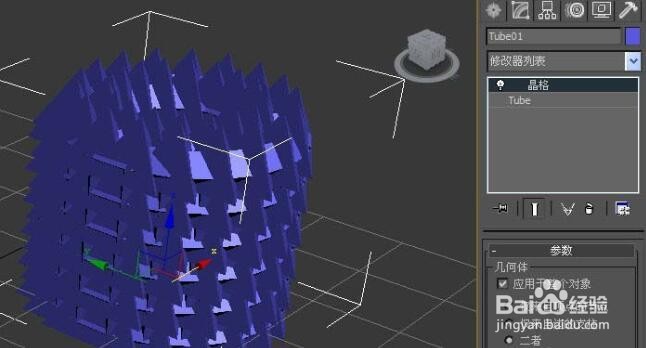
5、在“晶格”命令面板上修改一下基点面类型参数,由四面体改为八面体,然后可以看到管状体改变的晶格更多了。
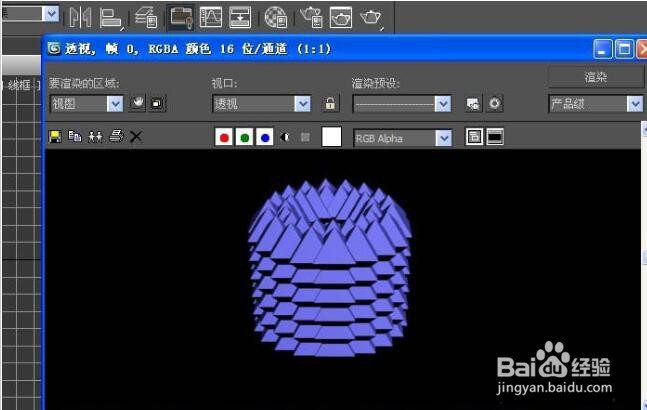
6、设置好晶格参数后,再点击“渲染”之后就能看到管状体晶格改变的效果图了。
时间:2026-04-23 04:59:49
1、打开3Ds MAX,在右侧面板中点击几何体→标准基本体,然后在透视图中创建一个管状体。
2、切换到“修改”面板,设置一下管状体,长、宽、高的参数值。
3、点击“修改器列表”,然后在命令列表中选择“晶格”。
4、然后能看到管状体发生了晶格的效果,四周的边变成了晶格的效果。
5、在“晶格”命令面板上修改一下基点面类型参数,由四面体改为八面体,然后可以看到管状体改变的晶格更多了。
6、设置好晶格参数后,再点击“渲染”之后就能看到管状体晶格改变的效果图了。
