1、第一,打开电脑,点击“开始”——“设置”,进入电脑设置窗口

2、第二,在设置窗口中点击第一个图标“系统”

3、第三,在显示的下拉菜单中,最下面,点击“高级显示设置”

4、第四,进入高级显示设置后,往下拉,可以看到“文本和其他项目大小调整的高级选项”,点击进入
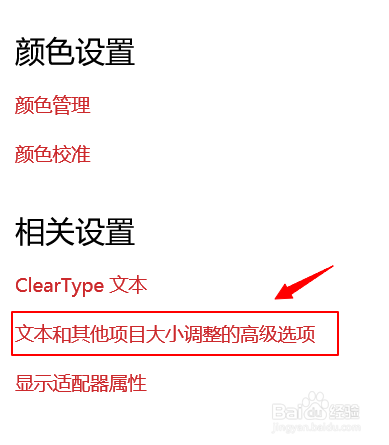
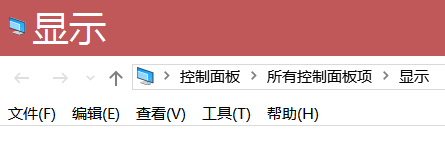
5、第五,此时会弹出一个显示的窗口,里面可以看到一个“仅更改文本大小的选项”,我们点击下拉菜单,就可以更改我们想要的文本大小啦。


6、第六,这是我仅更改标题栏大小的前后对比图,一起试一试吧

时间:2026-04-22 03:21:35
1、第一,打开电脑,点击“开始”——“设置”,进入电脑设置窗口
2、第二,在设置窗口中点击第一个图标“系统”
3、第三,在显示的下拉菜单中,最下面,点击“高级显示设置”
4、第四,进入高级显示设置后,往下拉,可以看到“文本和其他项目大小调整的高级选项”,点击进入
5、第五,此时会弹出一个显示的窗口,里面可以看到一个“仅更改文本大小的选项”,我们点击下拉菜单,就可以更改我们想要的文本大小啦。
6、第六,这是我仅更改标题栏大小的前后对比图,一起试一试吧
