wps19版word中如何将wps自带的样式修改

 时间:2026-04-22 01:31:03

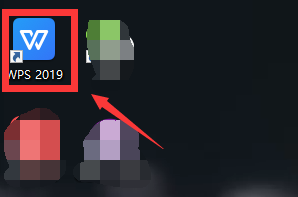
1、首先我们打开电脑上面的wps2019软件
wps19版word中如何将wps自带的样式修改

2、进入wps2019主页面后我们点击上方的”新建“按钮

wps19版word中如何将wps自带的样式修改

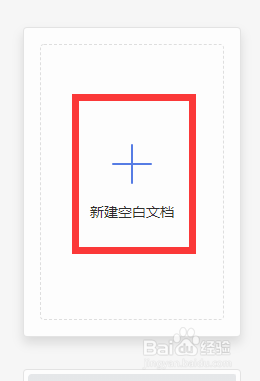
3、然后我们进入新建页面后我们选择新建word文件点击新建空白文档

wps19版word中如何将wps自带的样式修改

wps19版word中如何将wps自带的样式修改

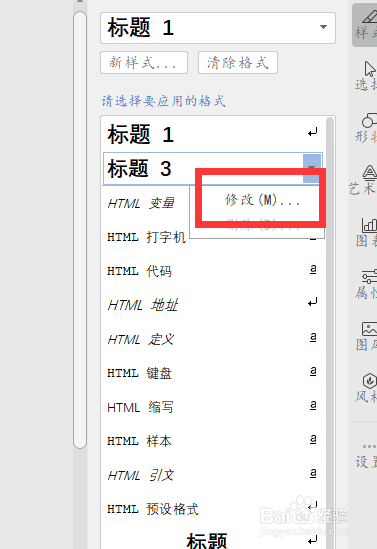
4、我们在文档中点击上面工具栏中的“开始“按钮下面的样式窗口如图所示:

wps19版word中如何将wps自带的样式修改

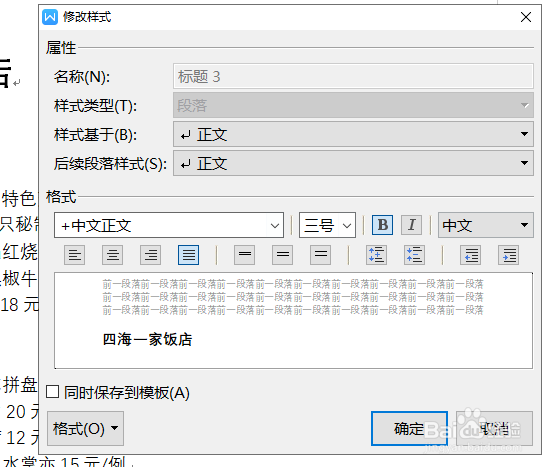
5、最后我们右键自己想修改的样式,点击修改就会弹出一个窗口我们在里面修改即可
wps19版word中如何将wps自带的样式修改

wps19版word中如何将wps自带的样式修改

1、1.我们打开wps2019软件,然后点击上方的新建按钮

2.接着我们选择word文件新建空白文档

3.我们在文档中点击上面工具栏中的“开始“按钮下面的样式窗口如图所示:

4.最后我们右键自己想修改的样式,点击修改就会弹出一个窗口我们在里面修改即可

  • WPS怎么给标题设置自动编号
  • WPS在哪插入封面页?
  • WPS文字设置模板文件
  • WPS word怎样设置自定义页边距?
  • 怎么在word中批量删除分节符
  • 热门搜索
    米粉的做法 巽怎么读 红烧狮子头的家常做法 意大利螺丝面的做法 桎梏怎么读 麻辣拌的做法 披萨做法 鲜竹笋的做法 竹筒粽子的做法 公积金怎么提取