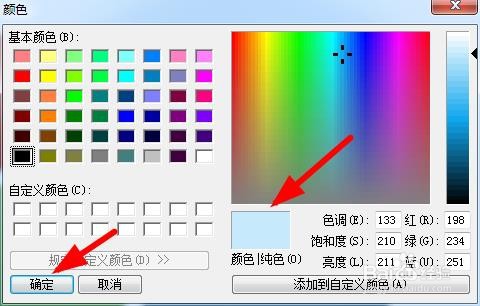
1、 打开“美图秀秀”,新建一个淡蓝色的背景画布,



2、 点击“特效”——“热门”——“HDR”,让画布的颜色变得再淡雅一些,

3、 点击“饰品”,

4、 点击“其他饰品”,

5、 添加一个天空背景的饰品,如下图所示,

6、 调整其大小和放置位置,

7、 再添加一个合适的其他饰品,装饰画面,


8、 这样就做好了。

时间:2026-04-23 08:09:57
1、 打开“美图秀秀”,新建一个淡蓝色的背景画布,
2、 点击“特效”——“热门”——“HDR”,让画布的颜色变得再淡雅一些,
3、 点击“饰品”,
4、 点击“其他饰品”,
5、 添加一个天空背景的饰品,如下图所示,
6、 调整其大小和放置位置,
7、 再添加一个合适的其他饰品,装饰画面,
8、 这样就做好了。
