wpsPPT中制作圆形印章的方法

 时间:2026-02-17 15:36:20

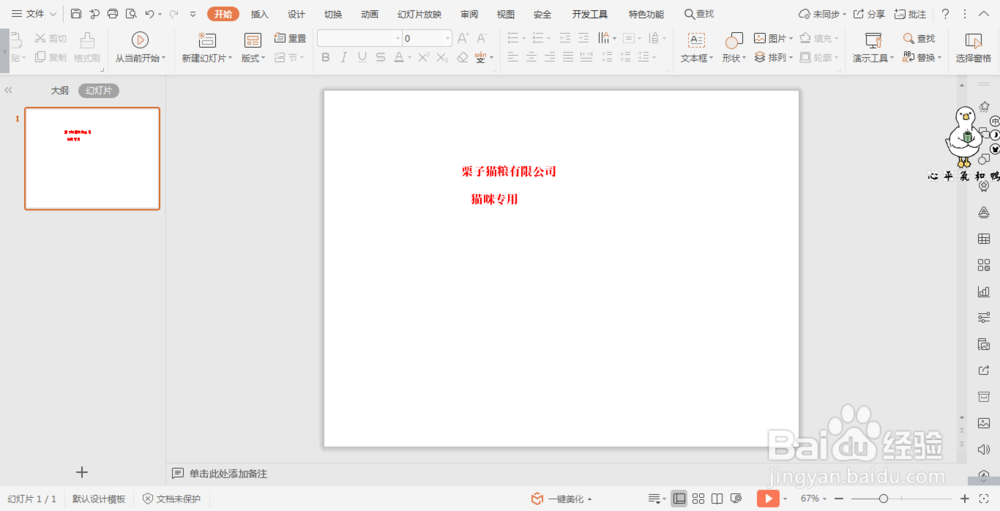
1、首先我们在开始选项卡中点击文本框,输入我们印章上需要添加的文字,设置文字的大小、字体和颜色,颜色设置为红色。
wpsPPT中制作圆形印章的方法

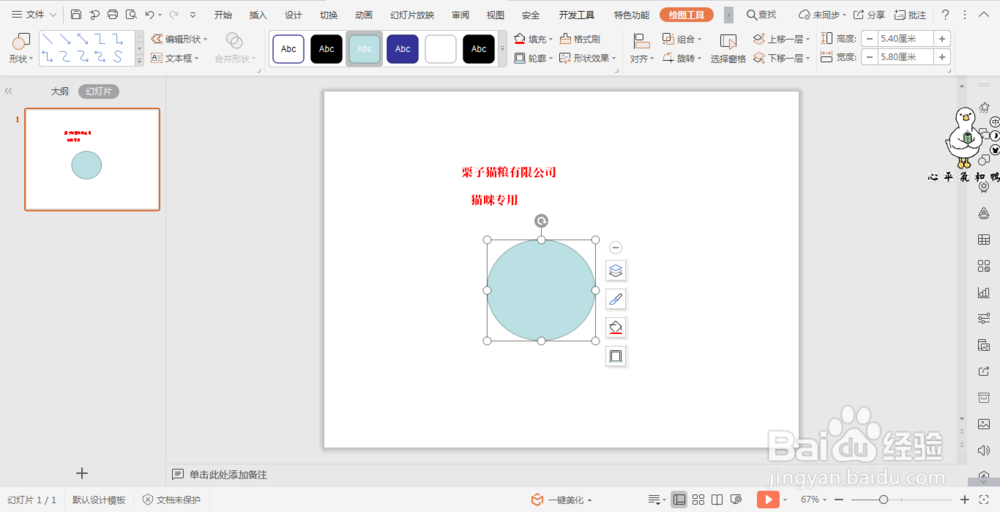
2、在插入选项卡中点击形状,选择椭圆,在页面上绘制出一个圆形。

wpsPPT中制作圆形印章的方法

wpsPPT中制作圆形印章的方法

3、选中圆形,鼠标右键“设置对象格式”,在右侧属性设置窗格中选择形状选项,填充选择“无填充”,线条颜色选择“红色”,线条宽度设置“4磅”。

wpsPPT中制作圆形印章的方法

wpsPPT中制作圆形印章的方法

wpsPPT中制作圆形印章的方法

4、选中第一个文本,在文本工具选项卡中点击“文本效果”,选择下拉菜单中的“转换”,在选择”上弯弧”。

wpsPPT中制作圆形印章的方法

5、把文字移动到红色圆形中,调整角度。

wpsPPT中制作圆形印章的方法

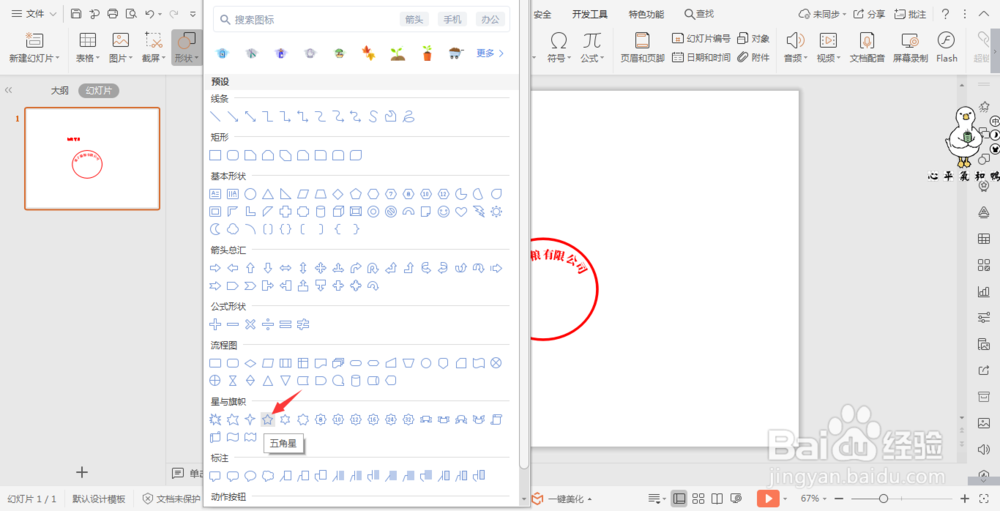
6、在插入选项卡中点击形状,选择“五角星”,在圆形中间绘制出五角星,颜色填充为红色。
wpsPPT中制作圆形印章的方法

7、第二个文本,直接移动到圆形中合适的位置即可;这样圆形印章就制作好了。

wpsPPT中制作圆形印章的方法

  • WPS怎么扣除图片背景
  • WPS文档如何设置图片阴影效果
  • WPS如何实现对图片的抠取处理
  • wps怎么局部给图片填充颜色
  • WPS怎样编辑文档中形状的顶点
  • 热门搜索
    快速醒酒的方法 宝宝感冒发烧怎么办 鲳鱼怎么做好吃 佛山科学技术学院怎么样 木耳炒肉的家常做法 壁纸怎么贴 玉米怎么炒好吃 韭菜炒鸡蛋怎么做好吃 成都火锅哪家好吃 蚊子咬了怎么办