关于vmware虚拟机安装windows7 iso镜像系统教程

 时间:2024-10-14 01:23:17

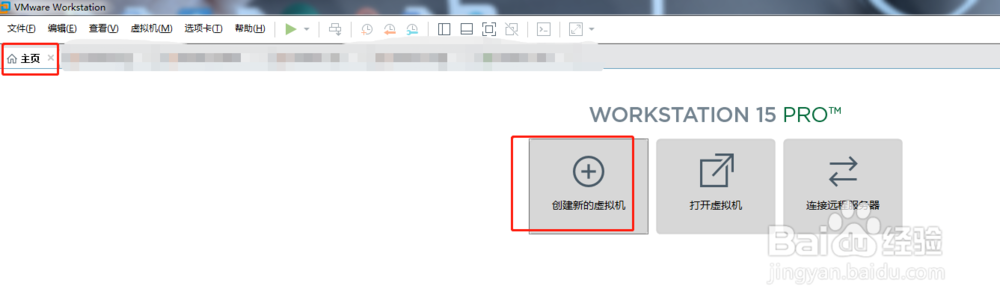
1、创建新的虚拟机

关于vmware虚拟机安装windows7 iso镜像系统教程

2、选择典型

关于vmware虚拟机安装windows7 iso镜像系统教程

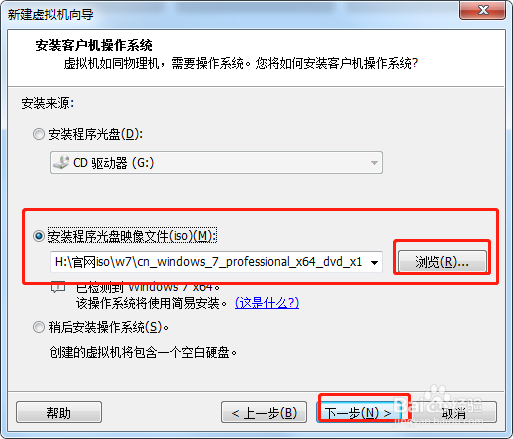
3、选取镜像iso系统

关于vmware虚拟机安装windows7 iso镜像系统教程

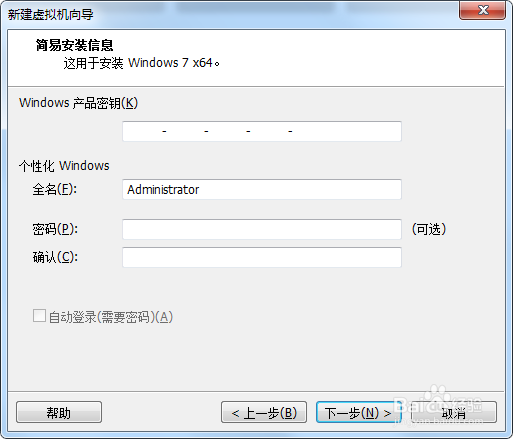
4、输入系统的序列码,没有的跳过

关于vmware虚拟机安装windows7 iso镜像系统教程关于vmware虚拟机安装windows7 iso镜像系统教程

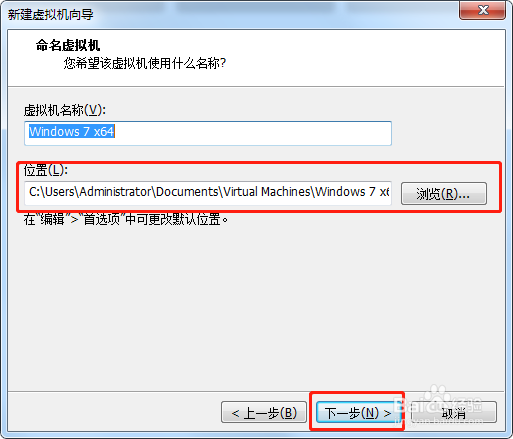
5、选择系统文件存放的地址,比如d盘

关于vmware虚拟机安装windows7 iso镜像系统教程

6、选择系统的大小,根据需要选择一般60g足够

关于vmware虚拟机安装windows7 iso镜像系统教程

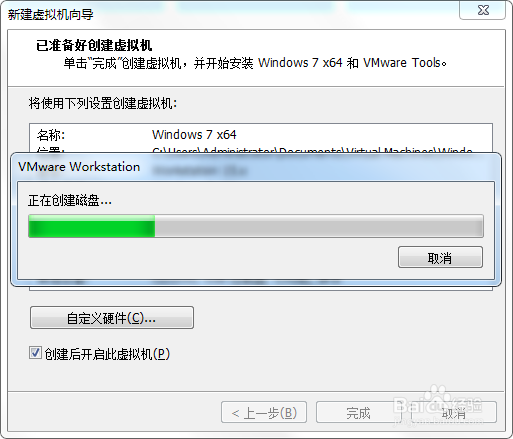
7、点击完成,磁盘创建中

关于vmware虚拟机安装windows7 iso镜像系统教程关于vmware虚拟机安装windows7 iso镜像系统教程

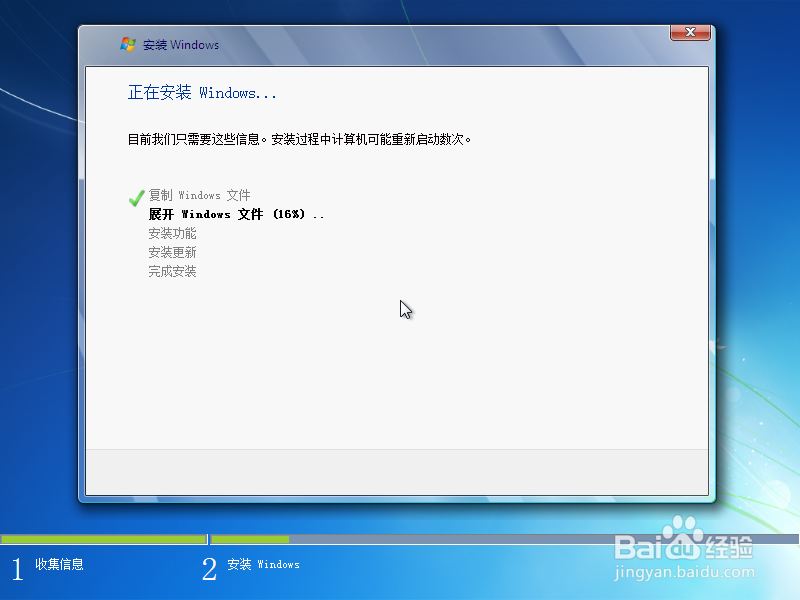
8、系统安装中

关于vmware虚拟机安装windows7 iso镜像系统教程关于vmware虚拟机安装windows7 iso镜像系统教程

9、系统安装完成

关于vmware虚拟机安装windows7 iso镜像系统教程关于vmware虚拟机安装windows7 iso镜像系统教程
  • Windows10的错误报告怎么设置禁用
  • Python3.6IDLE中如何界面字体及字体大小?
  • win10添加环境系统变量方法
  • Windows10自带虚拟机(Hyper-V)使用教程
  • 无法启动此程序,因为计算机中丢失msvbvm50.dll
  • 热门搜索
    什么是铜版纸 运动会稿子50字 幼儿园运动会通知 如何腌制咸鸭蛋 猴魁属于什么茶 补充养老保险是什么 养殖鸡 什么运动最减肥 dictionary是什么意思 美国的国花是什么花