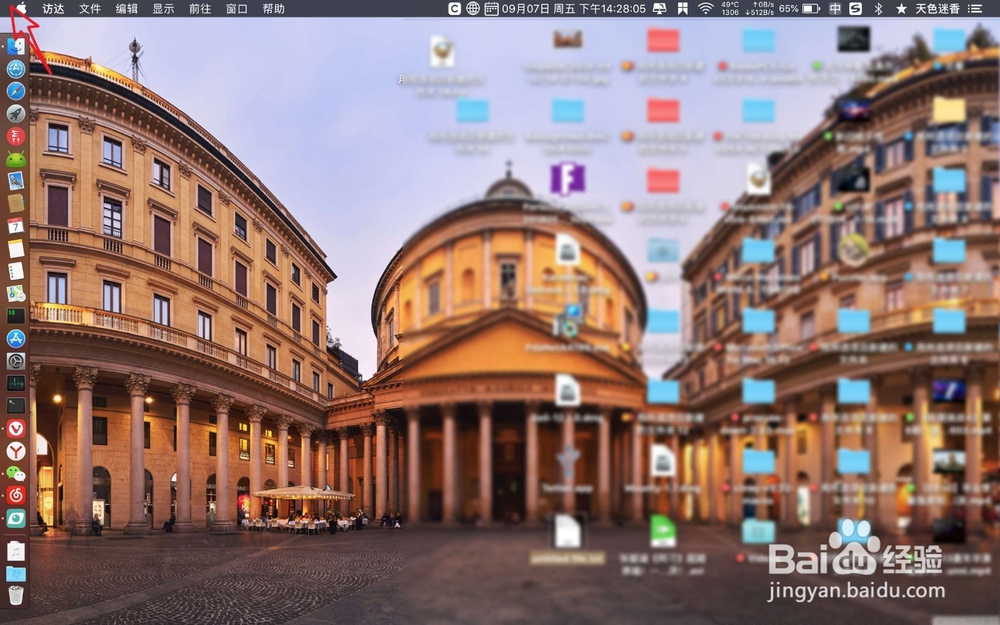
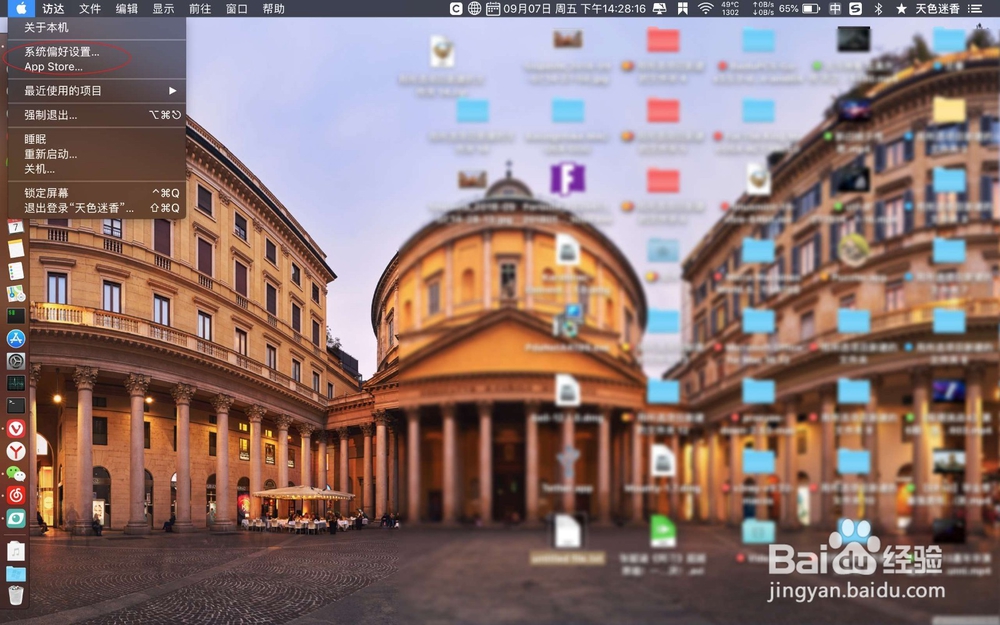
1、点击Mac logo,在菜单点击偏好设置。
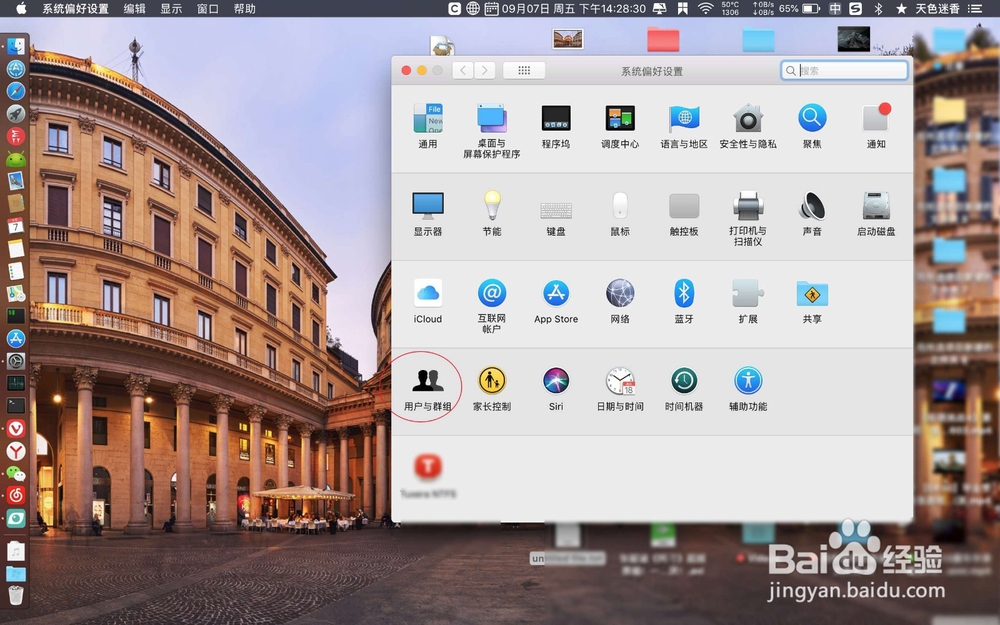
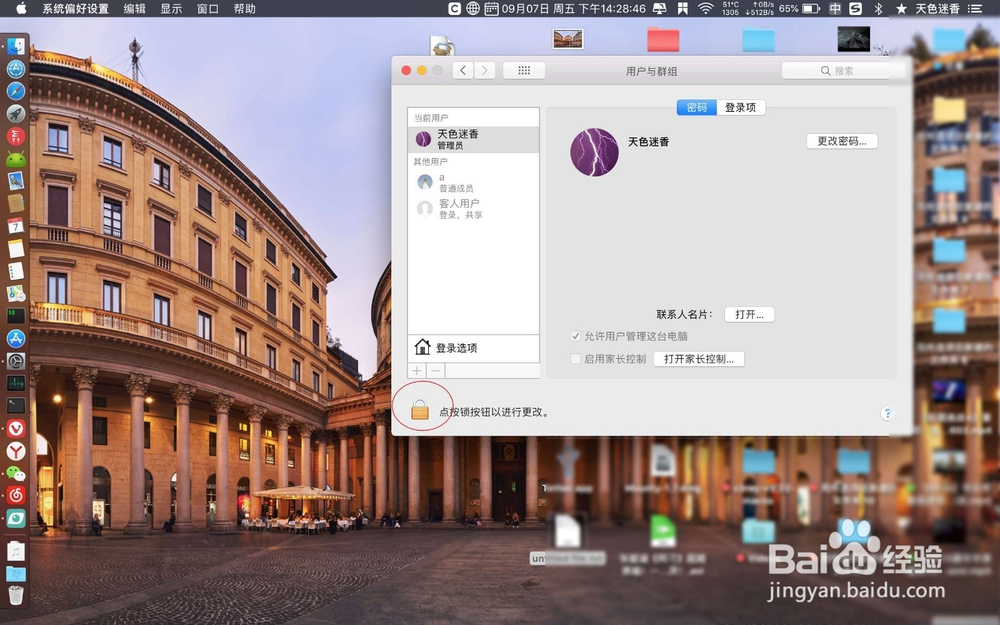
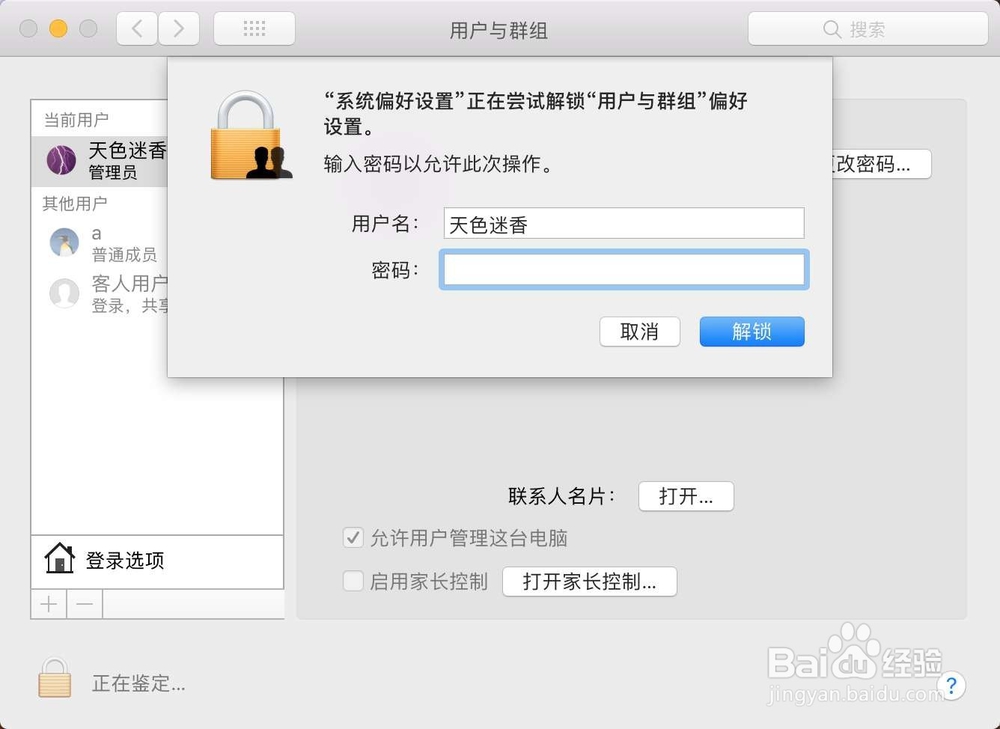
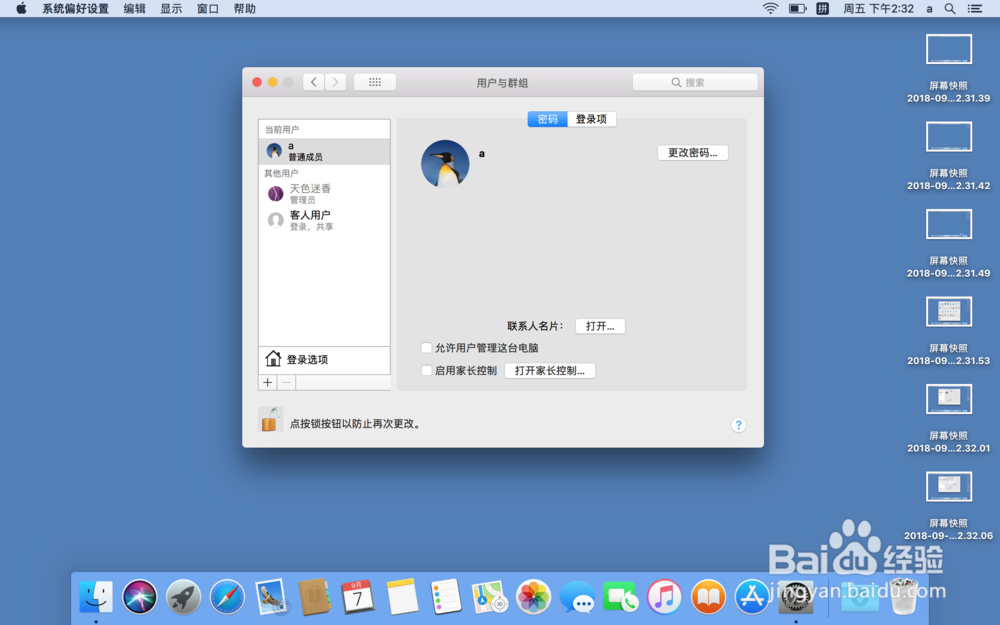
2、点击这个用户,点击设置这里的锁头。
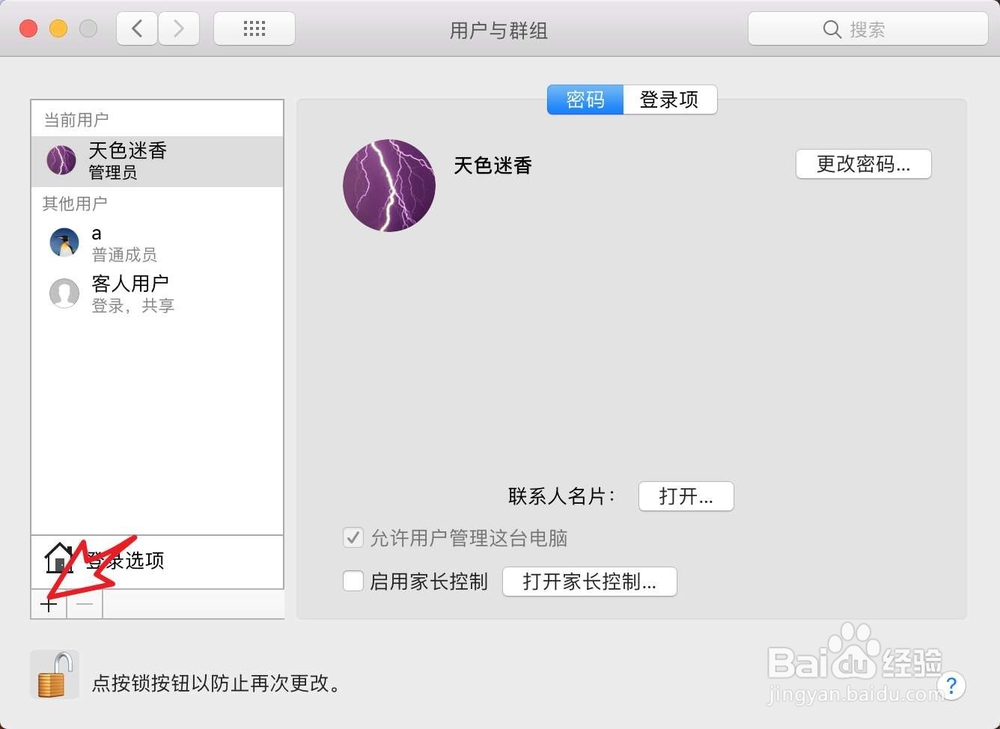
3、输入上一个管理员的密码,点击左侧的+。
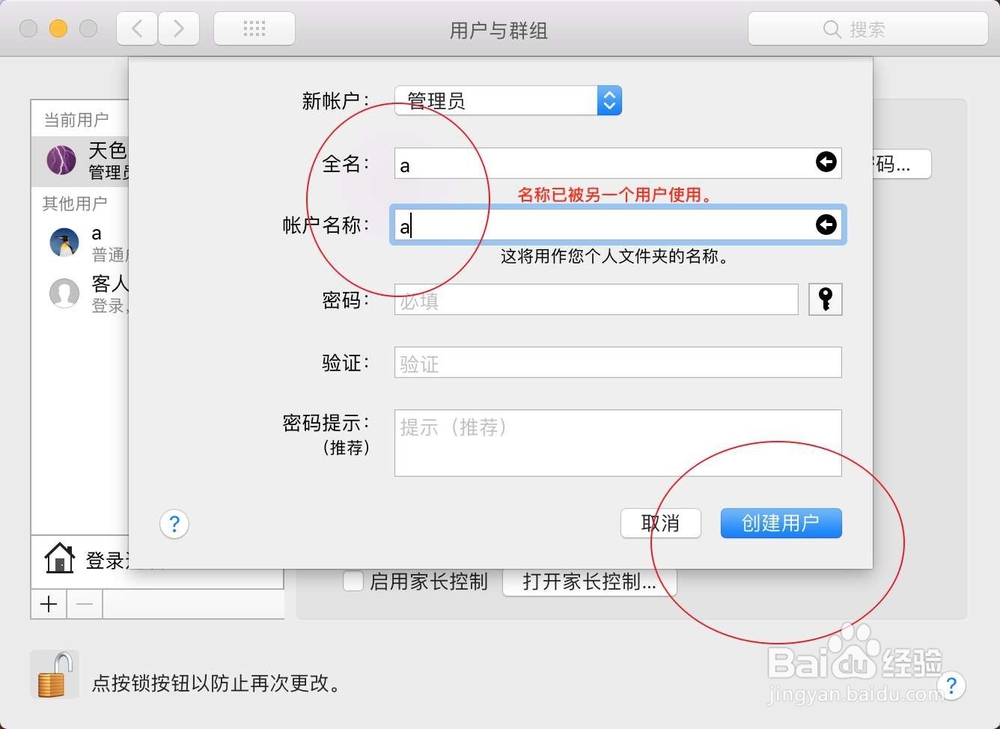
4、点击这个普通成员,然后选择管理员。
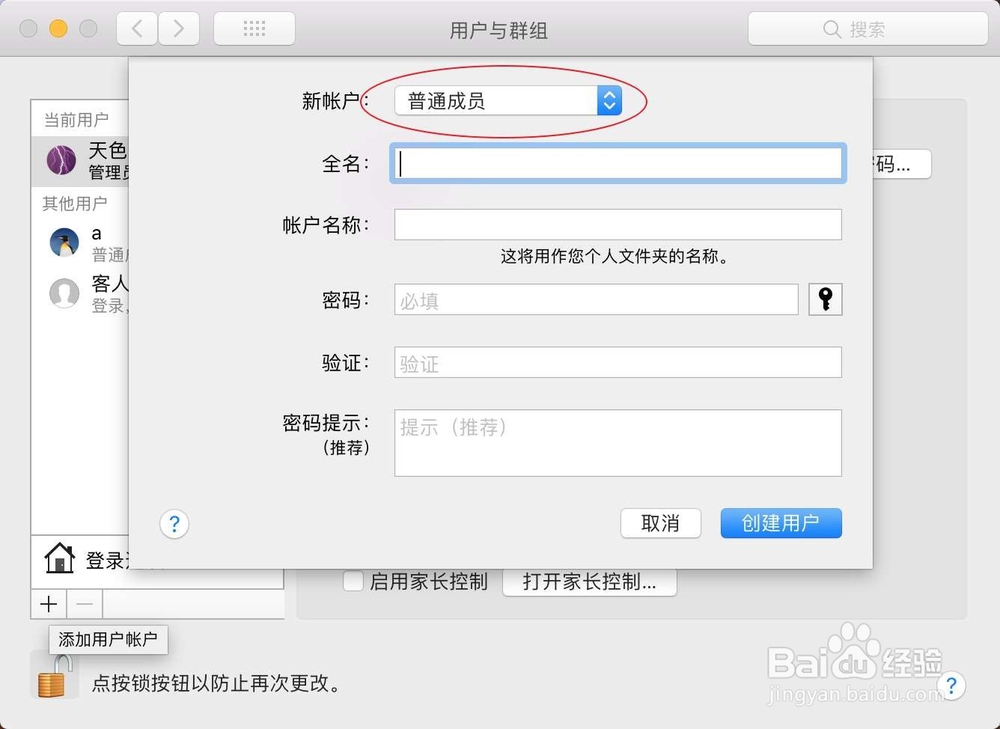
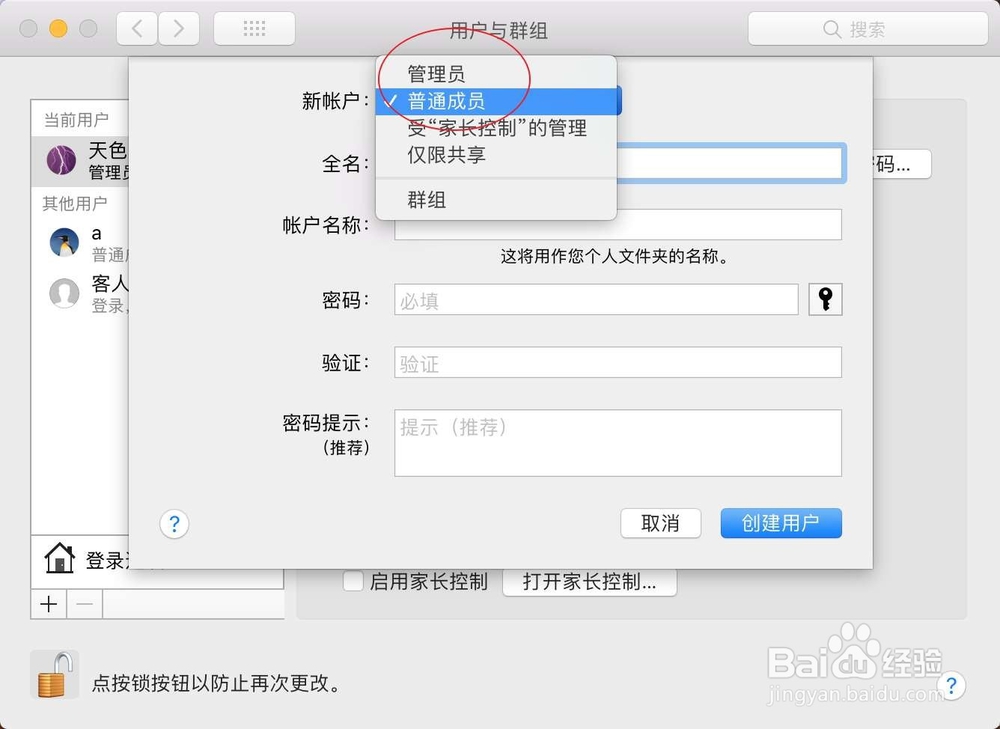
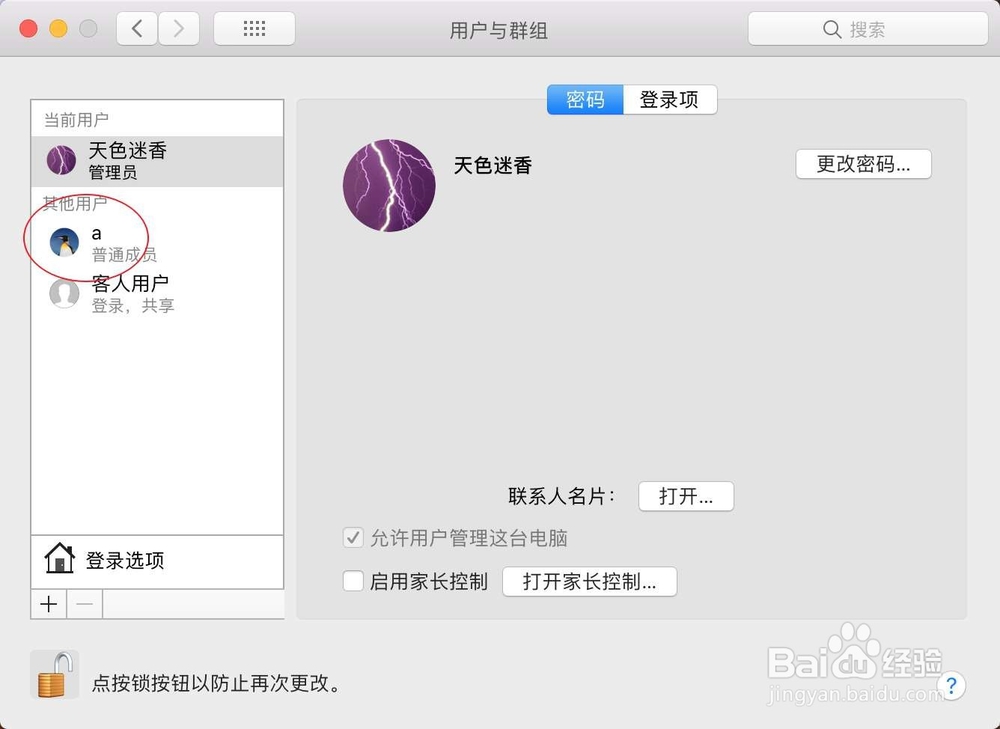
5、然后输入新的管理员的账户密码,此时会看到创建了一个新的管理员了的。
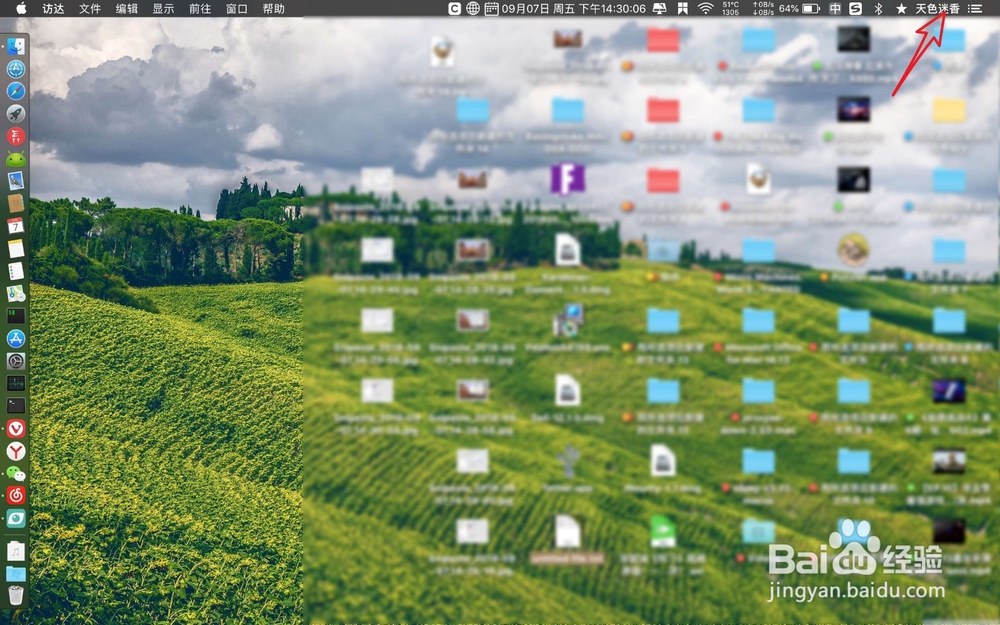
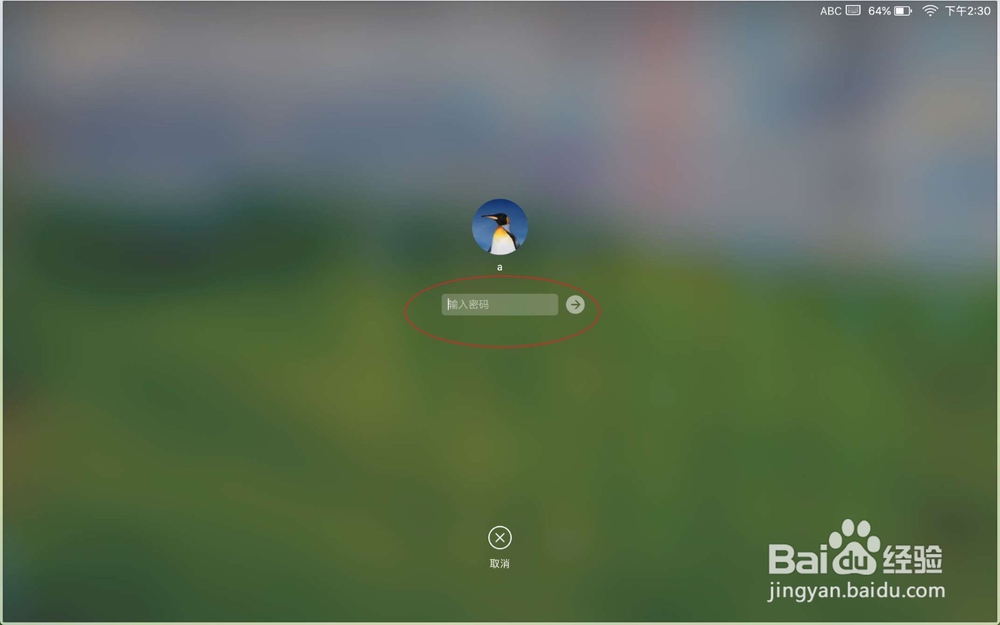
6、然后点击右上角用户,选择创建的账户a。
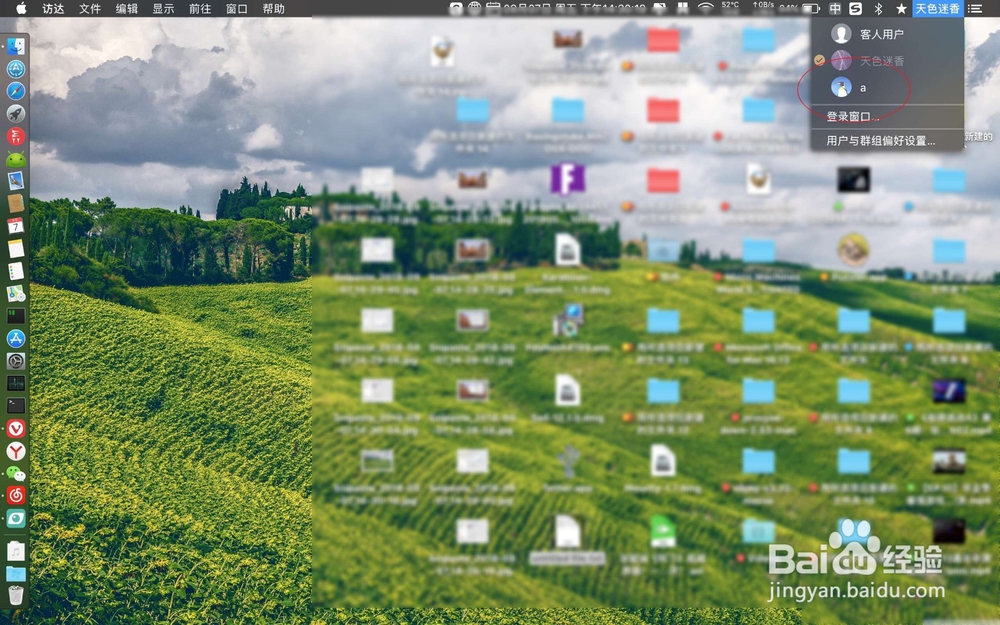
7、输入你的新账户管理员密码,那么就可以登录这个新的管理员账号了的。原来的账户可以到设置里面删除了的。
时间:2026-04-21 23:52:34
1、点击Mac logo,在菜单点击偏好设置。
2、点击这个用户,点击设置这里的锁头。
3、输入上一个管理员的密码,点击左侧的+。
4、点击这个普通成员,然后选择管理员。
5、然后输入新的管理员的账户密码,此时会看到创建了一个新的管理员了的。
6、然后点击右上角用户,选择创建的账户a。
7、输入你的新账户管理员密码,那么就可以登录这个新的管理员账号了的。原来的账户可以到设置里面删除了的。
