1、新建或者是打开一个需要使用到的word文件。


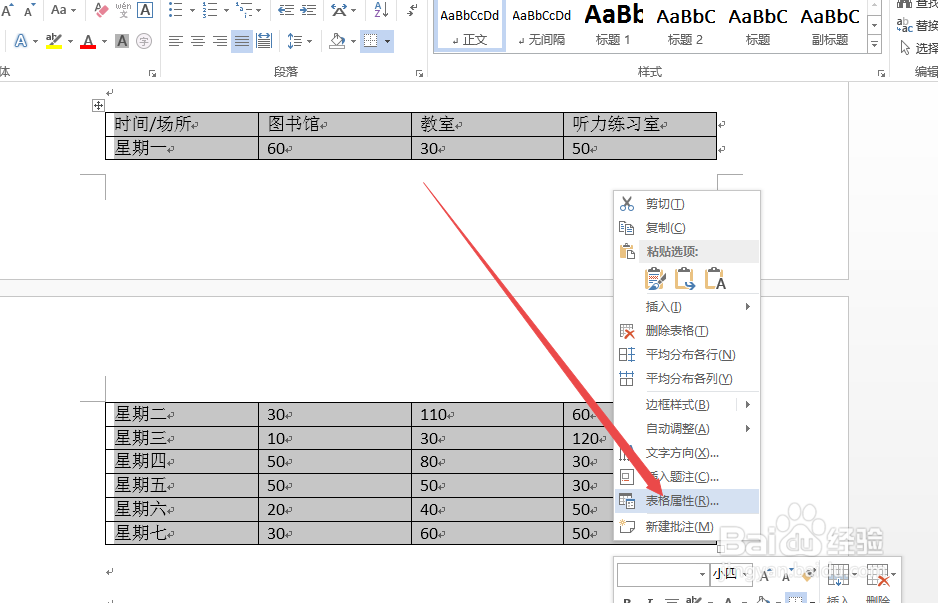
2、打开之后,选中整个表格,然后鼠标右击,在出现的菜单中点击 表格属性 选项。
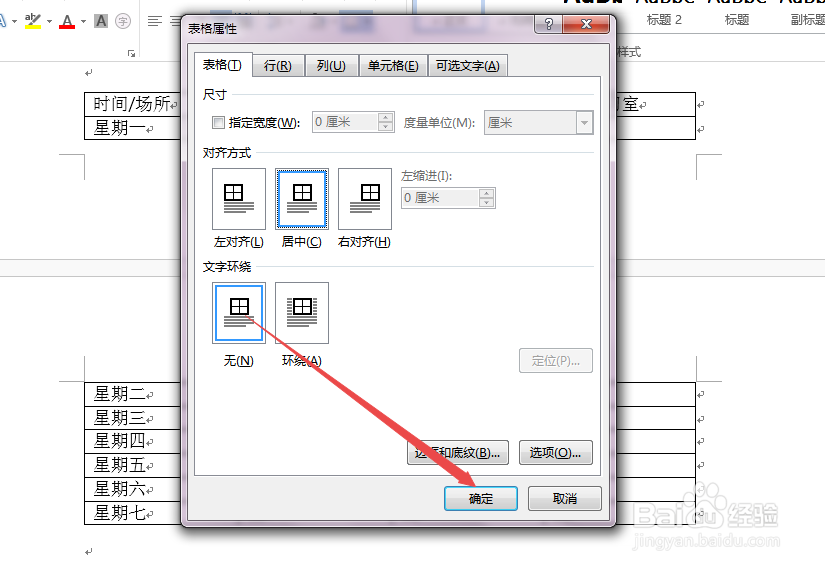
3、然后在弹出的页面中找到 文字环绕 属性,选中为 无 ,然后点击 确定。
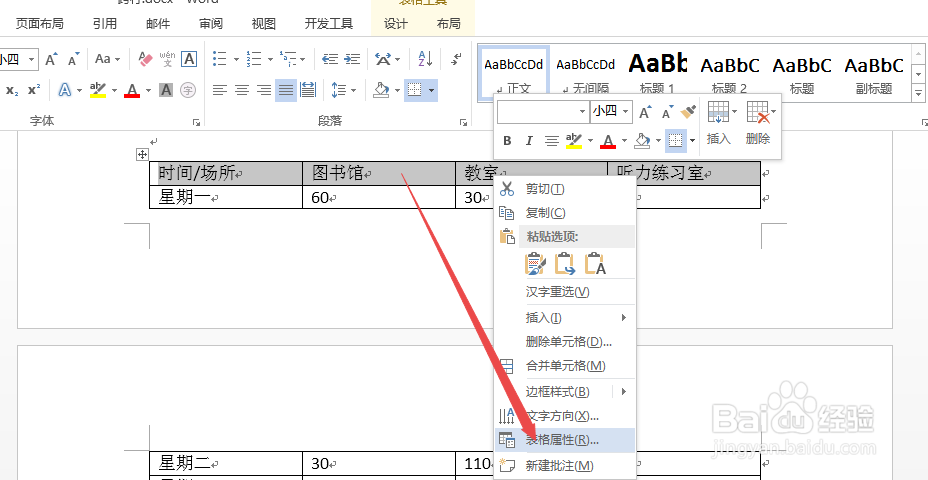
4、然后选中表头,也就是首行。然后右击,选择 表格属性 选项。
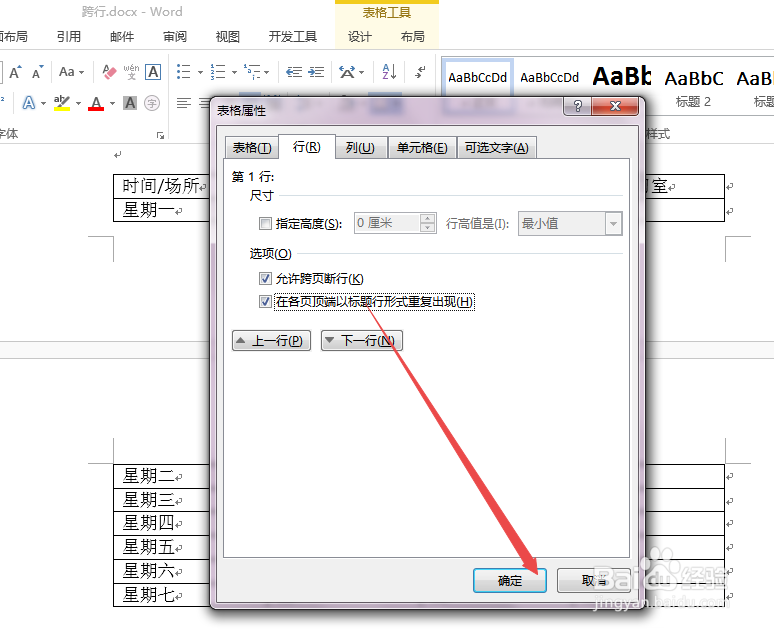
5、点击上面的 行 选项卡,将 在各页顶端以标题行形式重复出现 勾选中,点击 确定 。
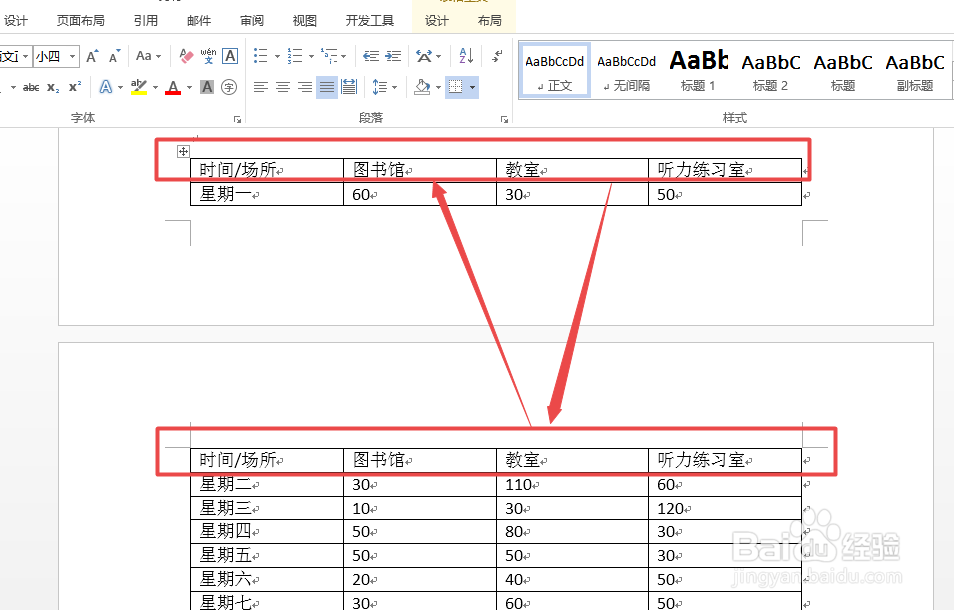
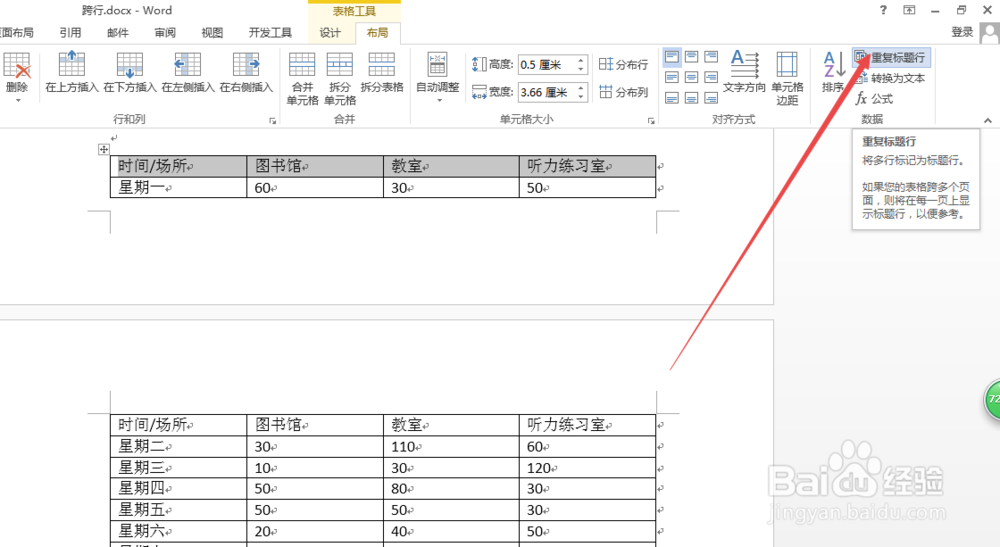
6、然后回到页面中可以看到 跨行后的表格顶行出现了同样的表格首行,这就方便查看了;也可以在 布局 中选择 重复标题行 选项,也可以达到。
时间:2026-05-18 21:57:42
1、新建或者是打开一个需要使用到的word文件。
2、打开之后,选中整个表格,然后鼠标右击,在出现的菜单中点击 表格属性 选项。
3、然后在弹出的页面中找到 文字环绕 属性,选中为 无 ,然后点击 确定。
4、然后选中表头,也就是首行。然后右击,选择 表格属性 选项。
5、点击上面的 行 选项卡,将 在各页顶端以标题行形式重复出现 勾选中,点击 确定 。
6、然后回到页面中可以看到 跨行后的表格顶行出现了同样的表格首行,这就方便查看了;也可以在 布局 中选择 重复标题行 选项,也可以达到。
