戴尔Dell笔记本电脑的BIOS怎么设置从U盘启动

 时间:2026-04-27 10:03:55

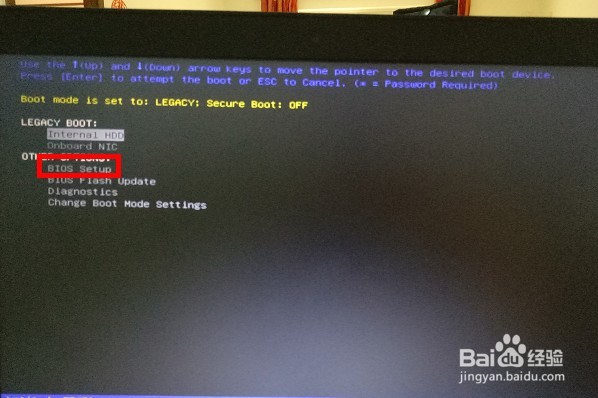
1、第一步:我们首先启动电脑,在出现Dell图标后,迅速按动键盘的F2进入Bios设置或者按动F12进入启动项设置,然后选择Bios Setup进入到Bios设置界面。
戴尔Dell笔记本电脑的BIOS怎么设置从U盘启动

2、第二步:我们进入到Bios设置界面后,我们找到左边的菜单栏,选择SATA设置。

戴尔Dell笔记本电脑的BIOS怎么设置从U盘启动

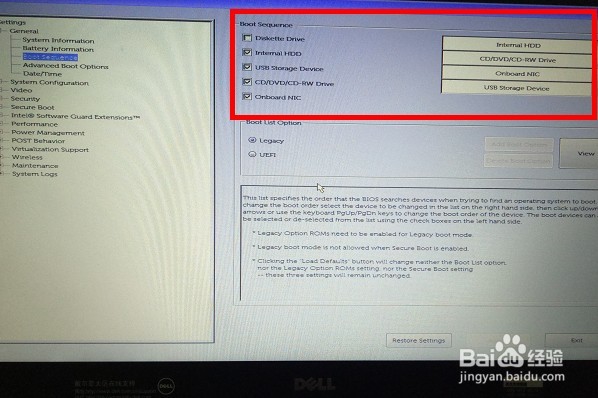
3、第三步:我们点击完后,我们看到右边有很多启动项,其中就有我们要找到的USB启动项。
戴尔Dell笔记本电脑的BIOS怎么设置从U盘启动

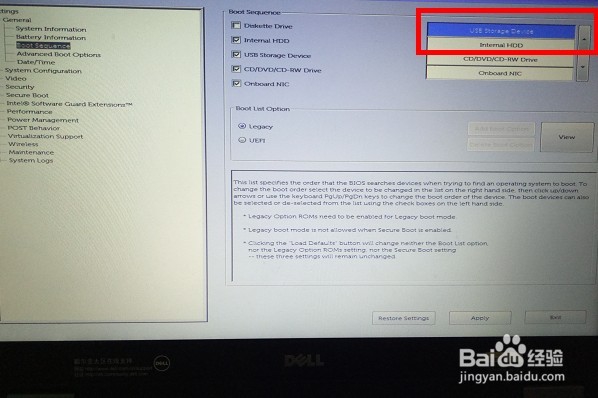
4、第四步:我们看到,现在USB启动项位于最后一项,右边有个小箭头,我们只需要点击↑向上箭头即可移动顺序。

戴尔Dell笔记本电脑的BIOS怎么设置从U盘启动

5、第五步:我们通过点击箭头,将USB启动项移动到了第一的位置。

戴尔Dell笔记本电脑的BIOS怎么设置从U盘启动

6、第六步:最后我们只需要保存配置,重启电脑就可以了。快来实践一下吧。

戴尔Dell笔记本电脑的BIOS怎么设置从U盘启动

  • 戴尔Dell笔记本电脑的BIOS怎么设置从U盘启动
  • 戴尔笔记本怎么设置u盘启动?
  • 戴尔电脑设置u盘启动的步骤
  • DELL笔记本用U盘安装系统时开机能不能看到U盘
  • 戴尔Dell笔记本电脑的BIOS怎么设置从U盘启动
  • 热门搜索
    电脑fps低怎么办 鹰卫浴怎么样 星星冰柜怎么样 建筑占地面积怎么算 标书怎么写 新生儿打嗝怎么回事 狗狗得了细小怎么办 狗身上有跳蚤怎么办 萨米特瓷砖怎么样 怎么让鼻梁变高