PPT幻灯片中如何插入声音视频

 时间:2026-02-14 12:00:41

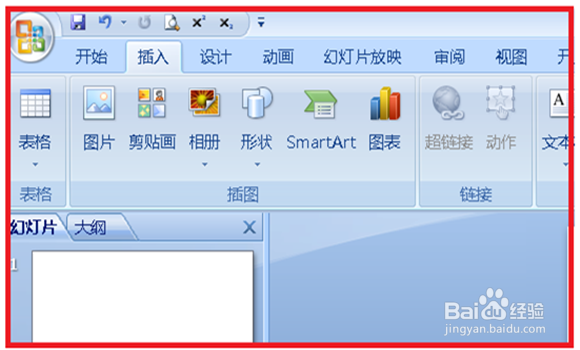
1、打开PPT软件,在开始的后面有一个插入,单击一下插入。
PPT幻灯片中如何插入声音视频

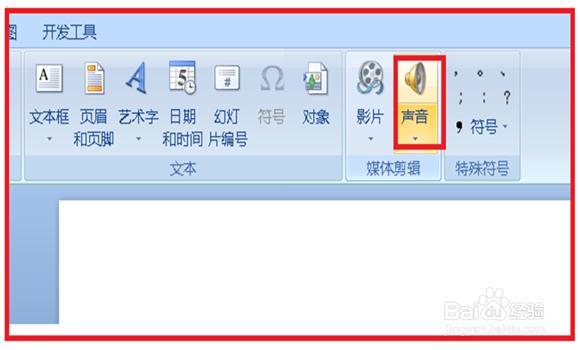
2、在插入下方的一行的右侧就会看到有影片和声音,单击一下声音的图标,或者单击图标下方黑色三角的下拉菜单。
PPT幻灯片中如何插入声音视频

3、出现三种供选择的插入声音的方式,一般选择第一种,比较常用,单击一下文件中的声音。

PPT幻灯片中如何插入声音视频

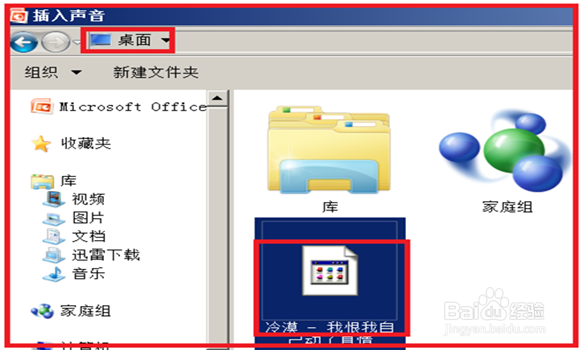
4、找到所要在PPT插入的声音存放位置,找到声音文件后,单击选中,再单击下方的确定。注意的是所需要是声音都要提前下载保存到电脑中,才可以。
PPT幻灯片中如何插入声音视频

PPT幻灯片中如何插入声音视频

5、出现提示,插入的声音是自动播放,还是单击时播放,根据自己的需要,选择一下。这时候在幻灯片中就会出现一个小喇叭,就是声音的播放器了。

PPT幻灯片中如何插入声音视频

PPT幻灯片中如何插入声音视频

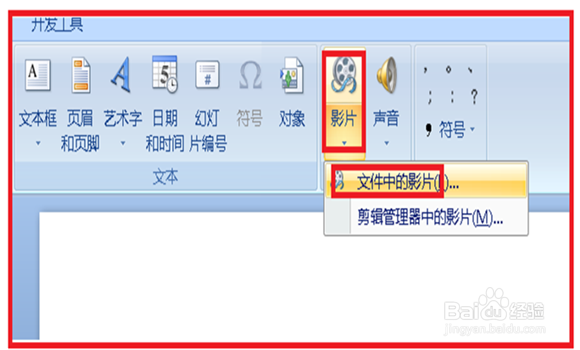
6、插入视频的方法和插入声音的步骤操作是一样的,不再多加介绍了,注意的是都需要提前下载保存到电脑中才可以插入使用。
PPT幻灯片中如何插入声音视频

PPT幻灯片中如何插入声音视频

7、插入声音视频完成后,单击一下幻灯片放映,单击一下小喇叭,可以看看是否能够播放。

PPT幻灯片中如何插入声音视频

  • 剪映怎么导出音频
  • 如何使用PPT制作水波纹逐渐灌满的动画?(下)
  • 怎么把音乐嵌入PPT
  • PPT如何插入音频且设置跨页播放#新人打卡#
  • 如何让PPT中的音频自动播放
  • 热门搜索
    qq个性签名大全 脸上皮肤松弛怎么办 睡觉多梦怎么调理 七言绝句大全 qq怎么关闭设备锁 离职后五险一金怎么办 外号大全男生 科尔沁民歌大全蒙语 我的世界木炭怎么做 后脚跟痛是怎么回事