u深度傲梅分区助手怎样进行分区删除

 时间:2026-02-14 01:24:47

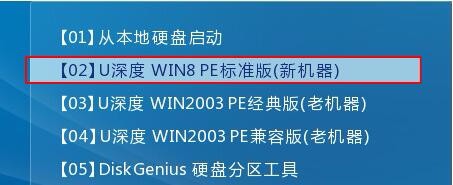
1、将制作好的u深度u盘启动盘插入电脑接口,开机按快捷键进入主菜单界面,选择“【02】U深度WIN8 PE标准版(新机器)”,如下图所示:
u深度傲梅分区助手怎样进行分区删除

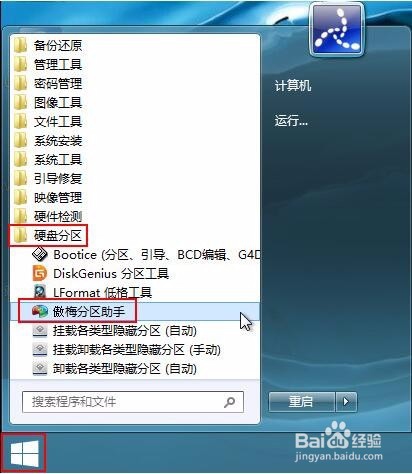
2、进入到pe系统后,依次点击“开始菜单-硬盘分区-傲梅分区助手”,如下图所示:
u深度傲梅分区助手怎样进行分区删除

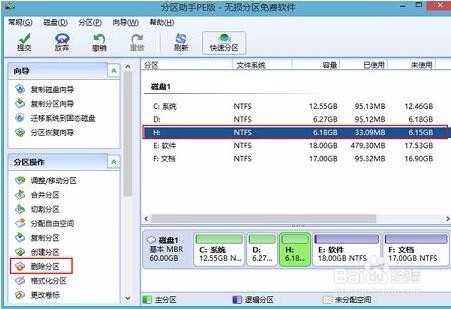
3、在分区助手界面中,首先点击需要删除的分区,然后在左侧的分区操作下找到“删除分区”,如下图所示:
u深度傲梅分区助手怎样进行分区删除

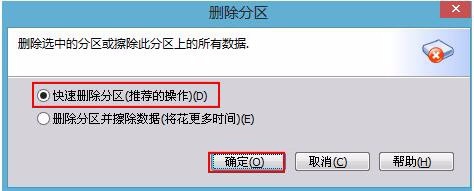
4、随后弹出提示框,选择“确定”,如下图所示:

u深度傲梅分区助手怎样进行分区删除

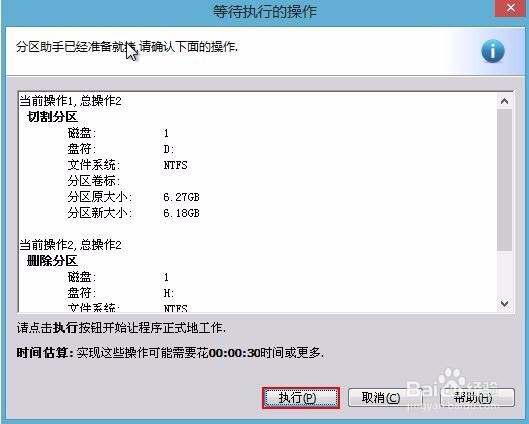
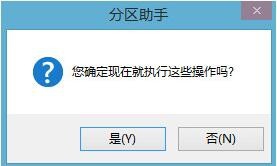
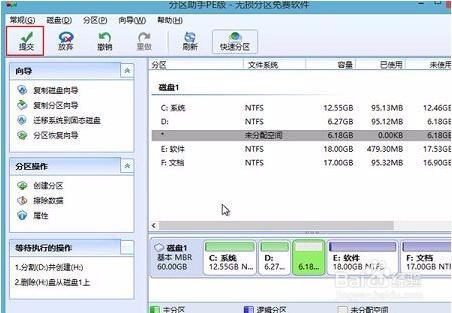
5、点击左上方的“提交”,弹出的窗口中点击“执行”,随后在弹出的提示框中选择“是”,如下图所示:
u深度傲梅分区助手怎样进行分区删除

u深度傲梅分区助手怎样进行分区删除

u深度傲梅分区助手怎样进行分区删除

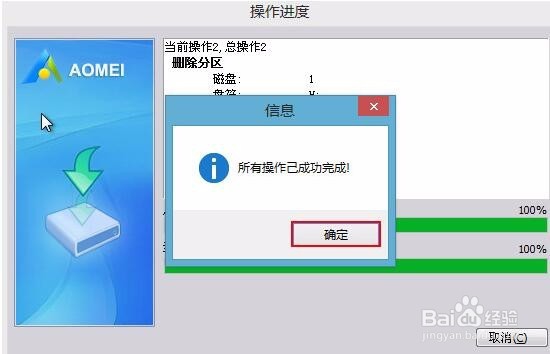
6、删除完成工具会有提示,如下图所示:

u深度傲梅分区助手怎样进行分区删除

  • 如何判断光模块是否是华为认证的光模块
  • win10安装失败不受UEFI固件支持怎么办
  • 易语言软件怎么开机自动运行
  • win8.1/win10系统如何开启快速启动
  • VMware 怎么设置VMware tools手动更新
  • 热门搜索
    怎么了歌词 蜓怎么组词 我的世界怎么驯服僵尸 电脑怎么共享文件 万喜油烟机怎么样 yan怎么拼读 苹果笔记本电脑怎么样 吸顶灯怎么安装 鸡爪子怎么做好吃 dnf怎么玩