solidworks怎么绘制骰子

 时间:2026-04-24 17:55:34

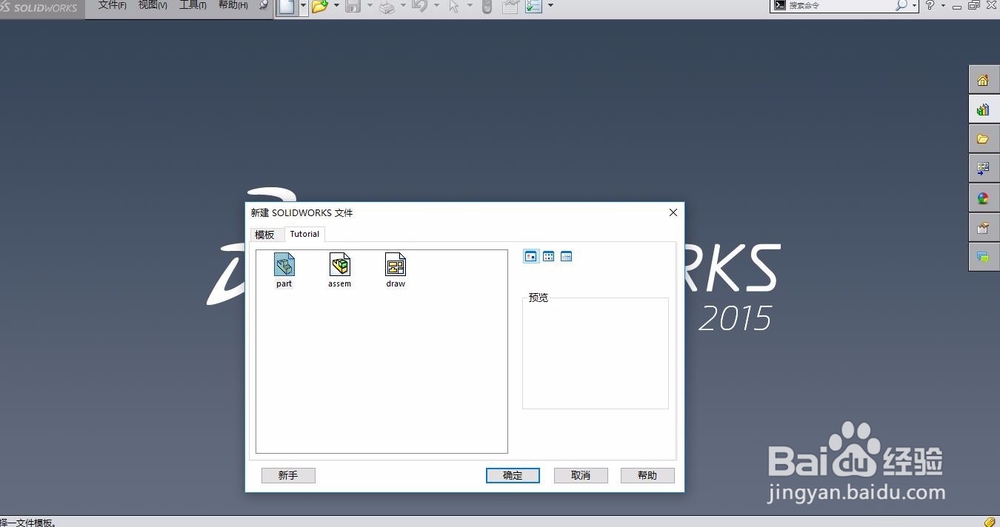
1、首先,双击或者右键打开我们的solidworks2015软件,其他版本的软件都能使用该教程。然后新建一个零件,点击确定。
solidworks怎么绘制骰子

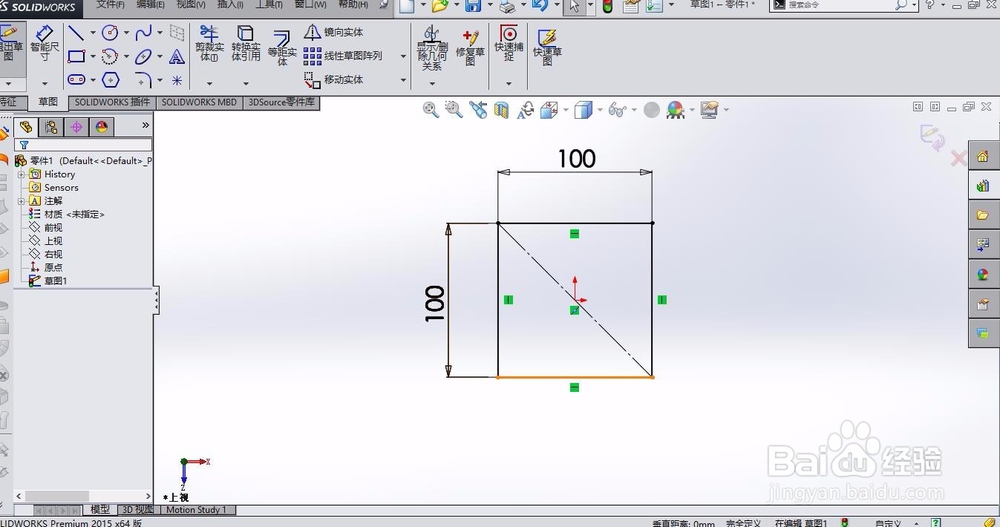
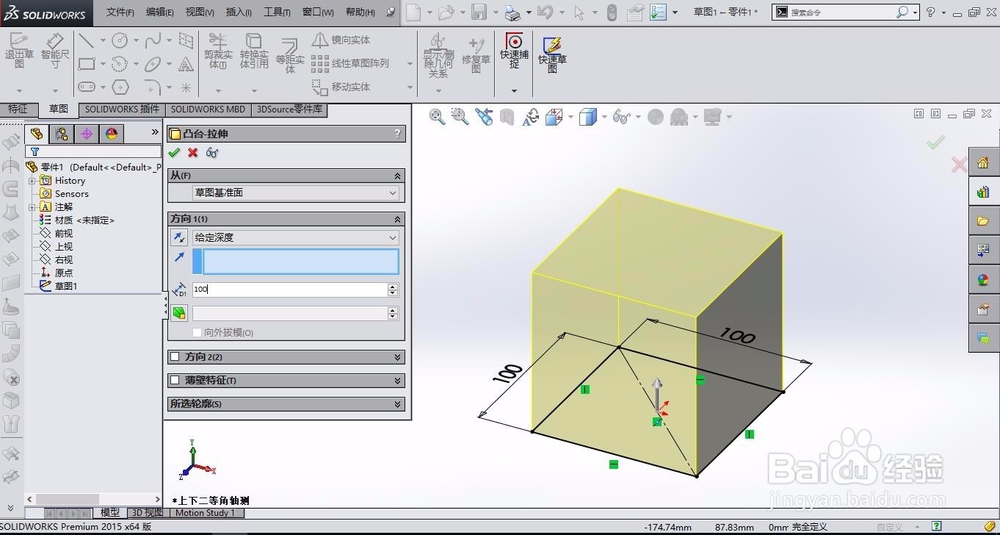
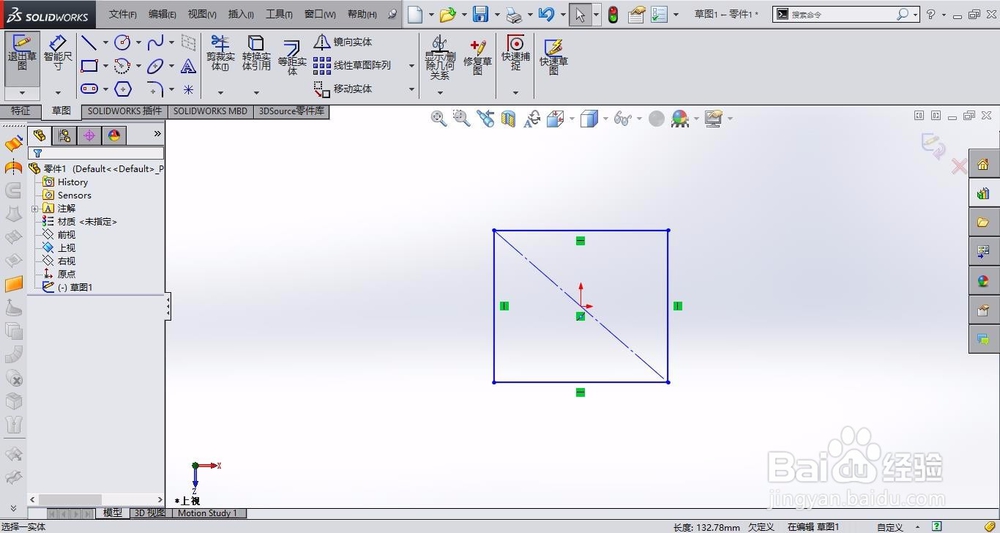
2、点击拉伸凸台,选取上视基准面为草图平面,绘制一个边长为100的正方形,完成后退出草图,拉伸深度设为100,即我们所绘制的是一个正方体。
solidworks怎么绘制骰子

solidworks怎么绘制骰子

solidworks怎么绘制骰子

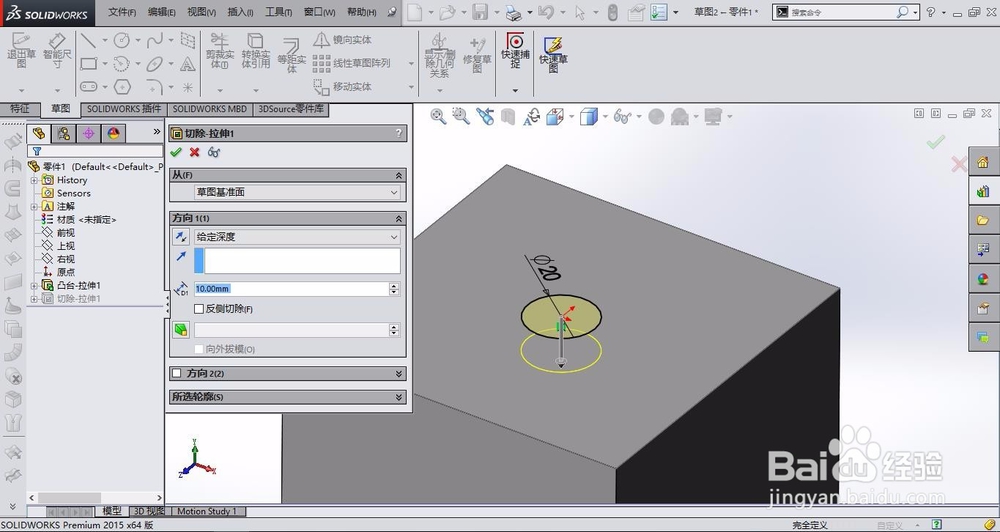
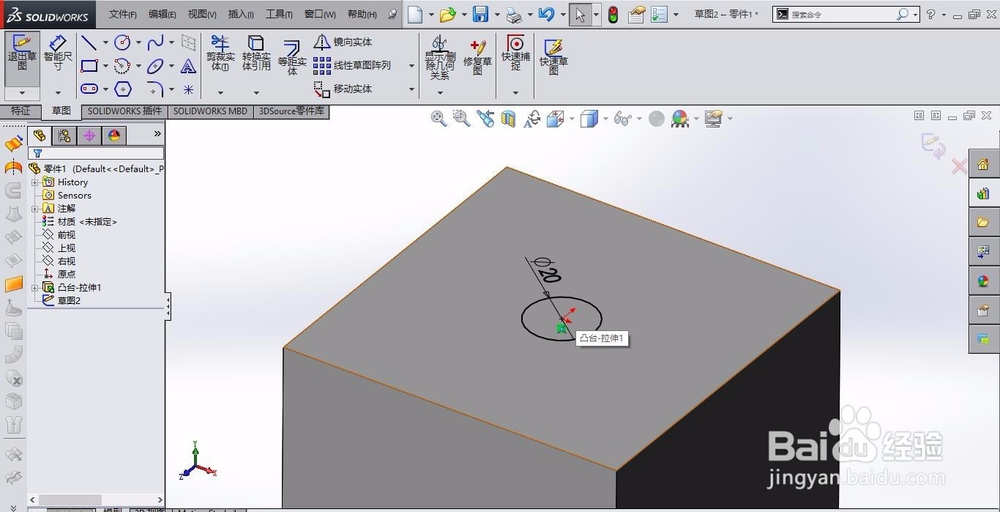
3、我们先任意的选取六个面中的任意一面,点击拉伸切除或者包覆特征,绘制一个直径为10的元,圆的的圆心为面的中心点位置,然后绘制一个直径为20的圆。
solidworks怎么绘制骰子

solidworks怎么绘制骰子

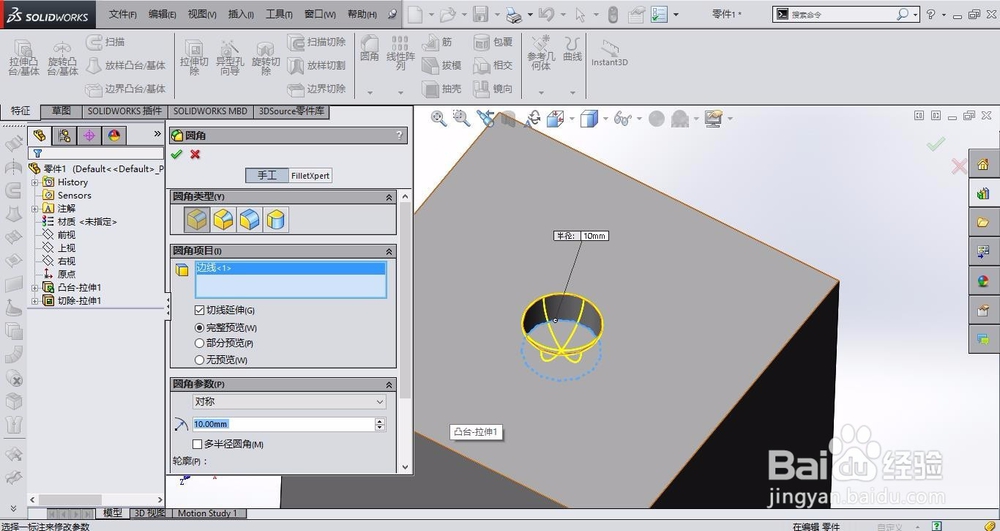
4、点击绘制圆角,选取下方的圆为选取线条,圆角的半径为10。也就是点数为1的面就绘制完成了。
solidworks怎么绘制骰子

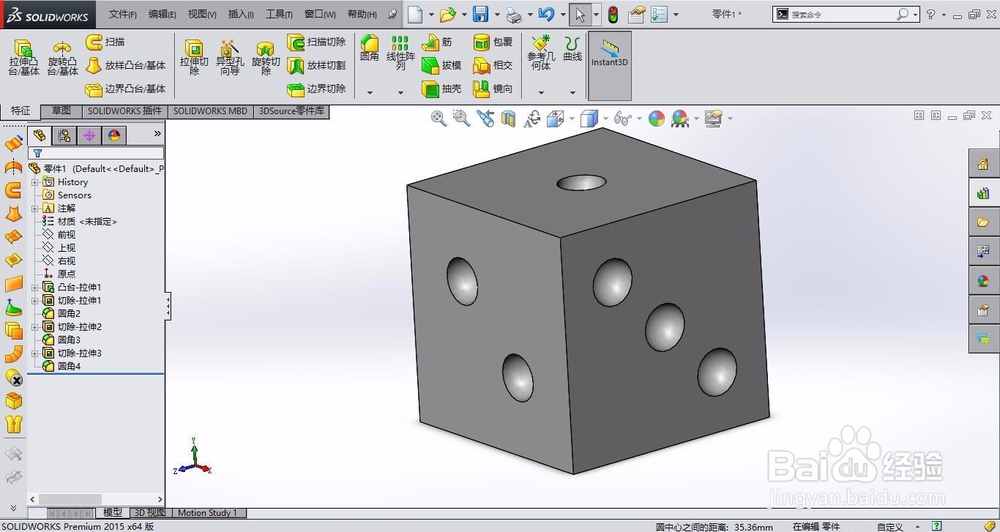
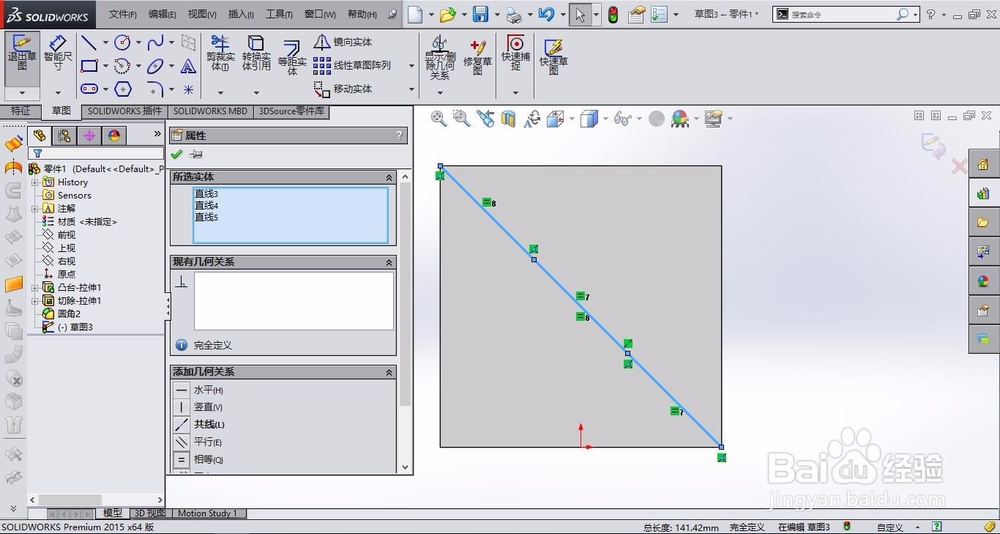
5、然后按照上述的方法,对其他点数进行绘制,完成1,2,3,4,5,6的点数绘制,再次进行圆角绘制。如下图所示。(tip:绘制其他点数可以将线条等分分配)
solidworks怎么绘制骰子

solidworks怎么绘制骰子

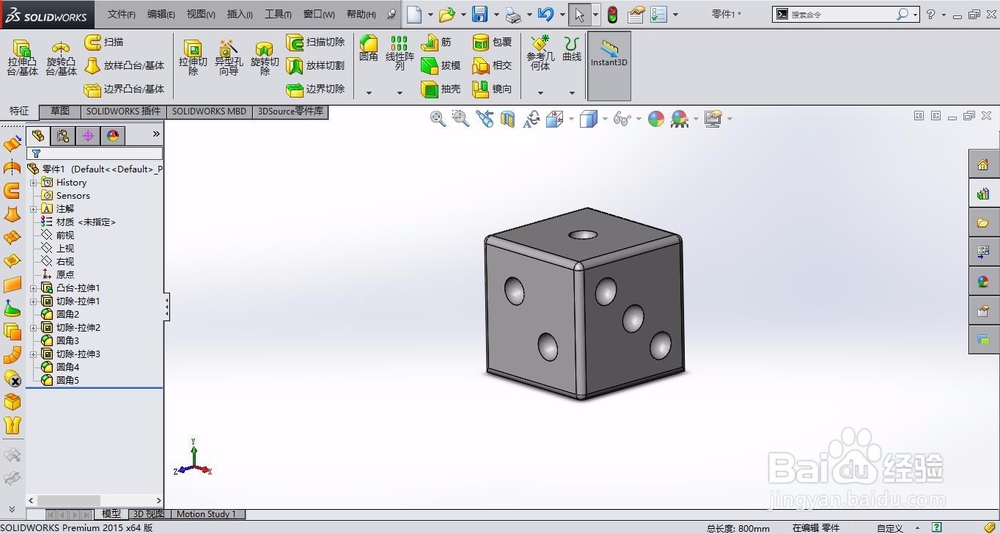
6、最后,我们将正方体的边进行圆角处理,圆角半径为5。我们可以更改点数的外观和骰子的外观,效果图如下图所示。
solidworks怎么绘制骰子

  • 工程图纸添加尺寸标注方法
  • Solidworks 2018如何利用设计表添加不同的配置
  • SolidWorks2016——曲面上的样条曲线
  • 如何使用Solidworks中的线性功能?
  • SW如何用外部图片进行渲染
  • 热门搜索
    经期可以吃药吗 黄油可以做什么美食 石家庄精英中学怎么样 辞职后社保怎么办 保定旅游景点大全 炼奶可以做什么 韩国旅游攻略 自然流产后多久可以同房 德玛西亚之力怎么玩 w10怎么还原w7