电脑系统还原怎么操作,一键还原系统方法

 时间:2026-04-24 00:15:38

1、把我们要需要系统还原的电脑开下机,然后进入到该电脑的桌面。

电脑系统还原怎么操作,一键还原系统方法

2、在进入那个要进行系统还原的电脑桌面后,这时我们找到且点击底部的开始菜单并右键下。

电脑系统还原怎么操作,一键还原系统方法

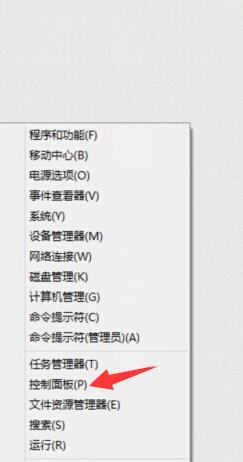
3、然后在我们右键这个开始菜单选项后,找到该选项中的“控制面板”且点击打开。
电脑系统还原怎么操作,一键还原系统方法

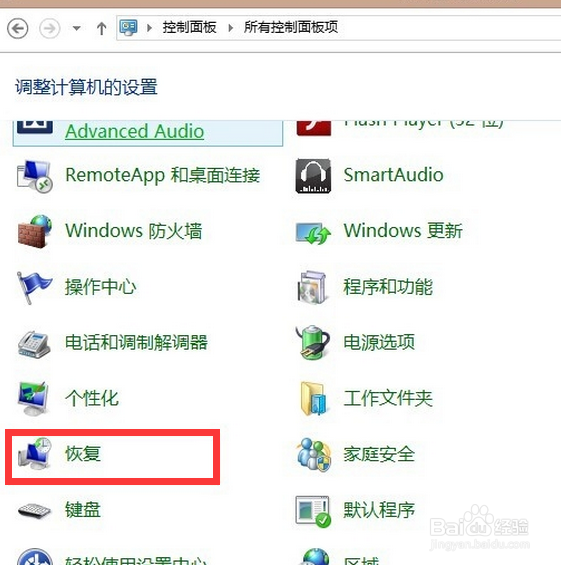
4、接着,在我们打开控制面板选项后,我们在这个面板中找到“恢复”这一选项并打开它。
电脑系统还原怎么操作,一键还原系统方法

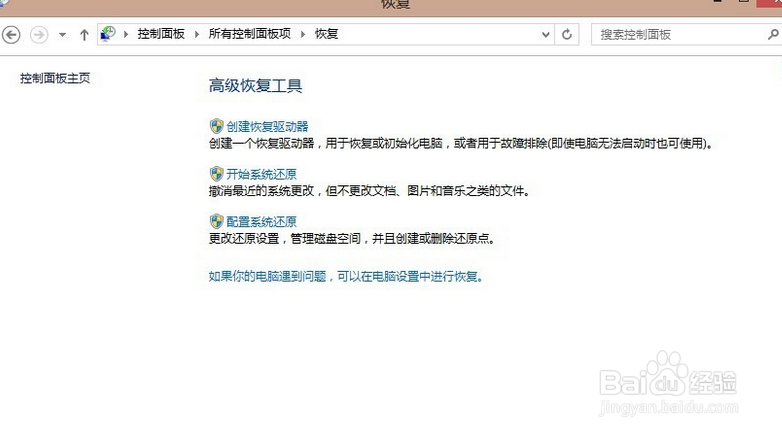
5、在我们点击了这个“恢复”选项后,我们接下来就会进入到“高级恢复工具”的设置窗口面板。
电脑系统还原怎么操作,一键还原系统方法

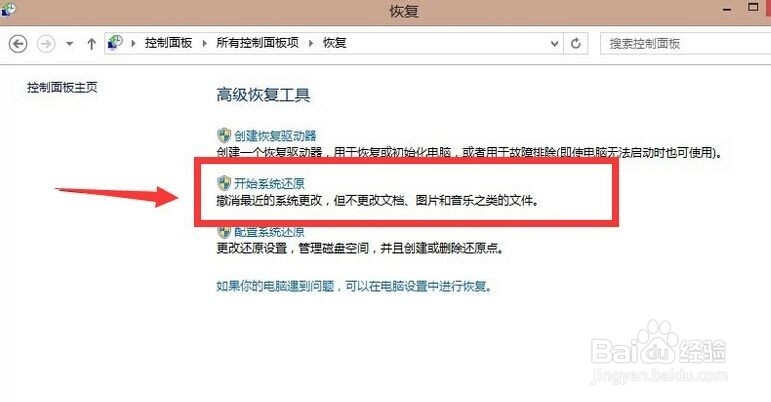
6、最后我在打开来的恢复窗口中,这里找到“开始系统还原”这一选项,当然还需要双击该选项按钮即可进行还原操作。
电脑系统还原怎么操作,一键还原系统方法

  • 任务管理器打不开
  • 电脑中五大没有必要存在的软件
  • 笔记本电脑怎么重启
  • 电脑卡了怎么结束进程
  • win7任务管理器快捷键
  • 热门搜索
    英雄杀怎么玩 婴儿黄疸高怎么办 怎么了英语 怎么样瘦大腿 英雄联盟符文怎么搭配 花蛤怎么洗 白玉堂是怎么死的 电脑怎么扫描二维码 脸上起皮怎么办 怎么回事啊