1、如图为原始数据区域,具体如图所示:

2、选中一个目标单元格,然后点击函数按钮,具体如图所示:

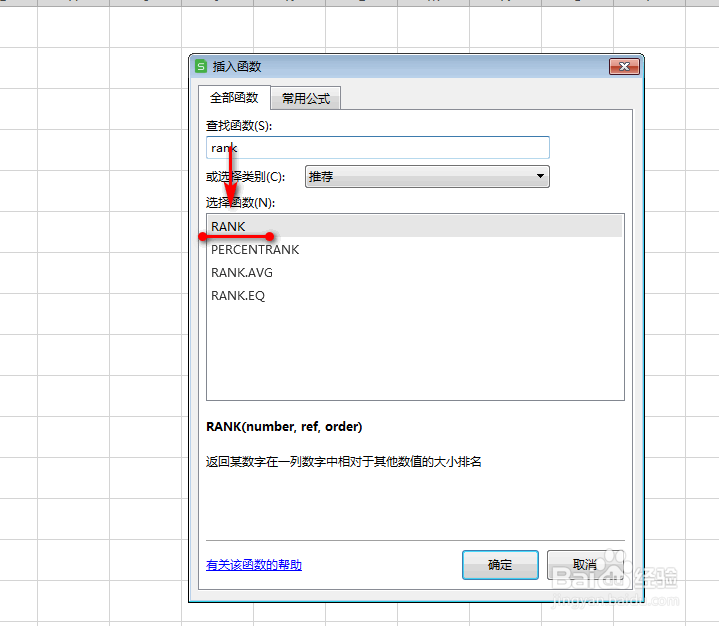
3、在出现的弹出框中,输入并点击Rank函数,具体如图所示:
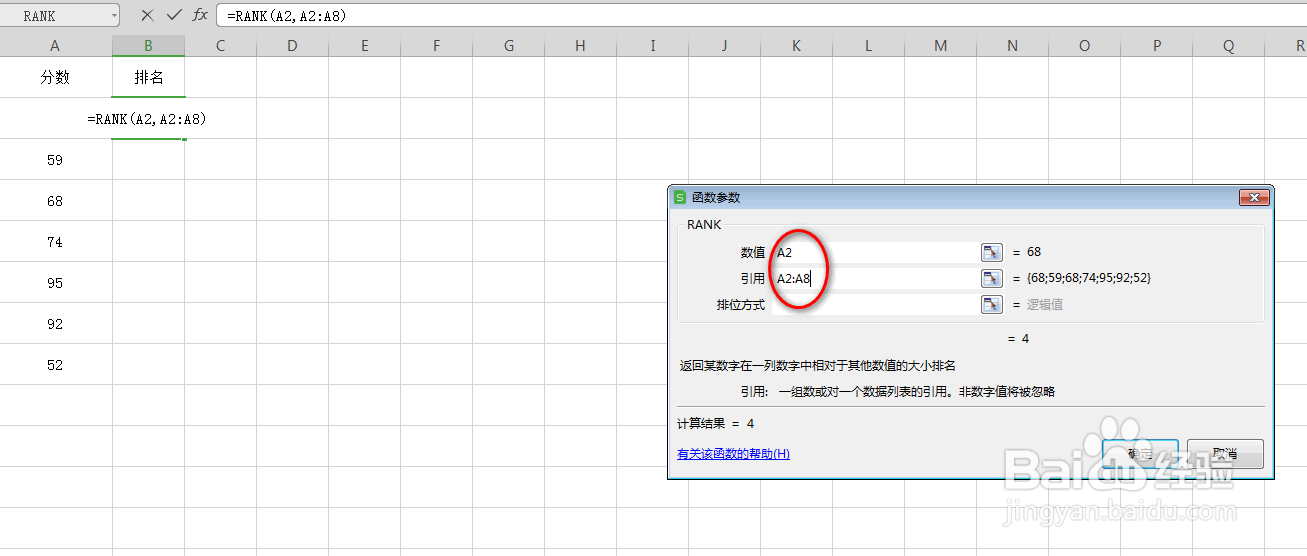
4、在弹出的对话框中,按照图示输入待排名的分数,已经分数区域,具体如图所示:
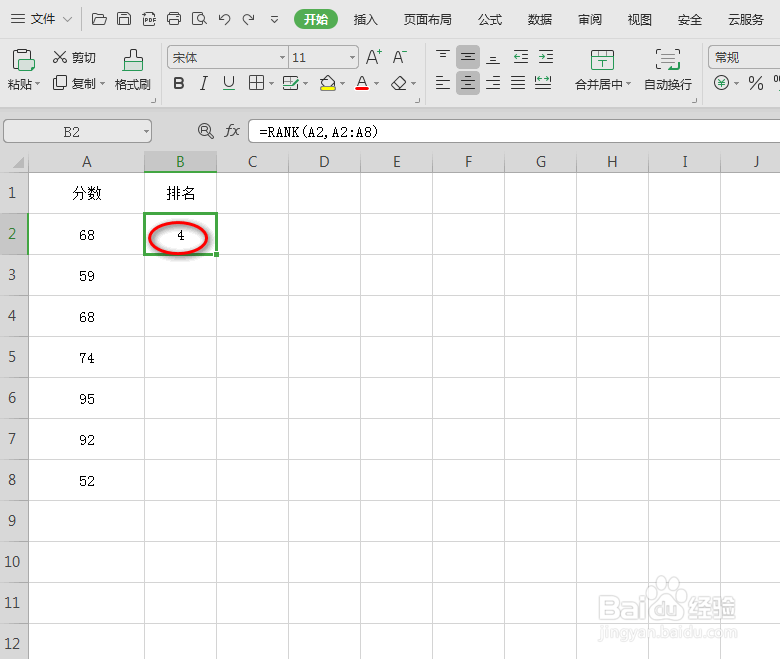
5、回到主界面,可以看到待排名的分数的排名已经生成,具体如图所示:
时间:2026-04-30 14:34:55
1、如图为原始数据区域,具体如图所示:
2、选中一个目标单元格,然后点击函数按钮,具体如图所示:
3、在出现的弹出框中,输入并点击Rank函数,具体如图所示:
4、在弹出的对话框中,按照图示输入待排名的分数,已经分数区域,具体如图所示:
5、回到主界面,可以看到待排名的分数的排名已经生成,具体如图所示:
