1、新建一个800*600像素的白色背景,如图
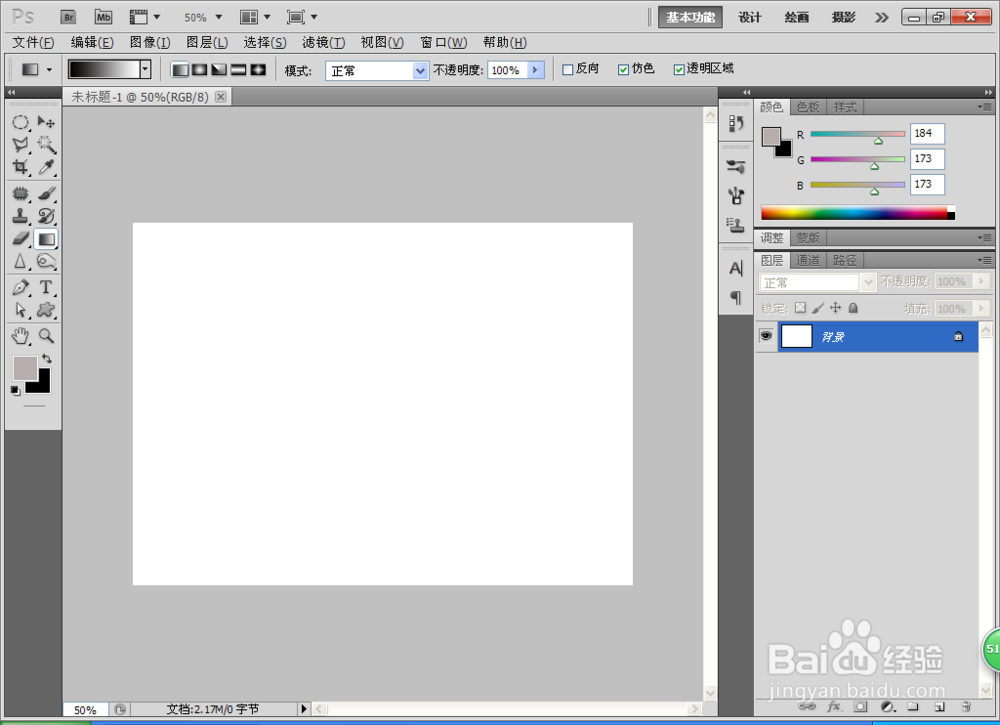
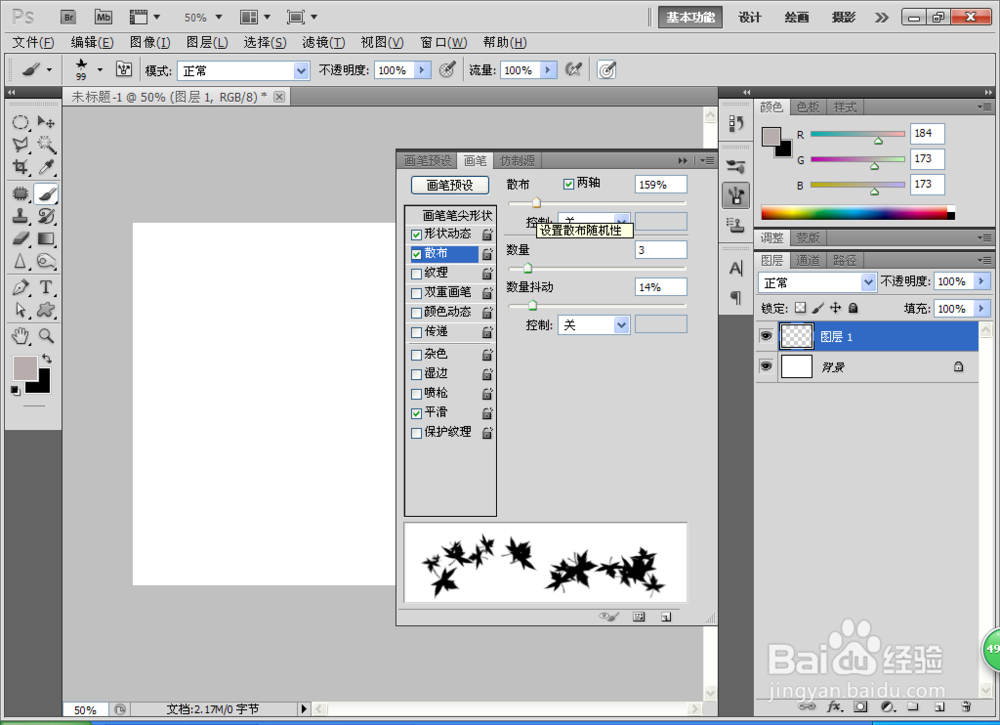
2、新建图层,选择画笔工具,选择树叶,对画笔进行设置,勾选形状动态,勾选散步,增大数量,如图
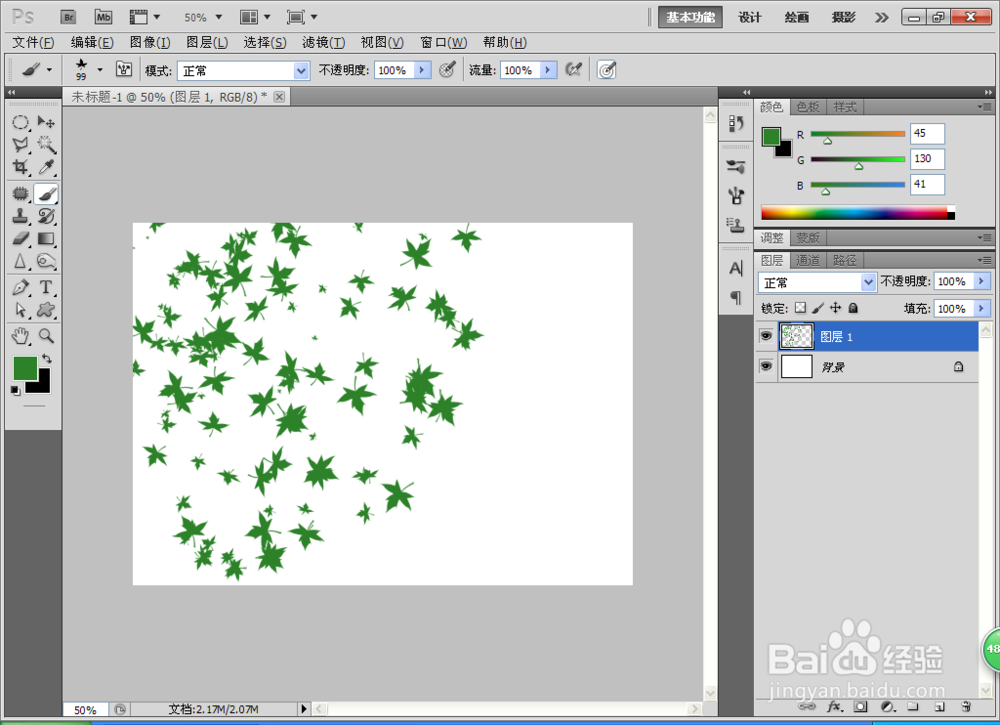
3、然后选择画笔,开始涂抹,如图
4、打开一张人物图像,选择魔棒工具,选择人物的选区,如图

5、双击图层样式,选择渐变模式,设置为柔光的混合模式,设置渐变颜色为橙色到黄色的渐变,如图,点击确定

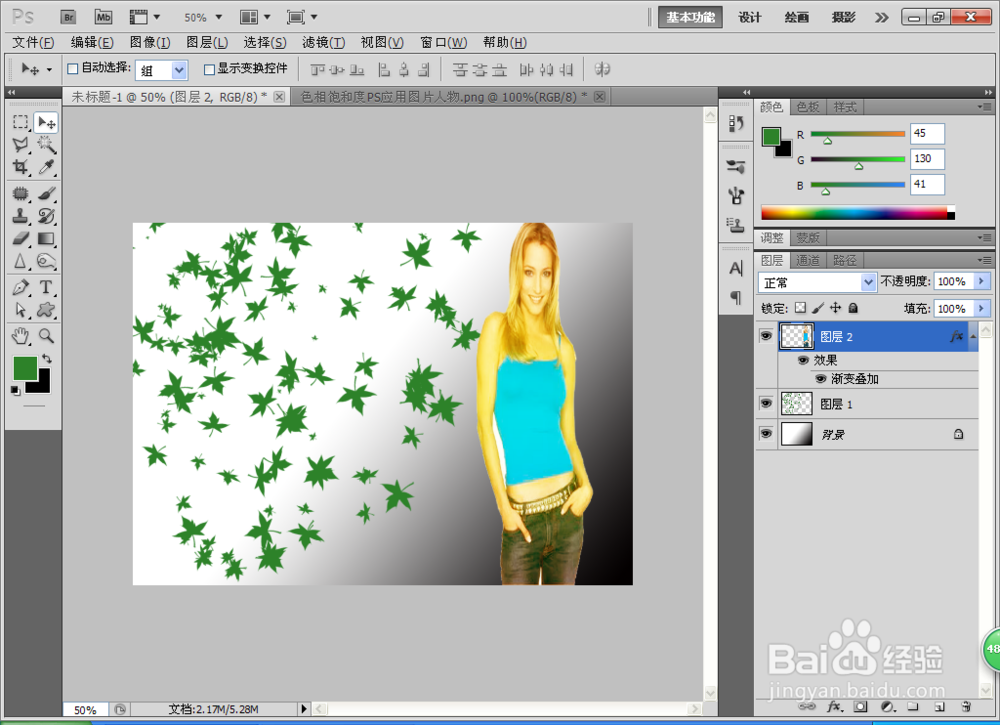
6、然后给背景增加黑色到白色之间的渐变效果,然后将人物移动到背景中,如图,就设计好了
时间:2026-04-23 19:10:43
1、新建一个800*600像素的白色背景,如图
2、新建图层,选择画笔工具,选择树叶,对画笔进行设置,勾选形状动态,勾选散步,增大数量,如图
3、然后选择画笔,开始涂抹,如图
4、打开一张人物图像,选择魔棒工具,选择人物的选区,如图
5、双击图层样式,选择渐变模式,设置为柔光的混合模式,设置渐变颜色为橙色到黄色的渐变,如图,点击确定
6、然后给背景增加黑色到白色之间的渐变效果,然后将人物移动到背景中,如图,就设计好了
