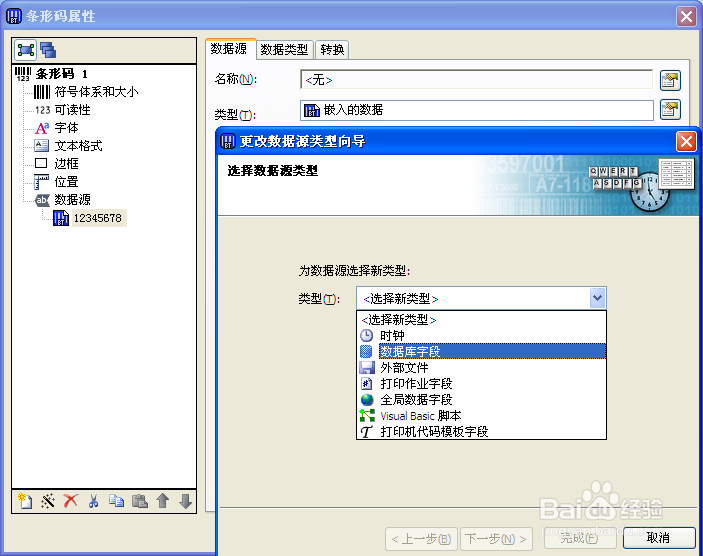
1、在BarTender 10.1中,创建需要的条形码,双击该条形码,弹出“条形码属性”,数据源类型选择“数据库字段”,点击下一步;
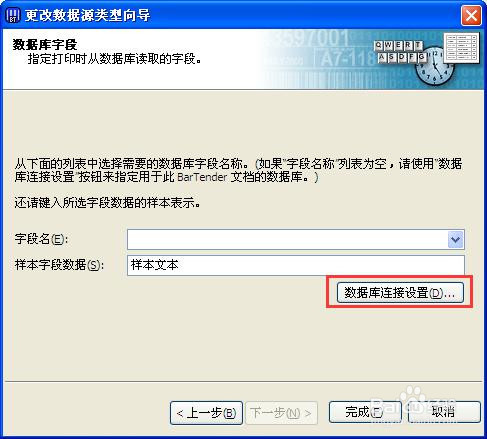
2、点击“数据库连接设置”,单击完成;
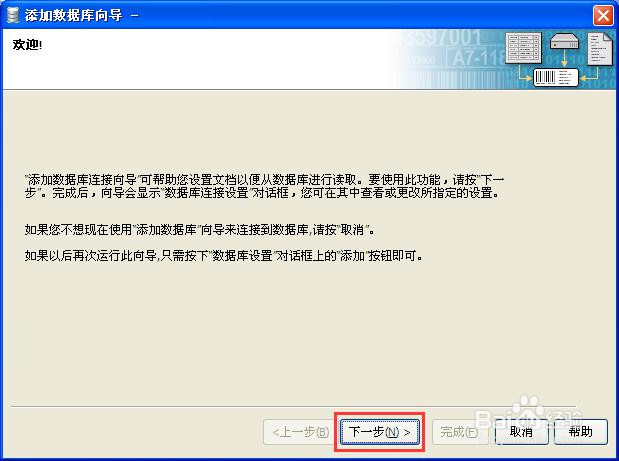
3、在弹出的“添加数据库向导”对话框点击下一步;
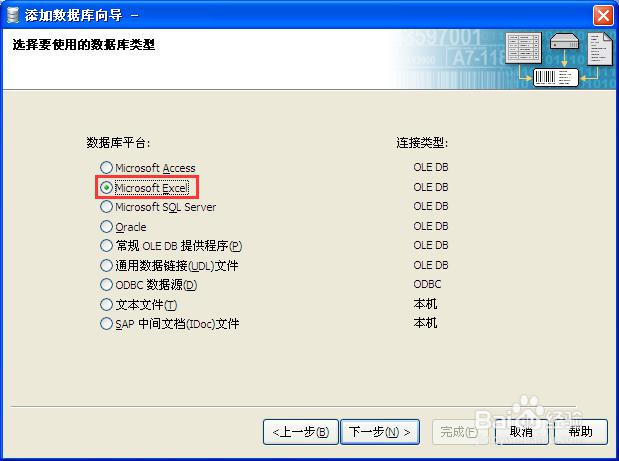
4、点击“Excle数据平台”,单击下一步;
5、单击浏览,选择您的Excle数据库,小编以计算机中现有的“青岛”Excle表格为例;
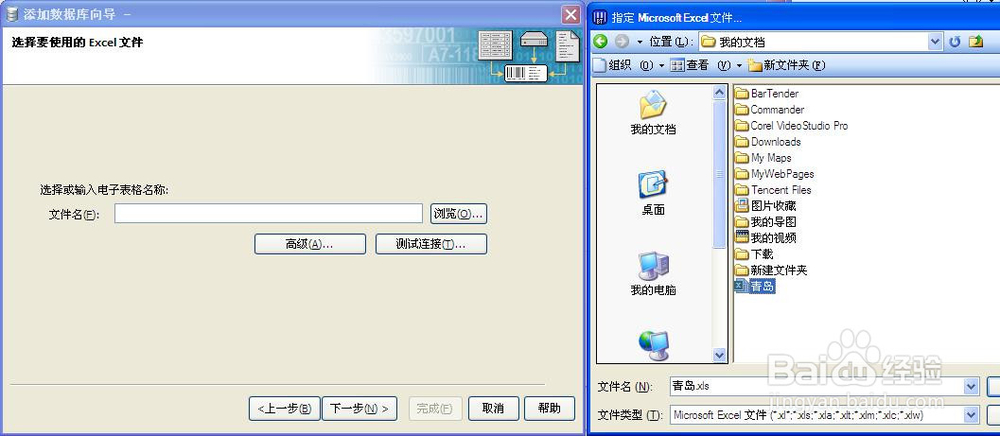
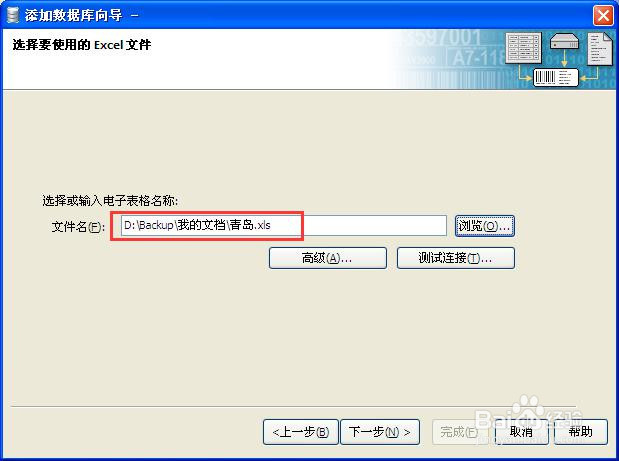
6、点击“青岛”Excle表格后,出现如下图式样的表示已连上改数据库,点击下一步;
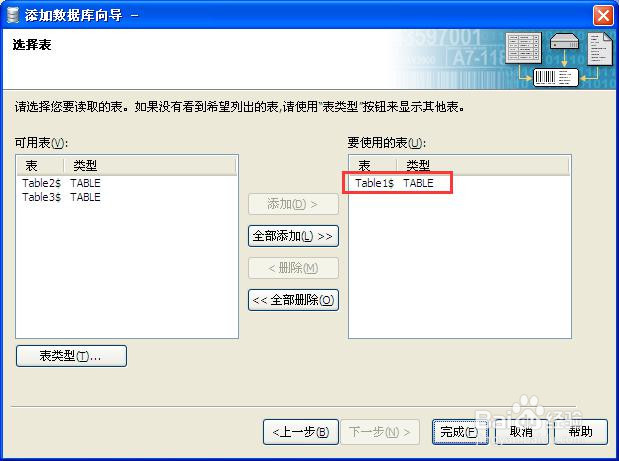
7、双击您要添加的表,该表会自动添加到要使用的表一栏,添加好后点击完成;
8、此时“青岛”数据库就添加完成,单击确定;
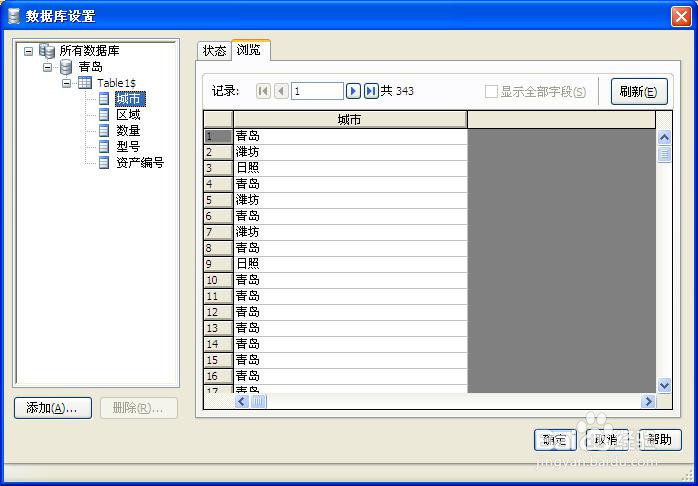
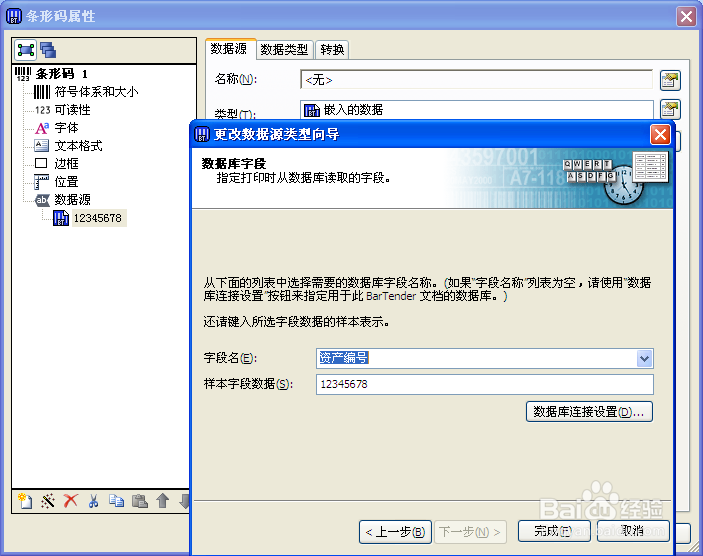
9、在数据库字段名下拉列表中选择您需要的,比如“城市”或者“区域”等,小编以该Excle数据库的“资产编号”为例点,单击完成;
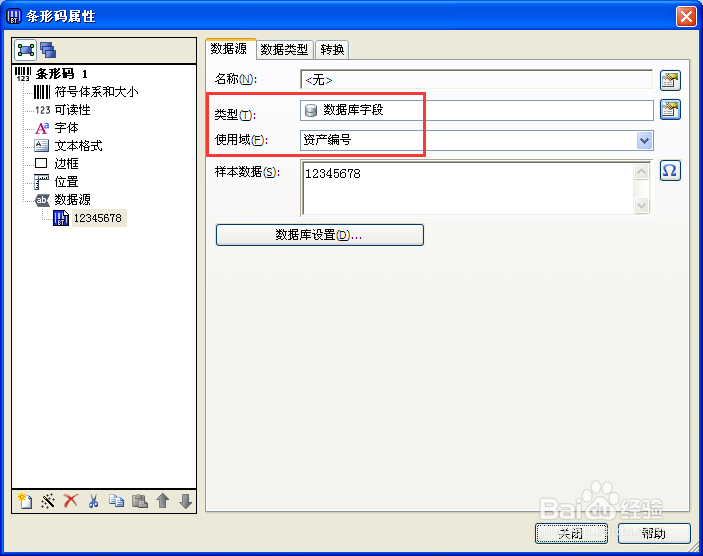
10、此时,“条形码属性”对话框的类型和使用域如下图所示,即表示BarTender连接Excle数据库并成功应用了。
11、当然,您也可以点击工具栏中的“数据库连接设置”按钮,先连接Excle数据库,然后设置数据源使用类型,这就要根据个人喜好了。接下来根据BarTender连接Excle数据库中的数据,设置打印数量,小伙伴们就可以很轻松的进行批量打印条码了。
