1、word文档
首先打开一张word文档,然后再往文档中输入一篇散文,如下图所示。

2、增加段前或段后间距
然后再找到【开始】选项卡——可以看到【增加段前或段后间距】,如下图所示。

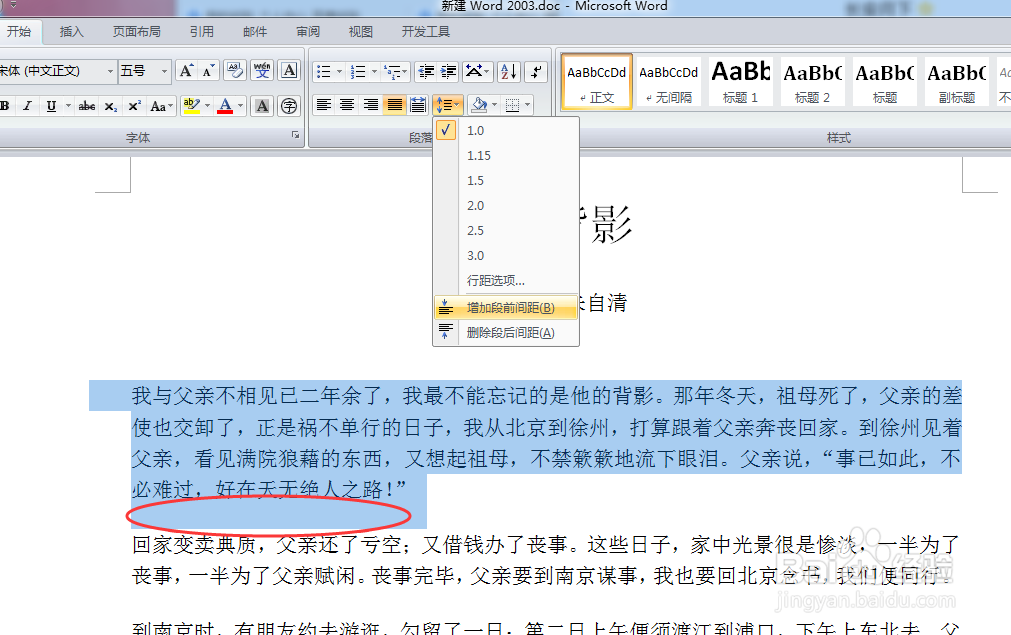
3、增加段前间距
然后点击【增加段前间距】,如下图所示。
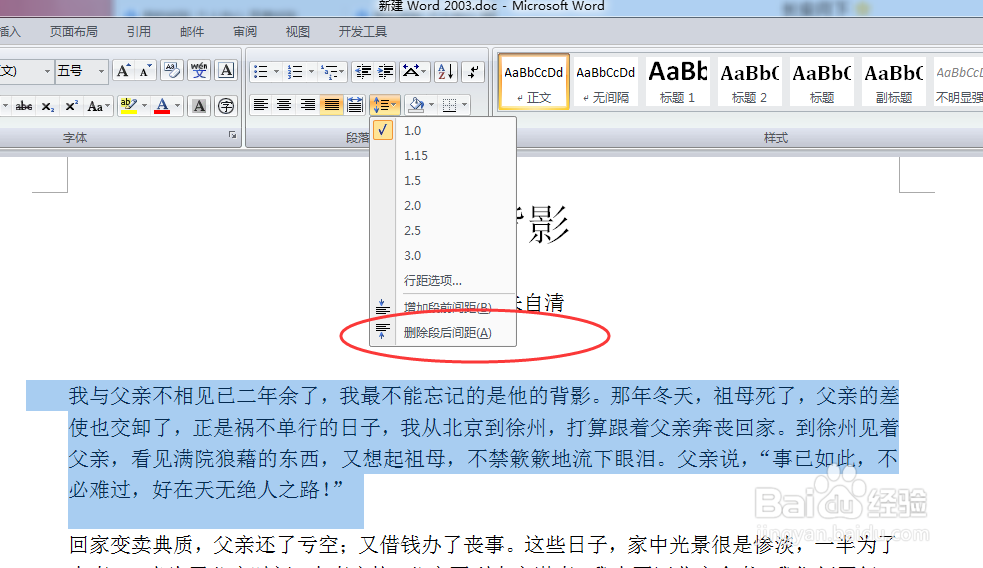
4、删除段前间距
或者点击【删除段前间距】,如下图所示。
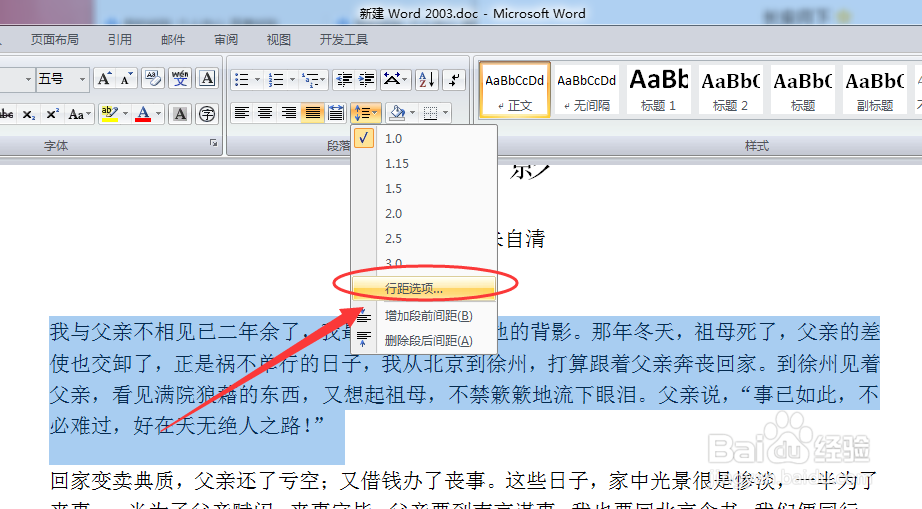
5、行距选项
然后再点击【行距选项】,如下图所示。
6、间距
然后找到【间距】,如下图所示。
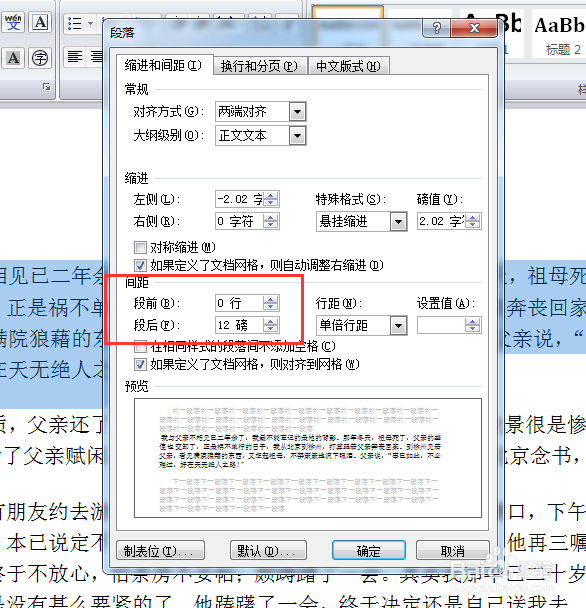
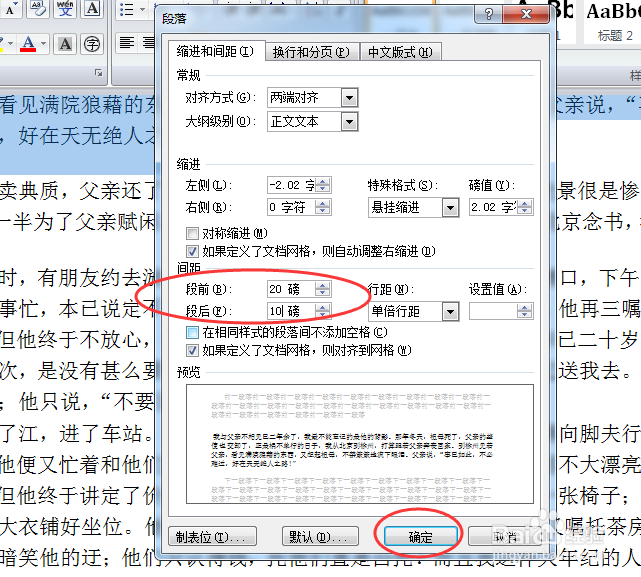
7、设置段前间距和段后间距,然后再点击确定按钮,如下图所示。
8、显示结果
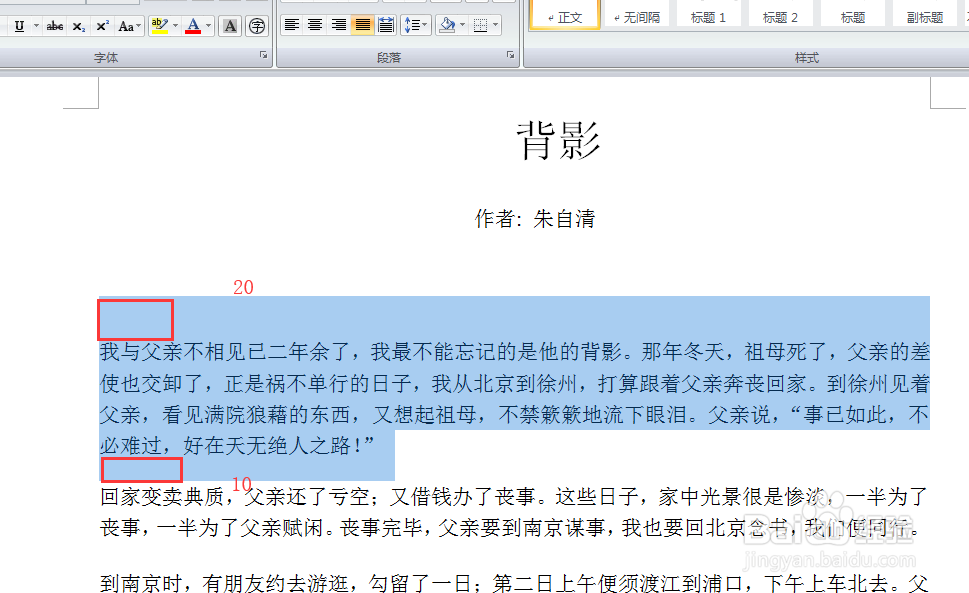
最后显示结果如下图所示。
时间:2026-04-25 00:36:06
1、word文档
首先打开一张word文档,然后再往文档中输入一篇散文,如下图所示。
2、增加段前或段后间距
然后再找到【开始】选项卡——可以看到【增加段前或段后间距】,如下图所示。
3、增加段前间距
然后点击【增加段前间距】,如下图所示。
4、删除段前间距
或者点击【删除段前间距】,如下图所示。
5、行距选项
然后再点击【行距选项】,如下图所示。
6、间距
然后找到【间距】,如下图所示。
7、设置段前间距和段后间距,然后再点击确定按钮,如下图所示。
8、显示结果
最后显示结果如下图所示。
