win10时不时闪屏怎么办 如何解决系统闪屏

 时间:2026-04-28 03:26:12

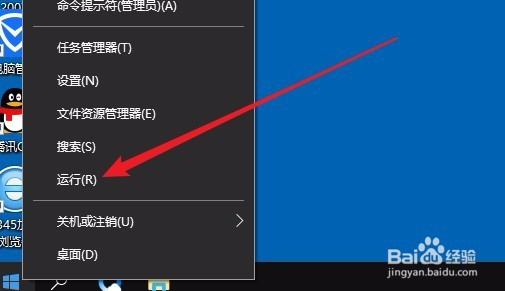
1、在Windows10系统桌面,右键点击Windows徽标键,然后在弹出的菜单中选择“运行”菜单项。
win10时不时闪屏怎么办 如何解决系统闪屏

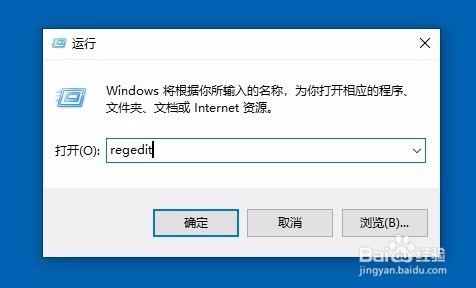
2、这时就会打开Windows10的运行窗口,在窗口中输入命令regedit,然后点击确定按钮。
win10时不时闪屏怎么办 如何解决系统闪屏

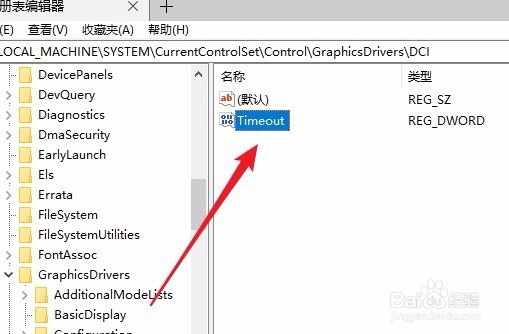
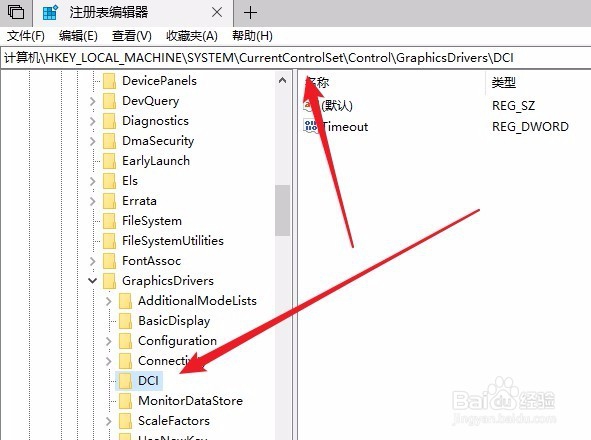
3、接下来就会进入了Windows10系统的注册表编辑器窗口了,在窗口中我们定位到HKEY_LOCAL_MACHINE\SYSTEM\CurrentControlSet\Control\GraphicsDrivers\DCI
win10时不时闪屏怎么办 如何解决系统闪屏

4、在右侧打开的窗口中我们找到TimeOut注册表键值

win10时不时闪屏怎么办 如何解决系统闪屏

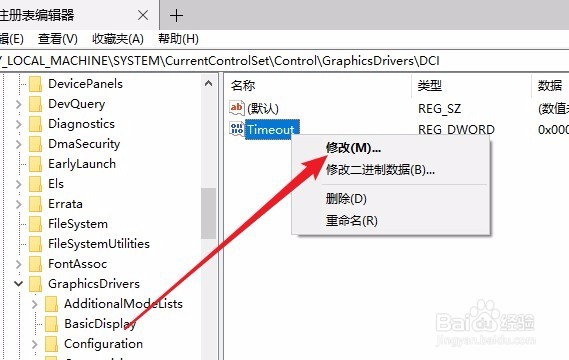
5、然后鼠标右键点击该键值,在弹出菜单中选择“修改”菜单项。

win10时不时闪屏怎么办 如何解决系统闪屏

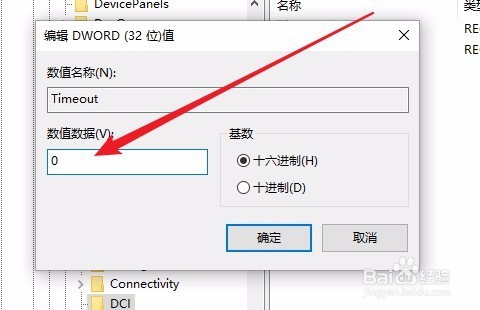
6、这时就会进入到了编辑该注册表键值的窗口了,在窗口中我们把数值数据修改为0,最后点击确定按钮。重新启动计算机后,就可以看到当前的Windows10系统不会再出现闪屏的问题了。
win10时不时闪屏怎么办 如何解决系统闪屏

  • 怎么安装原版Win7系统教程
  • win10系统恢复显卡驱动的操作方法
  • win7电脑查看系统错误日志的方法
  • 英特尔自带核显Graphics hd 630相当于什么显卡
  • 鲁大师如何查看电脑处理器信息?
  • 热门搜索
    杨光的快乐生活9 腋下长了一个小疙瘩是什么东西 怎么修改无线路由器密码 输了你赢了世界又如何 如何适应大学生活 如何在京东商城开网店 死党是什么意思 手办是什么东西 达内会计培训怎么样 如何调电脑屏幕亮度