在excel表格中怎么创建汇总

 时间:2026-02-14 08:34:15

1、首先双击打开电脑桌面上的excel工作簿。

在excel表格中怎么创建汇总

2、选中单元格区域A2:J18。

在excel表格中怎么创建汇总

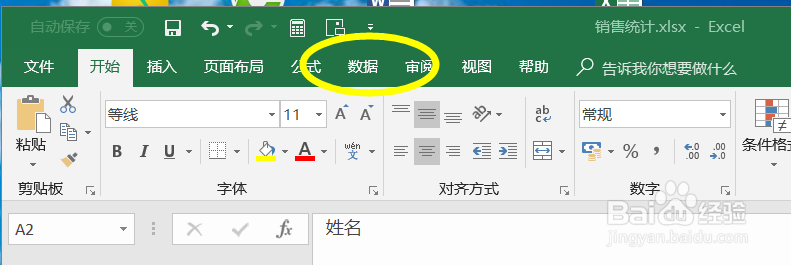
3、然后单击婶良开始右侧的数据。

在excel表格中怎么创建汇总

4、单击排序和筛选组中的排序。

在excel表格中怎么创建汇总

5、弹出排序对话框,先选中右上角的数据包含标题,然后选择主要关键字为部门,选择段良薪排序依据为单元格数值,次序选择为降序。

在excel表格中怎么创建汇总

6、单击确定,返回工作表中,此时表格数据即可根据部门数值进行降序排列。

在excel表格中怎么创建汇总

在excel表格中怎么创建汇总

7、然后单击分级显示组中的分类汇总。

在excel表格中怎么创建汇总

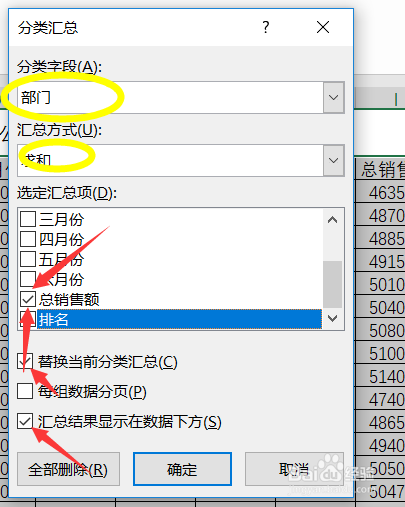
8、弹出分类汇总对话框,选择分类字段为部门蚂轿,汇总方式为求和,选定汇总项中的总销售额,撤选排名;选中替换当前分类汇总和汇总结果显示在数据下方。
在excel表格中怎么创建汇总

9、单击确定,返回工作表中,汇总效果如下图所示。

在excel表格中怎么创建汇总

在excel表格中怎么创建汇总

  • Excel用函数自动排序
  • excel怎么画小山羊
  • Excel中right函数的使用方法
  • 怎么删除数据透视表
  • excel工作表如何自定义排序
  • 热门搜索
    小米3怎么拆后盖 一抹香怎么养 我的假期生活600字 东平生活网 借记卡是什么卡 智能生活 消瘦的人如何增肥 ipad如何刷机 陌陌怎么约妹子 佳能100d怎么样